
Introdução
A gestão eficiente das contas a pagar é fundamental para a saúde financeira de qualquer empresa. No sistema íntero, o processo de baixa de pagamentos permite que você registre a saída de recursos de forma organizada, garantindo que o saldo das contas bancárias e o histórico de fornecedores estejam sempre atualizados.
Este procedimento substitui controles manuais em planilhas, centraliza as informações financeiras e assegura o controle em tempo real dos compromissos quitados.
Configuração e Acesso ao Ambiente
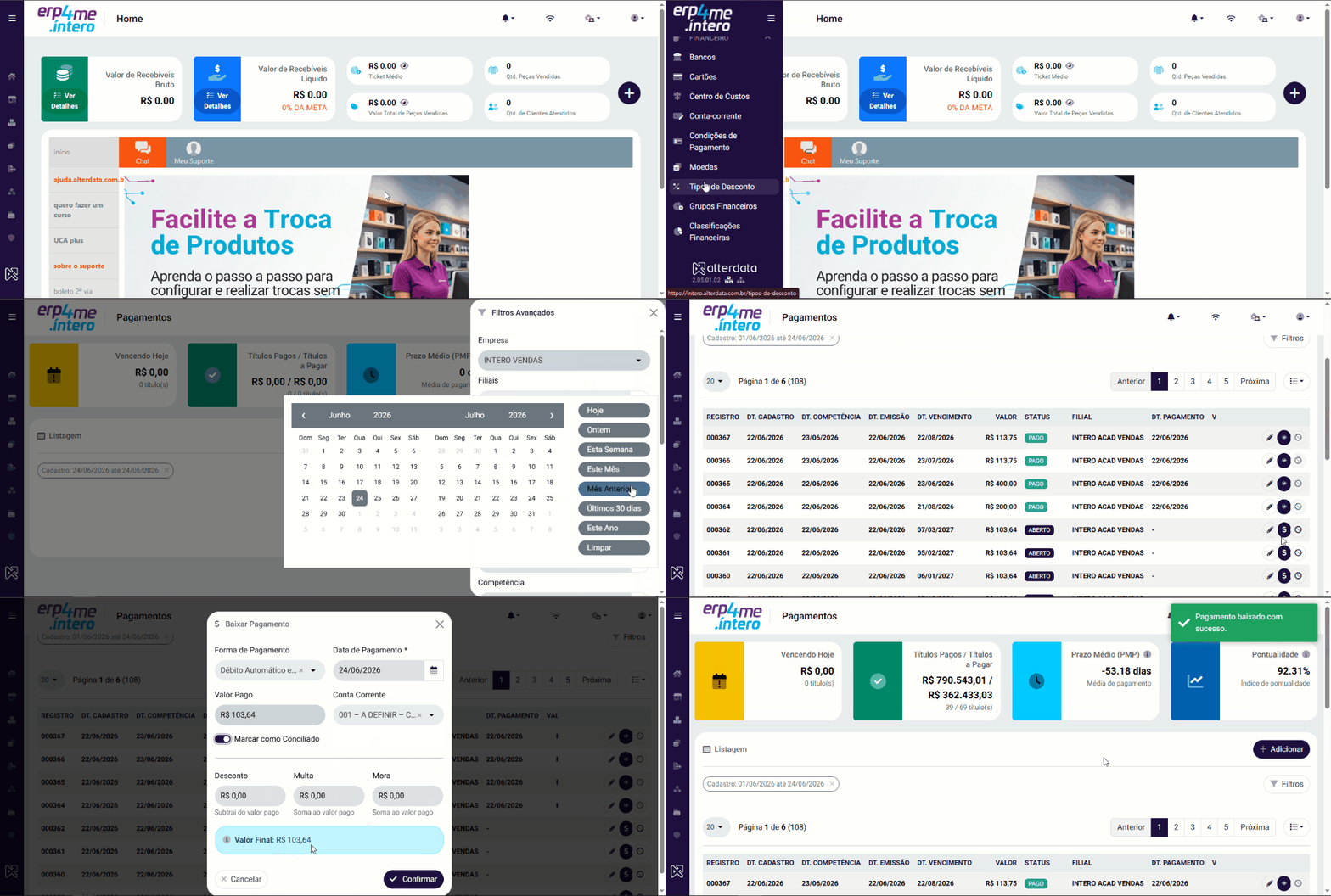
Para acessar a tela de gerenciamento de pagamentos, siga o caminho abaixo no menu do sistema:
Caminho: ÍNTERO > Financeiro > Pagamentos
-
Ambiente de Operação: Módulo Financeiro.
-
Autenticação: Disponível para usuários com permissões de perfil financeiro.
Passo a Passo para Realizar a Baixa
Acompanhe as etapas sequenciais abaixo para liquidar um título no sistema:
-
Localizar o Título na Listagem: Na tela principal de Pagamentos, utilize os filtros de busca (como o período de cadastro ou vencimento) para encontrar o documento desejado na tabela de listagem.
-
Acionar a Opção de Baixa: Na linha do título que está com o status ABERTO, navegue até a coluna de ações localizada no canto direito. Clique no ícone do cifrão com a legenda "Baixar"
-
Preencher os Dados do Pagamento: Uma janela pop-up intitulada "Baixar Pagamento" será exibida. Preencha os campos obrigatórios e essenciais:
-
Forma de Pagamento: Selecione o método utilizado (ex: Débito Automático, Cheque e cheque pré).
-
Data de Pagamento: Informe o dia em que o valor foi efetivamente pago.
-
Valor Pago: O sistema traz o valor original do título automaticamente, mas ele pode ser editado em caso de pagamento parcial.
-
Conta Corrente: Selecione de qual conta bancária cadastrada o recurso será debitado.
-
-
Ativar a Conciliação Automática (Se aplicável): Se você selecionou a forma de pagamento Débito Automático, o sistema liberará a chave "Marcar como Conciliado": Ao ativar essa opção, o valor do pagamento é lançado e efetivado diretamente na conta corrente de destino de forma automática. Isso elimina a necessidade de acessar posteriormente o módulo de conta corrente para realizar o passo manual de conciliação bancária.
-
Informar Acréscimos ou Deduções (Se houver): Caso a operação tenha sofrido alterações de valores, preencha os campos correspondentes.
-
Desconto: Deduz o valor inserido do total final.
-
Multa / Mora: Soma o valor de juros ou penalidades ao total final.
-
Verifique o campo Valor Final para garantir que a soma bate com o seu comprovante bancário.
-
-
Confirmar a Operação: Após validar todos os dados da janela, clique no botão Confirmar no canto inferior direito para salvar a baixa.
Atenção
-
Abrangência do Processo: Este procedimento se aplica tanto para a baixa de valores avulsos lançados diretamente no sistema quanto para a baixa de valores provenientes de notas fiscais de fornecedores.
-
Restrição da Conciliação na Baixa: A opção de "Marcar como Conciliado" diretamente na tela de baixa é exclusiva para a forma de pagamento Débito Automático. Para as demais formas de pagamento, a conciliação deverá ser realizada normalmente pelo fluxo padrão do módulo de conta corrente.
-
Cheques: Se a forma de pagamento escolhida for cheque, informe obrigatoriamente o número do documento e a data de vencimento nos campos adicionais que serão exibidos.
Validação ou Conferência
Para garantir que a operação foi concluída com sucesso, verifique duas frentes:
-
Na listagem de pagamentos: O status do título consultado deve mudar de ABERTO (em roxo) para PAGO (em verde), preenchendo automaticamente a coluna "DT. PAGAMENTO".
-
Nos Indicadores superiores: O painel superior (Dashboards) atualizará os blocos de Títulos Pagos / Títulos a Pagar, somando o valor do documento ao montante total liquidado.