
Introdução
O módulo de Pagamentos do sistema é uma ferramenta essencial para a gestão financeira da sua empresa. Ele centraliza todos os compromissos financeiros, permitindo o registro de contas a pagar, provisões e despesas operacionais. Com este controle, você substitui as planilhas manuais e as anotações físicas por um fluxo digitalizado, garantindo visibilidade total do fluxo de caixa e evitando o esquecimento de datas de vencimento.
Configuração do Ambiente
Para acessar a ferramenta de lançamentos financeiros, siga o caminho exato abaixo no menu do sistema:
-
Caminho: Íntero / Financeiro / Pagamentos
Passo a Passo: Cadastro de Pagamentos
Siga as etapas abaixo para realizar o lançamento de um novo título a pagar no sistema:
-
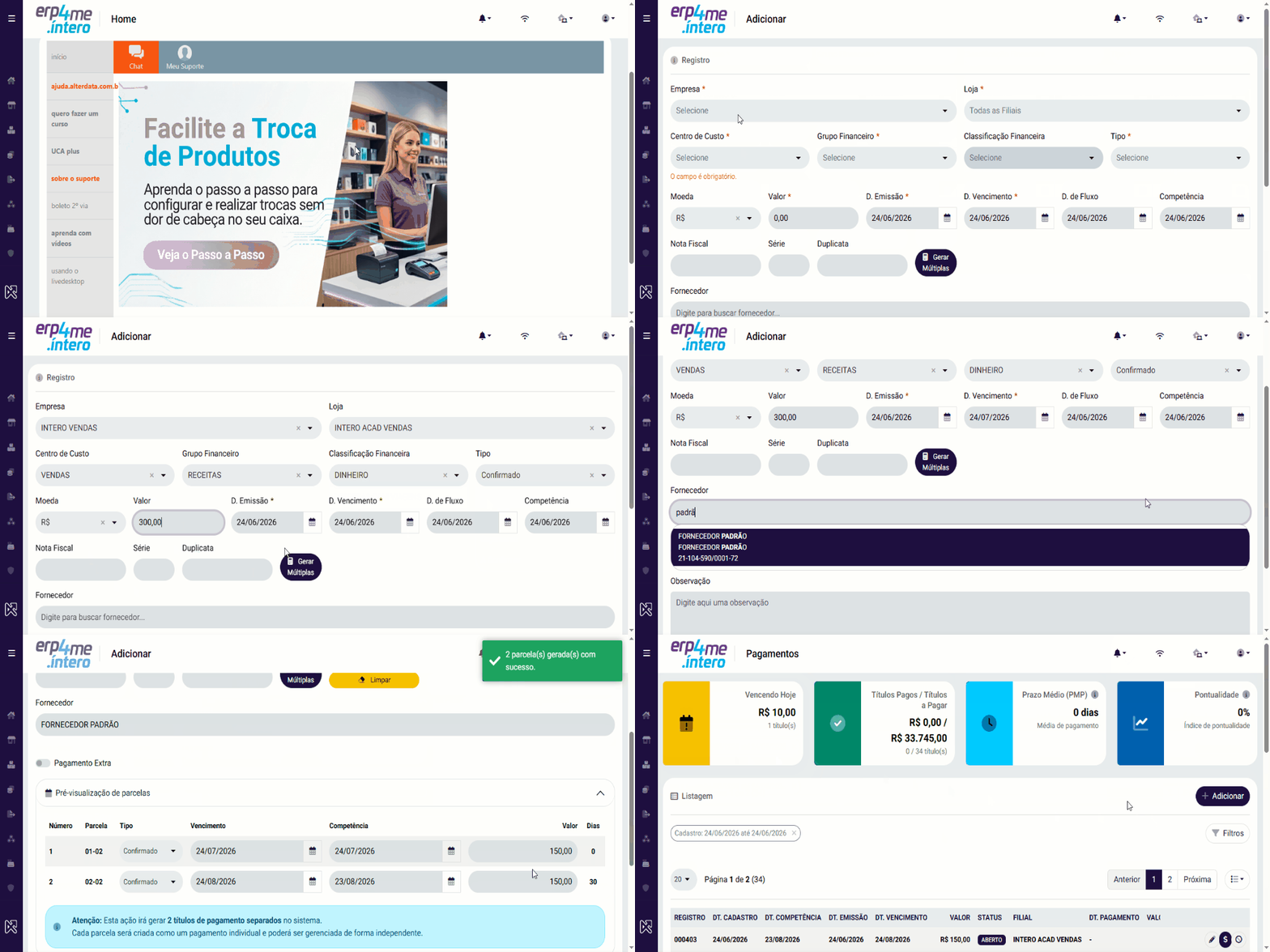
Acesse o menu Íntero / Financeiro / Pagamentos.
-
Na tela principal de listagem, clique no botão + Adicionar (localizado no canto superior direito).
-
No campo Empresa, selecione a empresa responsável pelo título.
-
No campo Loja, defina a filial correspondente (ou selecione "Todas as Filiais", se aplicável).
-
Preencha as informações do plano de contas para classificação do gasto: Centro de Custo, Grupo Financeiro e Classificação Financeira.
-
No campo Tipo, determine a natureza do lançamento escolhendo uma das opções:
-
Confirmado (despesa certa e aprovada).
-
Previsto ou Orçamento (planejamentos financeiros).
-
A confirmar.
-
-
Preencha a Moeda referente ao pagamento (o padrão do sistema é R$).
-
Insira o Valor total do documento.
-
Informe as datas cruciais do documento:
-
D. Emissão: Data em que o documento foi emitido.
-
D. Vencimento: Data limite para o pagamento sem acréscimos.
-
D. de Fluxo: Data pretendida para a saída do caixa.
-
-
Se aplicável, preencha as informações fiscais nos campos Nota Fiscal, Série e Duplicata.
-
No campo Fornecedor, digite o nome ou CNPJ para buscar e selecionar o credor correto.
-
Se precisar criar desmembramentos, clique no botão Gerar Múltiplas para abrir as opções de parcelamento:
-
Parcelas: Informe o número de vezes em que o valor será pago.
-
Intervalo: Defina o intervalo de dias entre os vencimentos das parcelas.
-
Dividir valor: Marque para que o valor total seja dividido pelo número de parcelas.
-
Não dividir valor: Selecione se o valor informado deve ser repetido integralmente em cada parcela.
-
-
No campo Competência, defina o período contábil do gasto selecionando uma das 3 opções:
-
Nenhum: Considera a data de emissão como a competência.
-
Repetir D. Competência = D. Vencimento: Iguala a competência ao vencimento.
-
D. Competência = D. Vencimento -1 mês: Define a competência no mês anterior ao vencimento.
-
-
Caso o título esteja fora do planejamento orçamentário padrão, você pode ativar a chave Pagamento Extra.
-
Utilize o campo Observação para registrar notas internas importantes.
-
Clique no botão Confirmar para salvar o registro.
Atenção
-
Cadastro de Moedas Estrangeiras: Caso precise realizar um lançamento em uma moeda diferente de R$ que ainda não esteja disponível, o cadastro prévio deve ser realizado no sistema de retaguarda seguindo o caminho: Íntero / Financeiro / Moedas.
-
Cadastro de Fornecedor: Caso não tenha o fornecedor desejado, o cadastro prévio deve ser feito em Estoque / Fornecedores.
Validação ou Conferência
Para garantir que o processo foi realizado com sucesso e o título está devidamente registrado:
-
Retorne à tela principal em Íntero / Financeiro / Pagamentos.
-
Utilize o filtro de Cadastro ou Filtros avançados para buscar a data ou o fornecedor lançado.
-
Verifique se o valor do título foi somado corretamente ao painel superior no bloco "Títulos a Pagar".