
Introdução
O controle financeiro eficiente é a espinha dorsal de qualquer empresa de sucesso. No sistema Íntero, a estruturação do Plano de Contas permite organizar de forma cirúrgica todas as movimentações de contas a pagar e a receber.
Essa funcionalidade substitui os controles manuais em planilhas ou anotações descentralizadas, centralizando a gestão em três pilares integrados: Centro de Custo, Grupos Financeiros e Classificações Financeiras. Com essa engrenagem configurada, o gestor passa a ter total visibilidade sobre de onde o dinheiro está vindo e para onde ele está indo.
Configuração do Ambiente
Para iniciar as configurações, certifique-se de estar com o sistema atualizado e acesse o módulo financeiro.
-
Caminho no Sistema: Módulo Íntero > Menu Financeiro
-
Autenticação: É necessário perfil de usuário com permissão de nível Gerencial/Financeiro para criar ou alterar a estrutura do plano de contas.
Passo a Passo
O processo está dividido em 3 etapas sequenciais e lógicas. Siga a ordem abaixo para garantir a integridade dos seus relatórios.
Etapa 1: Cadastro do Centro de Custo
O Centro de Custo é utilizado para identificar os departamentos da empresa ou as filiais da sua rede de lojas.
-
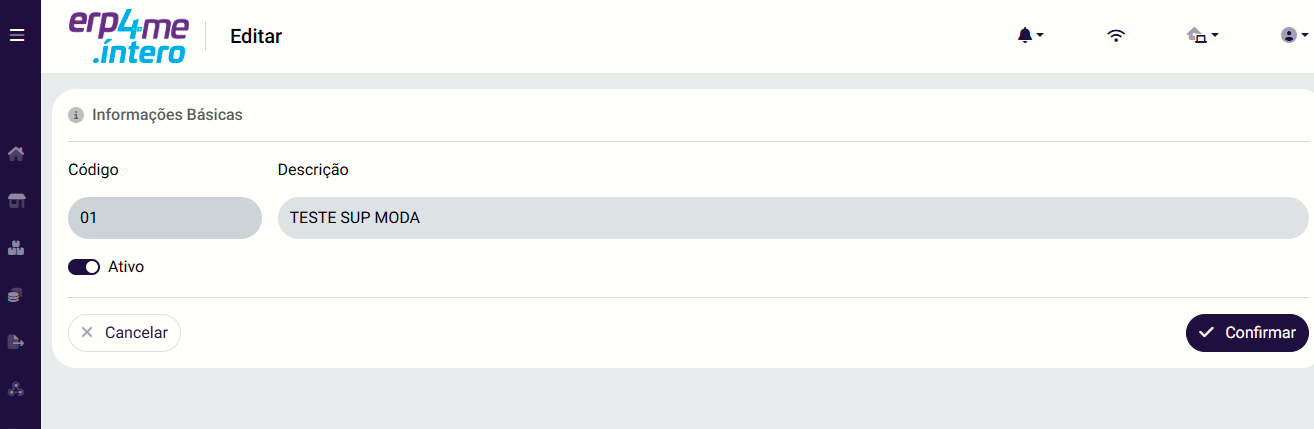
No Íntero, clique na aba Financeiro e selecione Centro de Custo.
-
Na tela que se abrir, clique no botão Adicionar.
-
Informe um Código numérico para o centro de custo (Ex: 01 para Administração, 02 para Loja Centro).
-
Preencha o campo Descrição com o nome correspondente.
-
Clique em Confirmar para salvar.
Etapa 2: Cadastro de Grupos Financeiros
Os Grupos Financeiros reúnem grandes categorias de despesas ou receitas (macrovisão). Exemplos: Despesas Operacionais, Despesas com Pessoal, Despesas Administrativas.
-
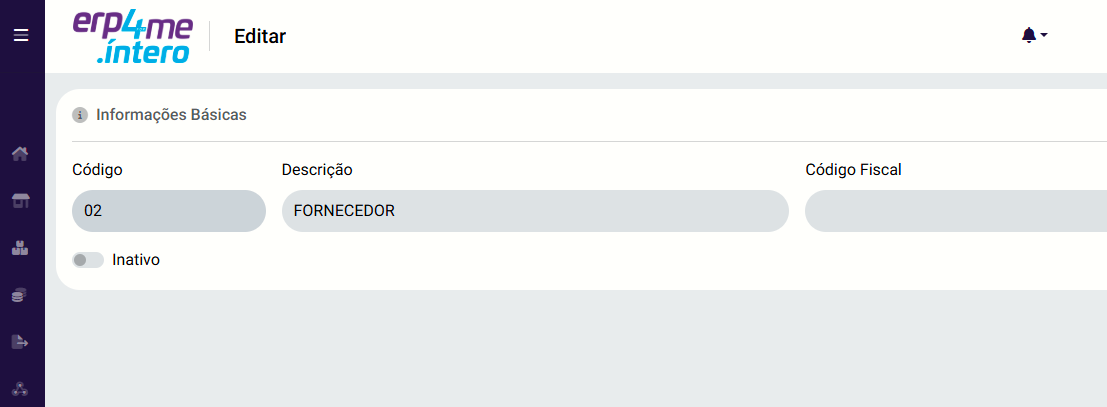
Acesse o menu ìntero > Financeiro > Grupos Financeiros.
-
Clique no botão Adicionar.
-
Na tela de cadastro, preencha a Descrição do grupo.
-
Opcional: Se a sua empresa utiliza um sistema de auditoria ou contabilidade externa que exige codificação específica, informe-a no campo Código Fiscal.
-
-
Clique em Confirmar para concluir o cadastro do grupo.
Etapa 3: Cadastro das Classificações Financeiras
A Classificação Financeira é o detalhamento interno de cada Grupo Financeiro (microvisão). É aqui que você define se o item é um aluguel, água, luz, salários, etc.
-
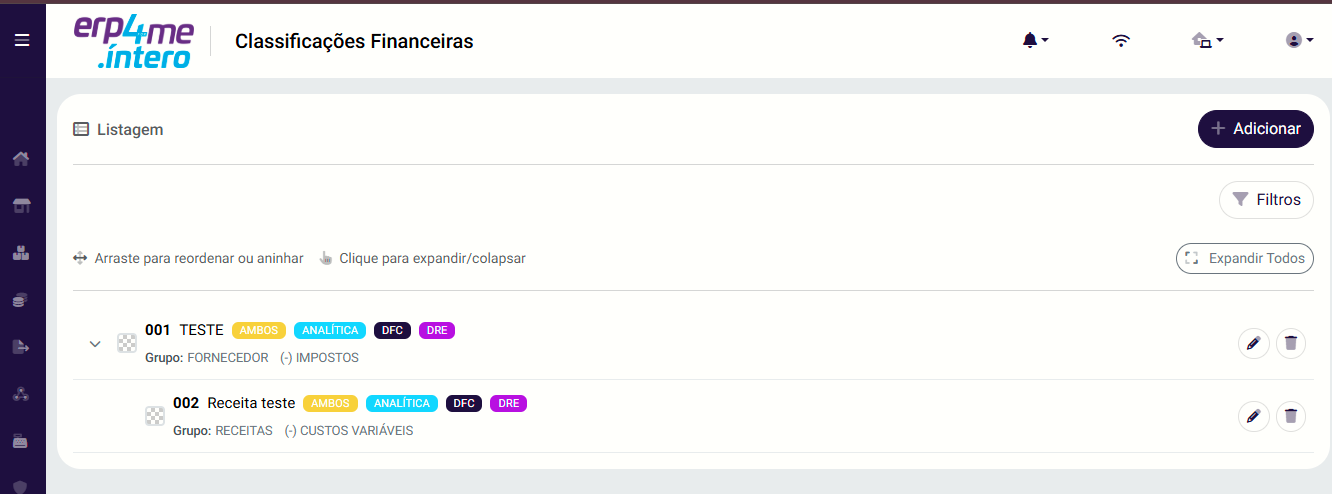
Acesse o menu Íntero > Financeiro > Classificações Financeiras.
-
O sistema listará as classificações já existentes. Para criar uma nova, clique em Adicionar.
-
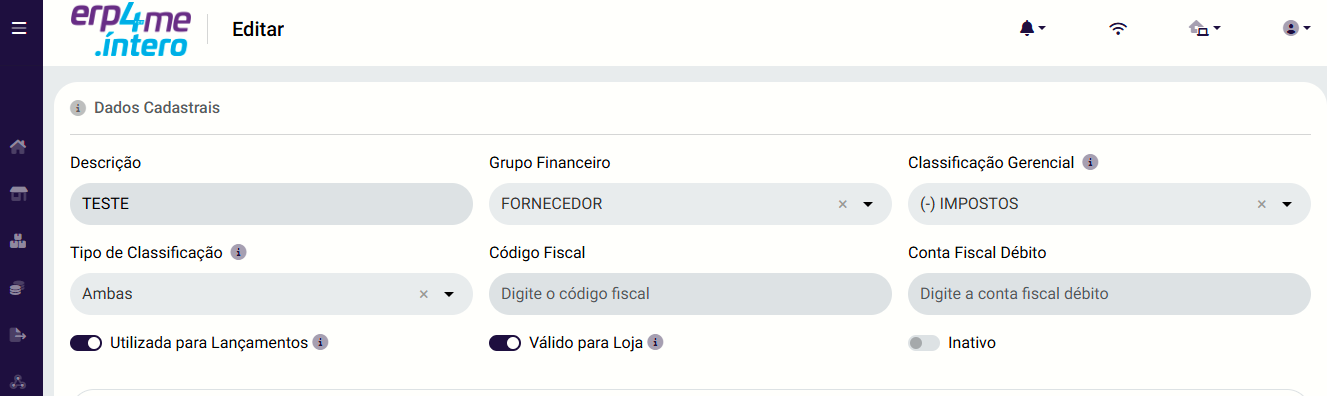
No campo Grupo Financeiro, selecione a qual grupo macro essa despesa pertence (criado na Etapa 2).
-
Insira a Descrição detalhada da conta (Ex: Aluguel Comercial).
-
No campo Classificação Gerencial, selecione o comportamento financeiro do item:
-
Custos Fixos: Despesas que não variam diretamente com o volume de vendas/produção (Ex: Aluguel, Provedor de Internet).
-
Variáveis: Custos que oscilam conforme o volume de vendas/produção (Ex: Embalagens, Comissões).
-
Impostos: Destinado exclusivamente para obrigações tributárias.
-
-
No campo Utilizada para Lançamento, defina se essa classificação estará disponível para seleção direta pelo operador na tela de pagamentos do Íntero (Sim) ou se servirá apenas como um totalizador (Não).
-
No campo Tipo de Classificação, determine se o registro aceita lançamentos de Débito, Crédito ou Ambos.
-
No campo Válido para Loja, informe se essa classificação poderá ser utilizada pelas filiais da rede (Sim ou Não).
-
Revise os campos e clique em Confirmar.
Clique para visualizar a imagem
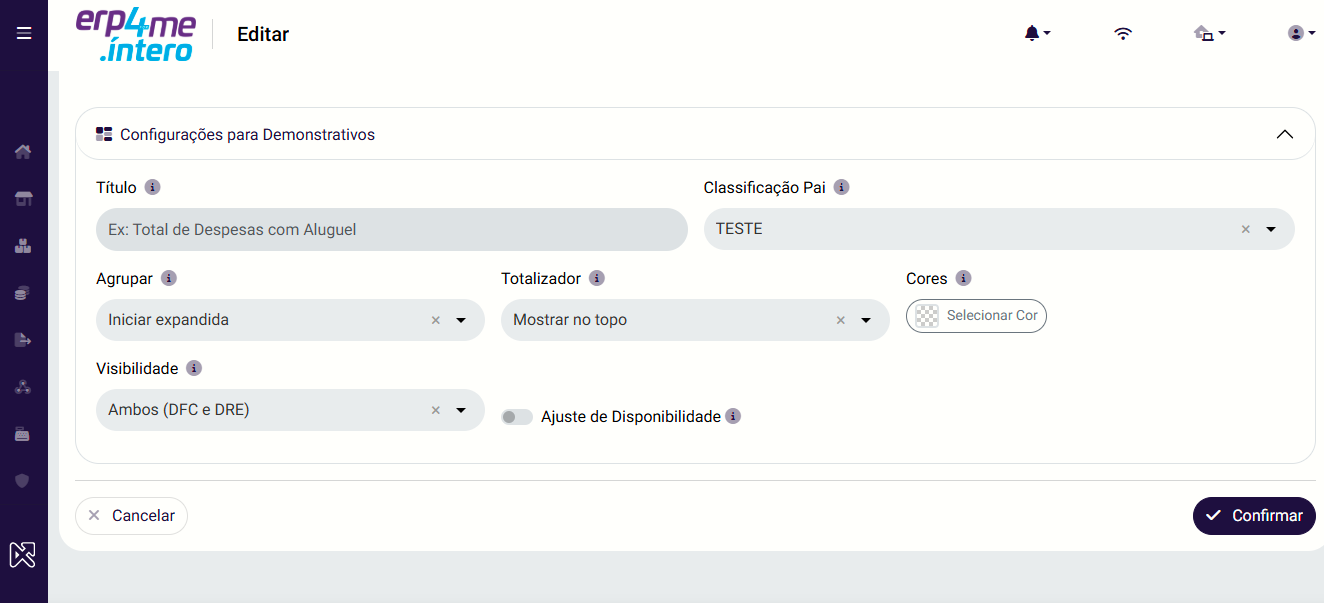
Entendendo a aba "Configurações para Demonstrativos"
Abaixo dos dados básicos da Classificação Financeira, você encontrará a seção para organizar os relatórios gerenciais da empresa (como a DRE e o DFC). Veja como preencher cada campo corretamente:
-
Título: Como essa conta deve aparecer nos relatórios.
-
Exemplo prático: Se a sua classificação se chama "Pgto de Aluguel de Galpão", no Título você pode resumir para "Total de Despesas com Aluguel".
-
-
Classificação Pai: Define a hierarquia da conta (quem fica dentro de quem nos relatórios).
-
Exemplo prático: A conta "Energia Elétrica" deve ter como Classificação Pai o grupo "Custos de Ocupação/Operacionais". Se for uma conta principal, deixe como "Nenhum (Raiz)".
-
-
Agrupar: Define se a conta aparecerá expandida ou recolhida ao abrir o relatório.
-
Iniciar visível: Mostra a conta detalhada logo de cara.
-
Iniciar recolhido: Oculta os detalhes, mostrando apenas o totalizador (ótimo para relatórios enxutos).
-
-
Totalizador: Indica se a conta serve apenas para somar outras subcontas.
-
Exemplo prático: A conta "Total de Despesas com Pessoal" deve ser marcada como É totalizador (ela não recebe lançamentos diretos, apenas soma o salário, FGTS e férias que estão abaixo dela). Contas comuns de pagamento devem ser marcadas como Não é totalizador.
-
-
Visibilidade: Define em quais relatórios gerenciais essa conta deve fazer parte.
-
Ambos (DFC e DRE): Recomendado para a maioria das contas de despesas e receitas operacionais.
-
-
Cores: Permite dar um destaque visual para a linha no relatório (Ex: destacar a linha de "Lucro Líquido" em verde).
-
Ajuste de Disponibilidade (Chave): Deve ser ativado se essa conta movimentar o caixa imediato ou contas bancárias da empresa, influenciando diretamente o fluxo de caixa disponível.
-
Revise todos os campos e clique em Confirmar para salvar.
Validação ou Conferência
Para garantir que a estrutura do seu Plano de Contas foi criada corretamente e está pronta para uso, realize o seguinte teste:
-
Abra a tela de Pagamentos ou Recebimentos (Lançamento Avulso).
-
Simule a criação de uma conta e clique no campo de busca de Classificação Financeira ou Centro de Custo.
-
Verifique se os novos nomes e códigos criados aparecem na lista de seleção.
-
Se aparecerem e permitirem a seleção, seu ambiente está validado com sucesso!
Impactos Legais ou Tributários
Embora o Plano de Contas Gerencial do módulo Íntero seja focado na saúde financeira interna do negócio, ele é a base para a DRE (Demonstração do Resultado do Exercício).
-
Hierarquia Tributária: Certifique-se de classificar corretamente os impostos no campo Classificação Gerencial > Impostos, pois erros aqui podem distorcer o cálculo do lucro real ou presumido da empresa perante as análises gerenciais que subsidiam as declarações fiscais.