Introdução
Esta rotina permite que, a partir de um arquivo OFX ou OFC, o sistema faça a conciliação automática dos movimentos do sistema com os valores do extrato bancário. Lembrando que um arquivo OFX ou OFC são emitidos por um banco ou instituição financeira, nos quais são demonstrados os eventos ocorridos em uma conta bancária, como: compra com cartão de débito, depósito, saque, transferências, pagamentos, entre outros.
Passo a passo em vídeo
Configurações no Sistema Bimer
Conta Bancária
-
Acesse Configurador Bimer / Financeiro / Informações Bancárias / Contas Bancárias;
-
Selecione a empresa e conta desejada;
-
Clique em Novo para cadastrar uma nova conta;
-
Na aba Dados da conta corrente, informe o número da conta (essa informação deve ser a mesma do arquivo a ser importado); em Tipo de conciliação informe Automática; em Data de início conciliação automática insira uma data inferior ao período do arquivo para possibilitar a importação; insira o Banco e uma Agência (cadastrada pelo módulo Configurador Bimer / Financeiro / Informações Bancárias / Agências);
-
Na aba Usuários insira o usuário que terá permissão para tal operação e dê as devidas permissões;
-
Após informar todos os dados da conta, clique em Ok.
Banco
-
Acesse
Configurador Bimer / Financeiro / Informações bancárias / Bancos;
-
Localize o banco vinculado à conta e, após abrir o seu cadastro, na aba Disponível, é necessário informar o Diretório para importação do extrato bancário (conciliação bancária automática), ou seja, o local que está seu arquivo de importação. Abaixo selecione o Padrão do arquivo a ser utilizado pela conciliação bancária automática;
-
Grave as alterações.
Módulo Disponível
-
Acesse o módulo Disponível;
-
Informe a empresa e a conta bancária configuradas;
-
Na aba Conciliação bancária, clique em Conciliação Automática.
Sincronismo
-
Para que a conciliação ocorra normalmente é necessário realizar o sincronismo, que basicamente é a configuração de vínculo do que está no arquivo para o que consta lançado no sistema. Dessa maneira, será feita a ligação automática dos movimentos no momento da importação do extrato. Para isso, na tela apresentada clique no botão Sincronismo para fazer o lançamento dos históricos;
-
Clicando no botão Novo, a primeira opção desta tela é o Tipo de sincronismo que será cadastrado. Temos primeiro a opção Considerar, ao informá-la são habilitados os campos de Histórico de Extrato e Histórico de Movimento disponível; na área do Extrato deve-se informar o histórico que é exibido nos movimentos do extrato, e na área Movimento Disponível informamos o Histórico dos lançamentos presentes no sistema Bimer. Dessa forma, ao realizar a conciliação, o sistema pesquisa os históricos informados no sincronismo bem como títulos com valores iguais para realizar o vínculo AUTOMÁTICO do movimento, e fica aguardando a conciliação;
-
A segunda opção do campo Tipo é Desprezar considerando no saldo que tem como função não utilizar determinado evento do extrato no vínculo do lançamento para o sistema, assim não veremos o valor desse evento no módulo Disponível, mas o valor vinculado a ele será considerado no saldo da conta a fim de realizarmos uma comparação do que foi lançado no sistema para o que está informado no banco. Para isso informe o histórico a ser desconsiderado no movimento e clique em OK;
-
A próxima opção é Desprezar desconsiderando no saldo, informando o histórico no extrato o sistema não vincula o movimento do extrato ao movimento do sistema Bimer e não considera este valor no saldo da conta do sistema;
-
Lembrando que podemos realizar a rotina de desprezar considerando e desconsiderando de forma manual. Para isso, na tela de Extrato, selecione o movimento clique em Desprezar e selecione a opção relacionada;
-
Voltando no Sincronismo, temos o tipo Considerar/lançar que tem como objetivo fazer a comparação do movimento por Histórico e valor. No entanto, a opção Considerar / lançar cria um movimento automaticamente no Disponível já conciliado caso não encontre um movimento igual no sistema Bimer. Para que isso seja feito corretamente é necessário preencher os campos: Sinal para descrever se o valor a ser considerado é positivo no caso das receitas, negativo no caso dos pagamentos ou se esse sincronismo considera ambas as situações. Sendo assim, podemos, por exemplo, cadastrar um sincronismo marcando a opção Positivo e no campo Histórico adicionar a informação Receitas com boleto bancário, assim somente as receitas serão consideradas na conciliação; caso tenha algum outro evento como despesa com a descrição Despesas com boleto bancário, ela não será vinculada na sincronização. Em seguida, informamos o Histórico que consta no Extrato e o Histórico do movimento do disponível, lembrando que o sistema parte desses campos para fazer a comparação e, caso não encontre similaridade, cria um novo movimento. Lembrando que se houver um lançamento igual ao deste sincronismo no Bimer, é feito o vínculo dos movimentos, e a conciliação ficará pendente;
-
Pode-se ainda informar uma Forma de Pagamento, Situação administrativa, Natureza de lançamento, Tipo de Movimento de cobrança e Pessoa, que serão usados na criação do novo movimento. Essas configurações podem ser feitas por empresa ou geral para todas as empresas. Feito isso, clique em Ok;
-
A próxima opção é Devolução, que serve para realizar devolução de cheque por meio da opção Devolução de cheque para fazer com que o valor do cheque seja estornado da conta bancária, fazendo também com que o cheque seja devolvido nos módulos de cheque do sistema Bimer. Para que isso seja feito, no campo Histórico do sincronismo deve haver o histórico que aparece no extrato, preenche-se também o campo Sinal de acordo com o movimento de devolução;
-
Após configurar, vemos em um dos lançamentos contidos na tela principal, que o sistema habilita o botão Devolução de cheque para os movimentos do extrato com basicamente o mesmo histórico do Sincronismo, basta clicar neste botão para confirmar a rotina;
-
Novamente em Sincronismo temos a opção Transferência manual usada quando realizamos transferência entre contas bancárias. A configuração segue o mesmo padrão da Devolução do cheque, ou seja, informamos o mesmo histórico que aparece no extrato, após basta gravar o Sincronismo;
-
Assim, ao clicar em cima do lançamento na tela principal, é habilitado o botão Transferência. Após clicar sobre ele, informa-se a conta de destino que receberá o montante, preenchemos os demais campos e clicando em Ok é criado o movimento dentro do Disponível;
-
Na tela de sincronismo temos também a marcação Ativo, se ela estiver desmarcada o sistema desconsidera esse cadastro na rotina de conciliação. A opção Aplicação automática será utilizada quando a empresa possui contrato com banco para aplicação automática na conta bancária. Nesse caso, há a possibilidade de marcar que o lançamento ao qual esse sincronismo se refere vai ser um lançamento na conta aplicação com contrapartida na conta bancária, lançamento na conta bancária com contrapartida na conta aplicação, ou a opção de ignorar este sincronismo na aplicação automática. A opção Posição Inicial e Posição final podem ser usadas para informar a partir de e até qual posição do histórico o sistema deve buscar no extrato e no movimento para fazer a conciliação. Caso o histórico inicie pela posição 1 (que é o que normalmente ocorre) não é necessário modificar as posições.
Importação do Extrato
-
Após configurar os sincronismos podemos importar o extrato, clicando na tela principal da Conciliação automática, em Importar Extrato Bancário;
-
De acordo com os sincronismos feitos é demonstrada uma tela com o resultado da conciliação.
Consultando o movimento importado
Após importar o movimento, é possível filtrar um período desejado pelo campo Período de Movimentação e Filtrar Movimentos no qual podemos marcar quais tipos de movimentos devem ser mostrados na tela. No resultado vemos que há vários movimentos na cor preta com a marcação da letra V na cor verde, representando, assim, os movimentos já conciliados, clicando em um deles podemos ver em destaque qual lançamento foi criado/vinculado no sistema a partir do movimento do extrato. Na tela à esquerda chamada de Movimento está presente o que consta lançado no sistema Bimer e do lado direito há a tela de Extrato com os eventos do extrato bancário.
Recursos Menu Principal
No ícone Confirma Conciliação os movimentos com o Status MARCADOS serão conciliados de fato no movimento. Conceito de um movimento MARCADO: no Sincronismo, ao cadastrar um deles como Considerar ou Considerar/Lançar e realizar o vínculo do movimento, os lançamentos ficam com o ícone do marcador azul na coluna Status, isso representa que eles constam pendentes para conciliação em que já existe um relacionamento entre o movimento do extrato e o lançamento no Disponível, assim, ao clicar em Confirma conciliação, estamos confirmando que os movimentos podem ser conciliados no Disponível. Dessa forma, o sincronismo de Considerar e Considerar/Lançar (quando este encontra movimento similar), somente são conciliados após a confirmação.
Clicando em Desfazer marcações podemos desmarcar os lançamentos marcados no sincronismo do tipo Considerar ou Considerar\Lançar para que estes não sejam conciliados.
Em Desfazer Conciliações o sistema desmarcará os lançamentos com o status de conciliados e os transformará novamente em Pendentes. Antes de clicar nesse botão, defina no campo Período de movimentação um período específico para desfazer a conciliação dos movimentos, para que aqueles que estiverem fora dessa data não sejam alterados.
De acordo com a conciliação efetuada o sistema realiza automaticamente o lançamento do saldo no banco, para que assim seja feita a comparação do extrato com o saldo da conta no Bimer. Se for necessário modificar esses saldos, clique em Lançamento de saldo no banco no qual podemos excluir os valores de saldo no banco.
Incluir lançamento manualmente
-
Caso você queira incluir um movimento baseado no que consta no extrato para realizar a conciliação, basta selecionar o evento na tela de Extrato e clicar no botão de adição.
-
Na tela seguinte, basta completar o cadastro com os dados desejados como Natureza de Lançamento e Forma de pagamento. Os campos de Data de Movimento, Valor e Histórico já são preenchidos a partir do evento do selecionado no extrato.
-
Após fazer isso, o movimento já constará como conciliado na tela. Mas você pode desfazer a conciliação somente desse movimento, clicando no botão Desfazer.
-
Na tela de Movimento também há a possibilidade de criar um lançamento do zero, este ficará disponível para ser conciliado a algum evento presente no extrato. Para isso, na tela de Movimento, basta clicar no símbolo de adição.
Termos conciliação automática:
Movimento Conciliado = Aquele que já teve o movimento do extrato conciliado com o lançamento do sistema Bimer. Ou seja, já existe a confirmação da conciliação desses dois movimentos, constando no sistema que esses dois movimentos são iguais.
Movimento Marcado = Ainda não está conciliado. Os movimentos do Bimer e extrato estão vinculados um ao outro, mas não houve confirmação. Isso ocorre porque o sistema aguarda o usuário confirmar se os movimentos são de fato iguais.
Importar extrato bancário de múltiplas contas
Será necessário solicitar ao banco o Extrato bancário com informações de mais de uma conta bancária.
-
Selecione a Empresa e a Conta de movimentação, no filtro principal do Disponível;
-
Clique na aba Conciliação bancária;
-
Clique em Importar extrato bancário de múltiplas contas;
-
Selecione o banco do arquivo a ser importado.
Para realizar a importação do arquivo do extrato bancário, a configuração do layout, conforme manual do banco, deve estar previamente cadastrada em Configurador Bimer / Financeiro / Informações bancárias / Extrato bancário / Importa Registros, pois somente será permitido selecionar bancos que tenham o layout configurado.
-
Informe o arquivo de importação, no formato .txt.
-
Clique em Processar.
As informações do arquivo serão carregadas na tela com agência e conta corrente. Caso não as tenha cadastradas no sistema, deverá realizar os cadastros em Configurador Bimer / Financeiro / Informações bancárias / Agência e ou Conta bancária.
Lembre-se de que após qualquer configuração, o sistema deverá ser fechado e aberto novamente para captar os novos cadastros.
-
Clique em Concluir para serem criados os movimentos do extrato bancário nas suas respectivas contas bancárias e executado o sincronismo conforme configurado, filtrando os movimentos e extratos com base na data inicial e final do arquivo.
Após a conclusão, o arquivo processado será copiado para o diretório de importação de extrato bancário, configurado no Configurador Bimer em Financeiro/ Informações bancárias/ Bancos/ Tela de edição/
aba Disponível
.
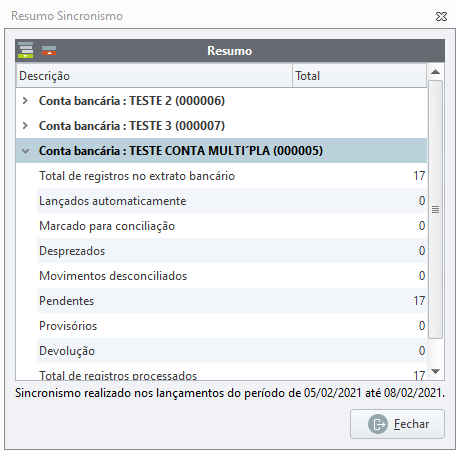
Será apresentada uma tela com o resumo do sincronismo com as informações de cada conta corrente