Resumo / Introdução
Este guia mostra como você poderá realizar a importação de uma planilha com os seus registros de transferências bancárias. Essa rotina facilitará o seu dia a dia, agilizando suas rotinas.
Pré-requisito
É imprescindível que você já tenha sua planilha criada com as seguintes informações:
-
Código da conta de origem (conforme código no Bimer);
-
Código da conta de destino (conforme código no Bimer);
-
Data da transferência;
-
Valor da transferência;
-
Código da situação administrativa (opcional);
-
Histórico do movimento.
A natureza de lançamento utilizada será configurada em um local específico do Disponível, conforme o próximo tópico deste artigo. Outras informações deverão ser adicionadas manualmente ao movimento após sua importação.
Passo a Passo
Natureza de Lançamento e Forma de Pagamento
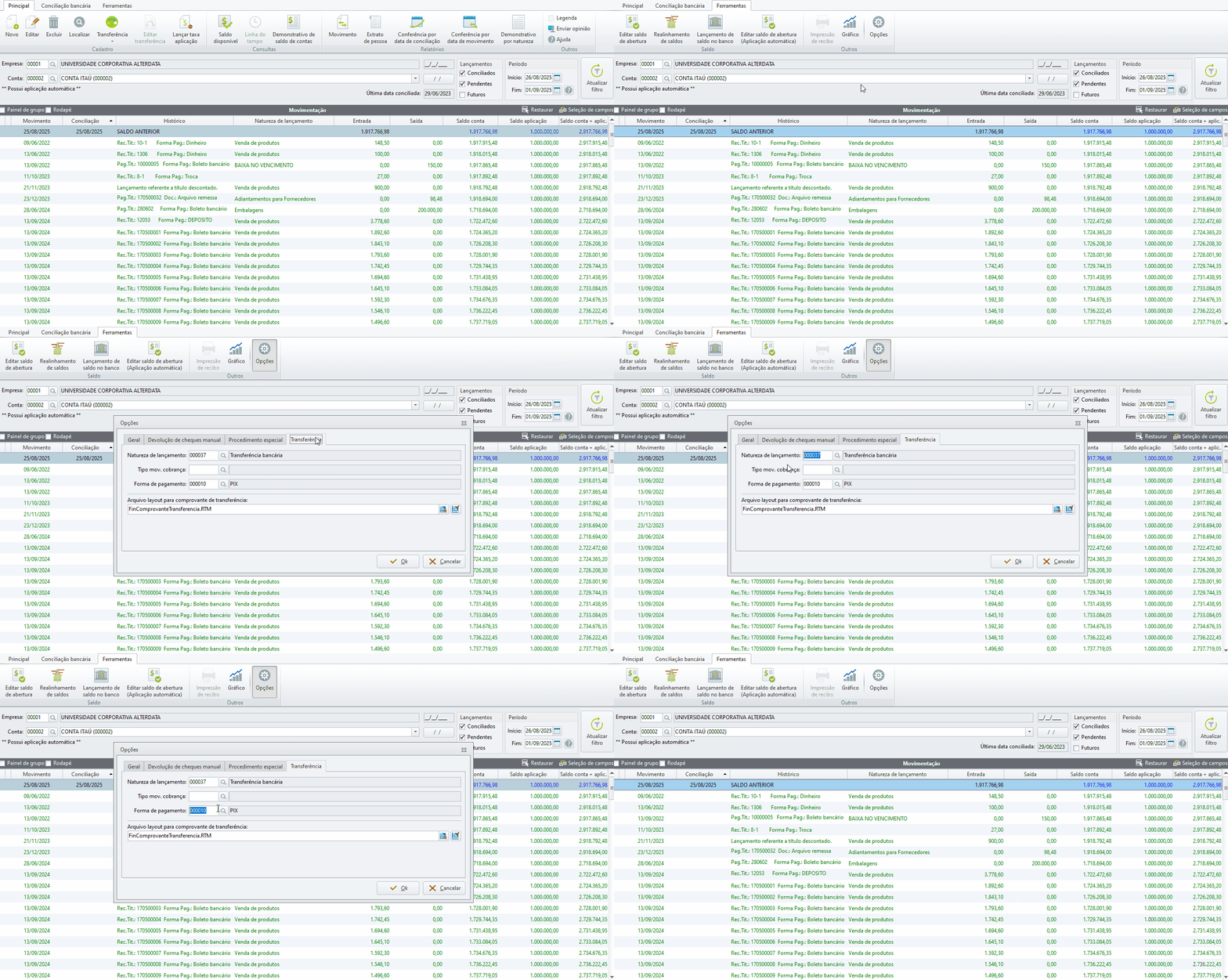
Antes de iniciar a configuração da planilha devemos informar ao sistema qual a natureza de lançamento que será utilizada na rotina de transferência bancária. Para isso:
-
Acesse o Disponível;
-
Aba Ferramentas / Opções / Transferência;
-
Informe a natureza de lançamento e a forma de pagamento das transferências bancárias nos campos respectivos;
-
Grave as alterações.
Veja como realizar o procedimento
Importação da planilha
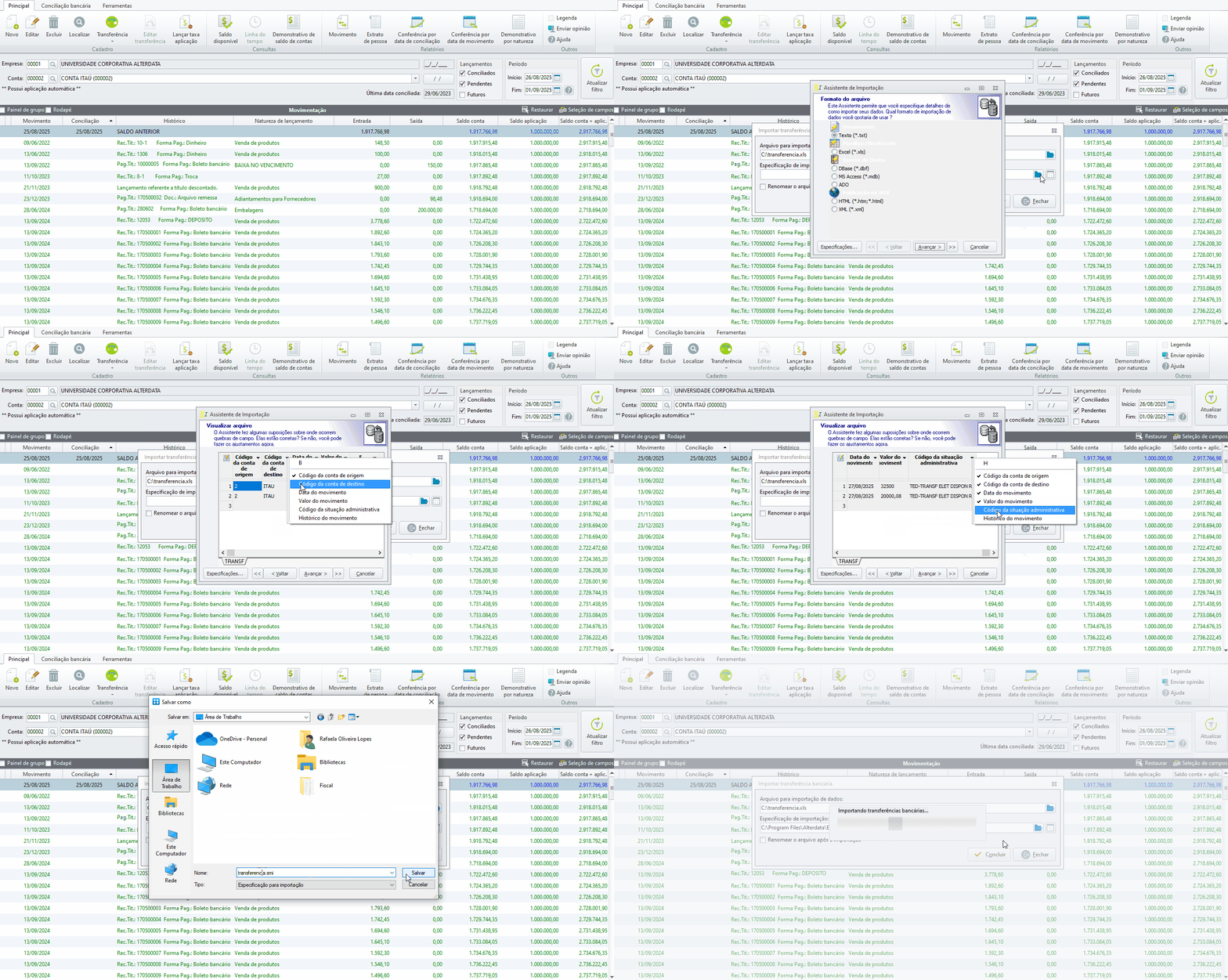
Feitas as configurações acima, agora é a hora de importar a planilha. Para isso:
-
Abra o Disponível;
-
No menu superior, selecione Transferência / Importar;
-
No primeiro campo, selecione sua planilha já pronta;
-
No segundo campo, você poderá colocar o arquivo com as especificações da sua planilha (.smi).
Caso você não tenha o arquivo .smi, você deverá criá-lo:
-
Clique na opção

-
Informe o tipo do arquivo que está sendo importado, no caso, a planilha;
-
Avance as duas telas seguintes;
-
Se sua planilha tiver a primeira linha com cabeçalho informando o nome de cada campo, o número da linha deverá permanecer como "2";
-
Na tela seguinte, selecione os campos conforme a ordem das informações na sua planilha;
-
Caso sua planilha tenha informações extras que o sistema não utiliza na importação, basta não informar o nome da coluna e essa informação será ignorada;
-
Avance até o final e salve;
-
Por último, o sistema trará uma tela por meio da qual será possível salvar as informações das especificações da planilha para utilização futura, gerando o arquivo .smi;
-
O sistema retornará à tela inicial na qual você deverá apontar o arquivo .smi salvo no passo anterior;
-
Feito isso, clique em Concluir.
Veja como realizar o procedimento