Introdução
É possível configurar a impressão automática dos boletos bancários, após a emissão de suas notas fiscais ou cupons fiscais, pelo módulo Gerente Eletrônico!
Veja abaixo como configurar e o passo a passo da rotina!
Configurações
Habilitar serviço de impressão
-
Acesse o módulo Configurador / Financeiro / Opções / Boleto bancário/Arquivo remessa / Serviço de impressão de boleto;
-
Marque a opção "Trabalha com serviço de impressão de boleto (GEImprimeBoleto)";Selecione abaixo a opção "Imprimir boleto apenas para os títulos gerados do Ponto de venda", se não quiser que os títulos gerados por notas do Faturamento sejam considerados.
-
Selecione as formas de pagamento que serão consideradas para a impressão do boleto;Na tela de inserção da forma de pagamento, especifique a empresa, conta bancária, o arquivo RTM do layout do boleto e a impressora na qual será impresso o boleto. Contudo, os RTMs serão resgatados da conta bancária ou do cadastro do banco.
-
Observação: A impressora selecionada nesta configuração precisa ser localizada também na máquina onde o Gerente Eletrônico estará aberto.
Clique aqui para conferir
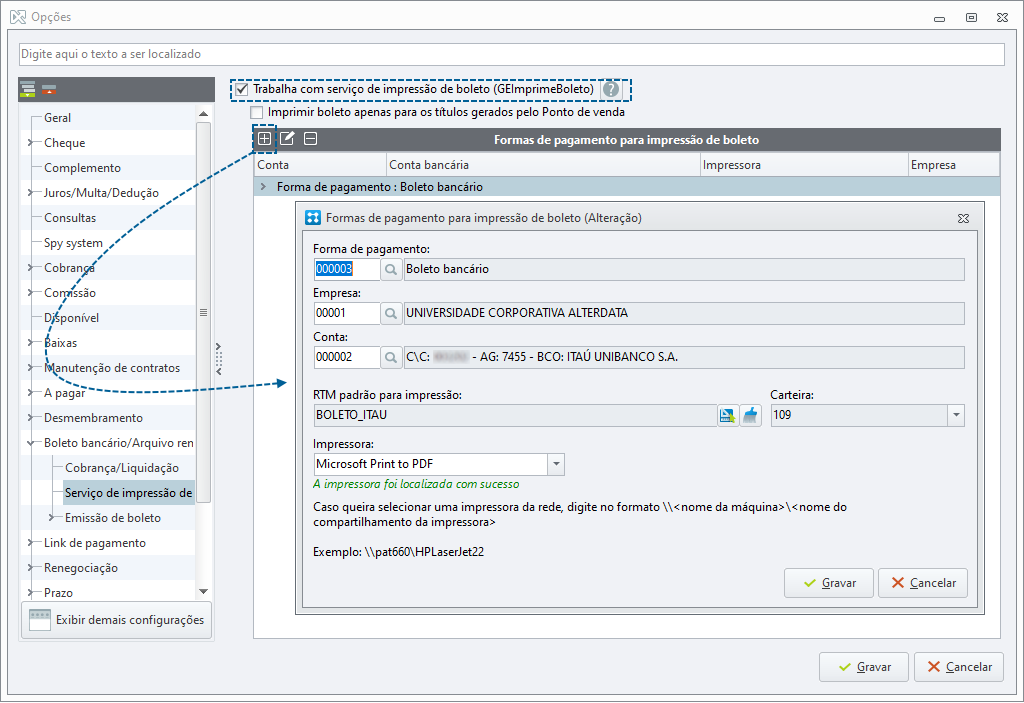
Se precisar realizar alteração da Conta Corrente na forma de pagamento, acesse Configurador Bimer / Financeiro / opções / Boleto bancário / arquivo remessa / serviços de impressão, na aba serviço de impressão para forma de pagamento dê um duplo clique e realize a alteração desejada.
Criação da tarefa
-
Acesse o módulo Configurador / Geral / Tarefas;
-
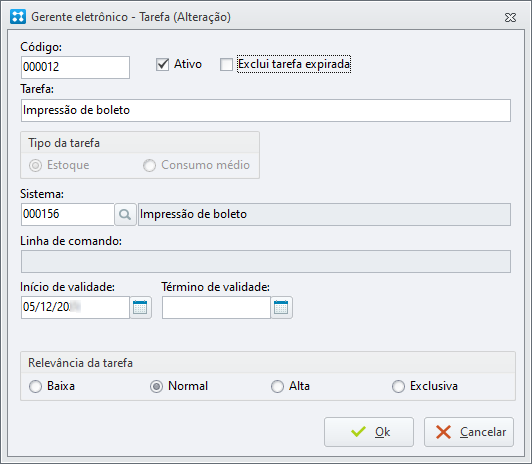
Clique em "Novo", informe um nome no campo "Tarefa";
-
Informe no campo "Sistema" o código da "Impressão de boleto": 000156;
-
Determine uma data de "Início de Validade" (e se não tiver data de fim, deixe o campo "Término de validade" em branco);
-
Opte pela relevância da tarefa;A relevância é usada para quando mais de uma tarefa é executada ao mesmo momento, definindo qual deve ser executada primeiro.
-
Confirme a criação da tarefa.
Clique aqui para conferir
Na versão 11.02.03.04 a tarefa de impressão de boleto foi unificada ao Gerente Eletrônico. Isso significa que essa tarefa não necessita mais de um executável separado, somente do próprio GeAgente.
Agendar tarefa
-
Acesse o módulo Configurador / Geral / Tarefas agendadas;
-
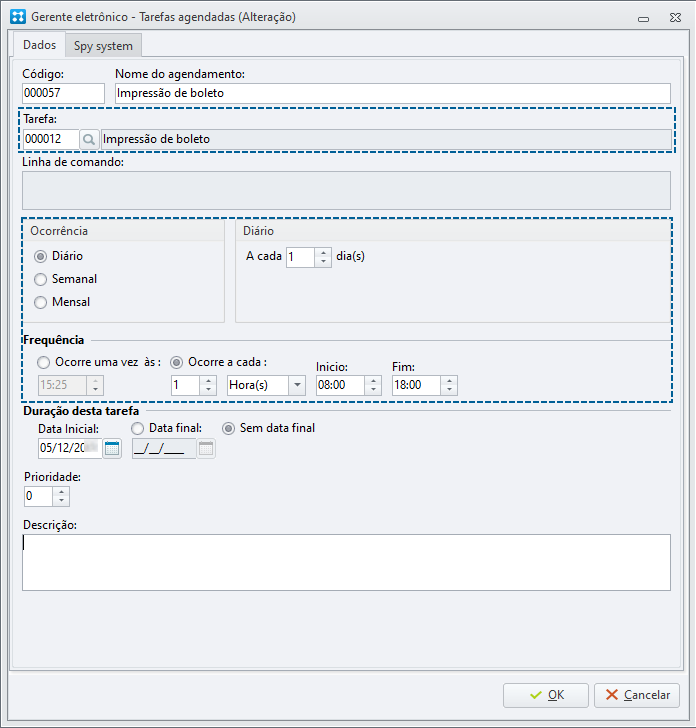
Clique em "Novo", informe um nome no campo "Nome do agendamento" (Pode ser o mesmo da tarefa);
-
Selecione no campo "Tarefa", a tarefa criada anteriormente;
-
Determine a periodicidade da execução da tarefa:Ocorrência: Informe se será diário, semanal ou mensal a execução da tarefa;Frequência: Informe se será executada uma única vez ou a cada determinado período.
-
Informe o período de duração do agendamento (se não tiver data final, selecione a opção "Sem data final");
-
Se quiser ser notificado por e-mail sobre a execução do agendamento, acesse a aba "Spy system" e informe o usuário para recebimento.
Clique aqui para conferir
Rotina
-
Emita um documento fiscal (NF-e ou NFC-e) com a forma de pagamento parametrizada na configuração do serviço;
-
Abra o módulo Gerente Eletrônico (geralmente já fica aberto no servidor. Se já estiver em execução, reinicie para considerar o agendamento criado) e aguarde a execução da tarefa;
Lembrando que a máquina em que o Gerente Eletrônico estiver aberto, precisa ter acesso à impressora que foi parametrizada na configuração do serviço de impressão.
Se for uma impressora de PDF, salve o boleto em uma pasta para impressão física futura.
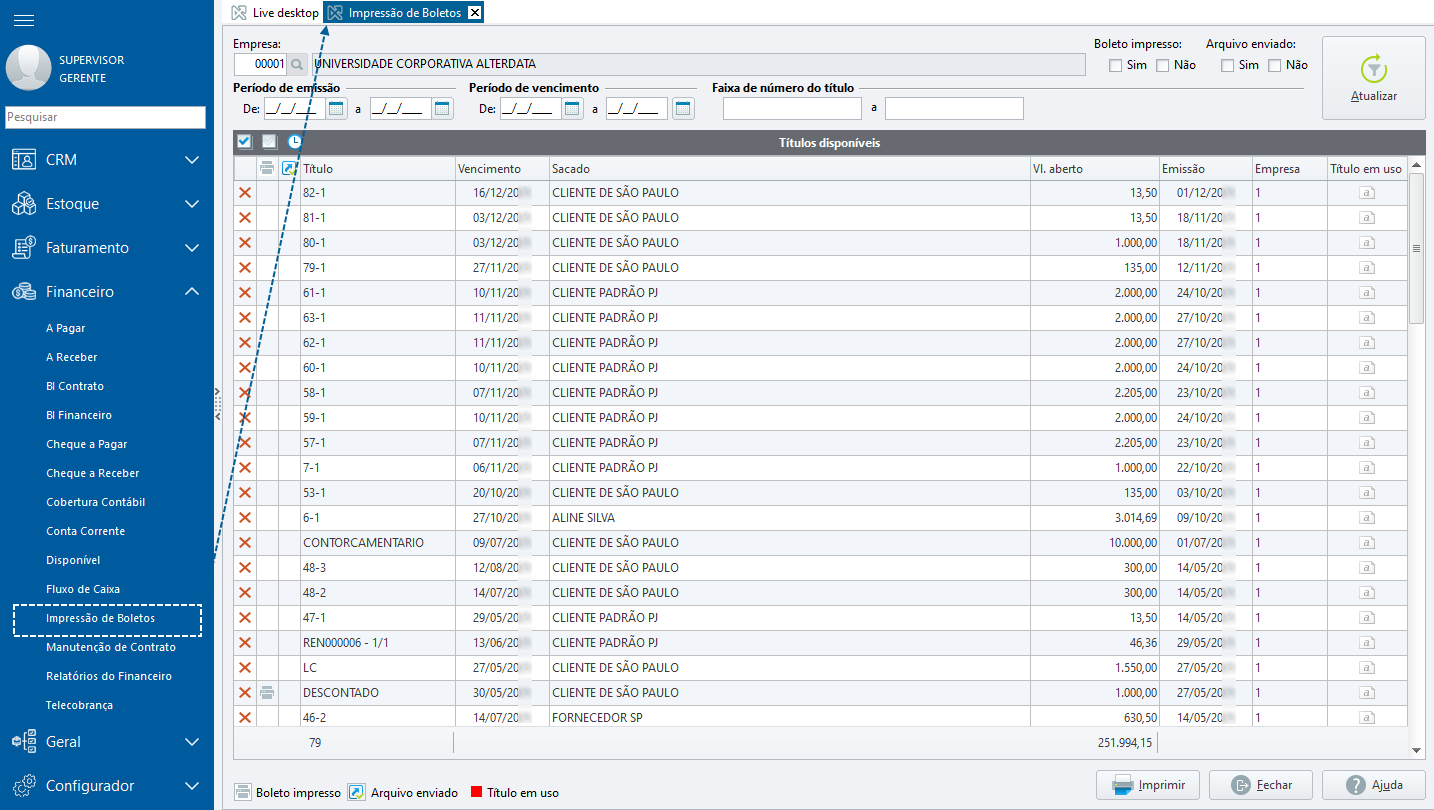
A partir da versão 11.02.03.04, com a unificação da tarefa, conforme mencionado anteriormente neste artigo, foi criada a interface de controle deste serviço de impressão diretamente no menu financeiro do Bimer.
Por meio desta interface você conseguirá realizar o controle da sua impressão de boletos por meio de filtros, além de conseguir visualizar se o boleto está sendo utilizado em alguma rotina, se foi impresso e se já foi enviado por meio de arquivo remessa.
Clique aqui para conferir