
Por meio desta opção você pode analisar como se comportaram as entradas e saídas de valores da empresa em determinado período.
Essa avaliação minuciosa do fluxo de caixa realizado, além de propiciar análise de tendência, serve de base para o planejamento do fluxo projetado.
-
Clique em Fluxo de Caixa (Realizado)

-
Configure o filtro conforme o necessário.
-
Consulte o resultado:
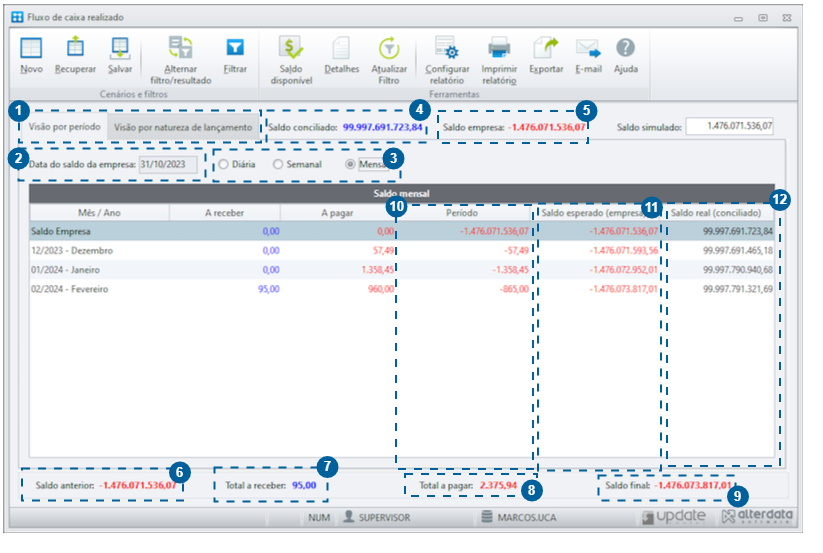
1. Visão por Período / por Natureza de Lançamento
Visualize o fluxo por período ou agrupado pelo plano financeiro das naturezas de lançamento.
Se optar por analisar pelas naturezas, os dados serão exibidos do menor até o maior nível do plano financeiro, totalizando em cada um o valor de recebimentos e pagamentos, desse modo, você conta com uma visão mais detalhada ou aglutinada.
Por exemplo:
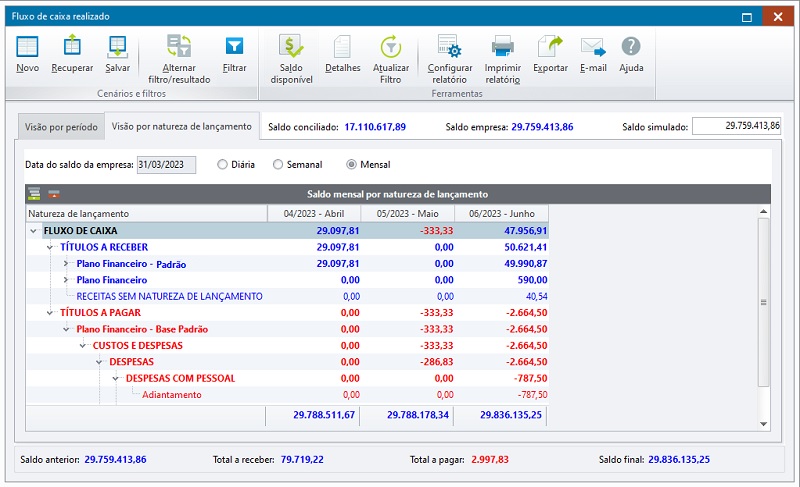
Clique na imagem para expandir
2. Data do Saldo da Empresa
Este campo mostra a data do saldo, considerando o saldo anterior em relação ao campo Data Inicial do período de baixa filtrado.
3. Tipo de visualização
Escolha o tipo de visualização: diária, semanal ou mensal.
Por meio desta opção você pode analisar como se comportaram as entradas e saídas de valores da empresa em determinado período.
Essa avaliação minuciosa do fluxo de caixa realizado, além de propiciar análise de tendência, serve de base para o planejamento do fluxo projetado.
4. Saldo Conciliado
Aqui é exibido o valor resultante da conciliação dos títulos no módulo Disponível, conforme a data do saldo filtrado.
5. Saldo Empresa
Neste campo é demonstrado resultado de todas as baixas no período anterior, mesmo que não estejam conciliadas.
As baixas não conciliadas não são consideradas neste campo quando é marcada a opção Considerar como abertos títulos baixados cujos lançamentos bancários ainda não foram conciliados.
Os campos de saldo são fundamentais para comparar como estava a saúde financeira de sua empresa em comparação com o período analisado. Assim, você consegue saber se a empresa tem gerado mais prejuízos ou lucros nos últimos períodos, se o volume de recebíveis tem caído e aumentado o grau de inadimplência, entre outras situações.
6. Saldo Anterior
Aqui é apresentado o saldo da empresa antes da geração do fluxo de caixa.
7. Total a Receber
É o total de títulos recebidos no período, considerando os valores na cor azul na tela de resultado.
8. Total a Pagar
É o total de títulos pagos no período, considerando os valores na cor vermelha na tela de resultado.
9. Saldo Final
É o saldo final da empresa, considerando a seguinte fórmula:
Saldo Final = (Saldo anterior + Total a Receber) - Total a pagar
Exemplo:
Saldo Final = (20.000 + 15.000) - 10.000
Saldo Final = 25.000
Com essa informação, a empresa consegue analisar como ficou sua situação ao final do período de análise, comparando o saldo final com o saldo anterior.
10. Período
A coluna Período apresenta a diferença entre o valor das colunas A Receber e A Pagar de cada linha.
11. Saldo Esperado (Empresa)
Este campo demonstra o saldo da empresa após somar ou subtrair o valor da coluna Período de cada linha, considerando como saldo inicial o campo 5 ou o campo Saldo Simulado.
12. Saldo Real (Conciliado)
Aqui é exibido o saldo conciliado de cada dia, semana ou mês, considerando os valores que além de pagos/recebidos, já foram conciliados no Disponível. Considera como saldo inicial o campo 4.