
Fluxo
Cadastro no Bimer
Cadastro do Banco
(check mark button) 1: No cadastro do banco, caso ainda não esteja cadastrado, cadastre o banco que será utilizado para a integração com o PJBank. Esse banco será responsável pelas movimentações dos valores.
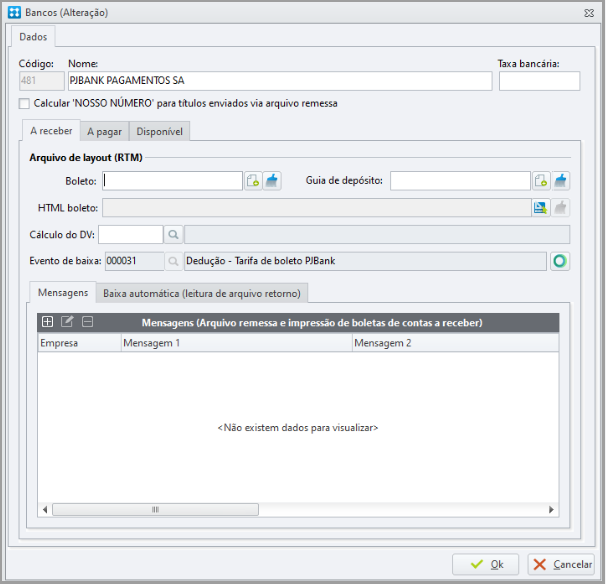
A partir da versão 11.00.10.00, caso o banco PJBank não esteja cadastrado na base de dados, ele será automaticamente criado durante a atualização do sistema. Dessa forma, se você estiver utilizando esta versão ou superior, não será necessário realizar esse procedimento manualmente. No entanto, para versões anteriores, será preciso efetuar o cadastro do Banco PJBank seguindo os passos indicados nesta etapa. É importante cadastrar informando o código 481, que é o código padrão do PJBank. Essa informação será validada pelo sistema ao habilitar o cadastro da conta para trabalhar com a integração de boletos.
Cadastro da Conta Bancária
(check mark button) 2: No cadastro da conta bancária, cadastre a conta e configure a integração.
Emissão do Boleto
Envio da cobrança ao Banco
(check mark button) 3: Após as configurações mencionadas anteriormente, já é possível fazer os envios de cobranças direto do sistema para o PJBanck.
Impressão do Boleto
(check mark button) 4: Após o envio dos boletos ao banco, já é possível realizar a impressão.
Baixa dos títulos
(check mark button) 5: A baixa dos títulos recebidos é realizada através da tarefa GeBaixaTítulosBoletoFácil, pelo Gerente Eletrônico (GEAgente).
No tópico abaixo, detalharemos melhor como funciona a cobrança dessas tarifas.
Tarifas
(check mark button) 6: Tarifas: As tarifas variam de acordo com cada fintech.
A Integração Bimer PJBank está disponível a partir da versão: 11.00.06.00.
Cancelamento de Boleto
(check mark button) 7: Cancelamento: Cancele o boleto diretamente pelo nosso sistema, sem a necessidade de entrar em contato com o banco para realizar esse processo.