
Quer integrar seus títulos do eContador fazendo aglutinação e rateio por centro de custo? Então este artigo é para você!
A partir da versão 9.07.12.00 do Bimer você tem em mãos o recurso de aglutinar e dividir por centro de custo os valores dos títulos a pagar.
Para entender bem este artigo, é necessário que você já faça no seu dia a dia a rotina de Integração com o eContador. Se você ainda não sabe como funciona a rotina, clique aqui para acessar um artigo que vai te ajudar. (light-on)
Depois, volte aqui para continuar a leitura do artigo. Fique tranquilo, eu te espero. (wink)
Configuração no Bimer
-
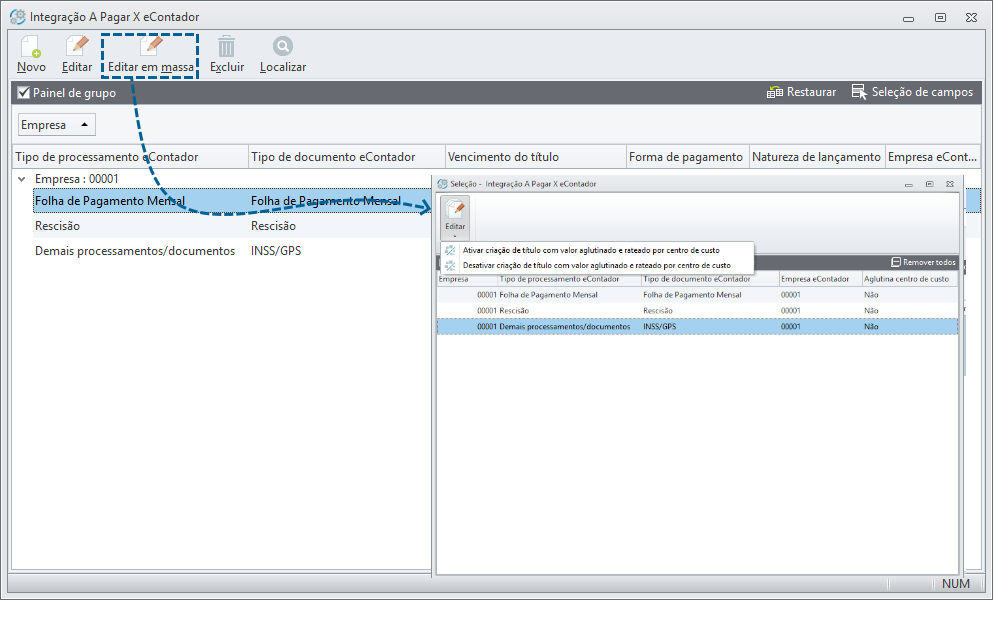
Acesse Configurador / Financeiro / Integrações / Integração eContador. Este é o local onde você ajusta os tipos de processamento que deseja receber no Bimer a partir dos eventos gerados no WDP, como folha de pagamento e guias, por exemplo.Escolha um dos processamentos, e marque a opção Criar título com valor aglutinado e rateado por centro de custoVocê pode ainda marcar ou desmarcar a opção para várias configurações ao mesmo tempo. Para isso, é só usar o botão Editar em massa na tela de configuração, arrastar os parâmetros para essa tela, clicar em Editar / Ativar ou desativar a criação de título com valor aglutinado e rateado por centro de custo
Entenda melhor o recurso
[ ] Opção desmarcada – Importação individual Empresa 01:
- Título 01 Folha de pagamento | R$ 10.000,00, Vencimento em 07/10/20XX, Sem pessoa, Centro de custo 01 (100%)
- Título 02 Folha de pagamento | R$ 6.000,00, Vencimento em 07/10/20XX, Sem pessoa, Centro de custo 02 (100%)
- Título 03 Folha de pagamento | R$ 4.000,00, Vencimento em 07/10/20XX, Sem pessoa, Centro de custo 03 (100%)
- Título 04 Folha de pagamento | R$ 30.000,00, Vencimento em 15/10/20XX, Sem pessoa, Centro de custo 04 (100%)
- Título 05 Férias | R$ 10.000,00, Vencimento em 10/10/20XX, CPF 123456789, Centro de custo 01 (100%)
- Título 06 Férias R$ 8.000,00 | Vencimento em 10/10/20XX, CPF 987654321, Centro de custo 02 (100%)
[X] Opção marcada – Importação aglutinada Empresa 01:
- Título Folha de pagamento 01 | R$ 20.000,00 Vencimento em 07/10/20XX, Sem pessoa, Centro de custo: 01 (50% = Tít. 01 - R$10.000,00) / 02 (30% = Tít. 02 - R$ 6.000,00) / 03 (20% = Tít. 03 - R$ 4.000,00)
- Título Folha de pagamento 02 | R$ 30.000,00 Vencimento em 15/10/20XX, Sem pessoa, Centro de custo 04 (100%)
- Título de Férias 01 | R$ 10.000,00 Vencimento em 10/10/20XX, CPF 123456789, Centro de custo 01 (100%)
- Título de Férias 02 | R$ 8.000,00 Vencimento em 10/10/20XX, CPF 987654321, Centro de custo 02 (100%)
Como pode notar, para aglutinar os títulos são usados os 4 parâmetros:
-
Empresa
-
Data de vencimento
-
Tipo (Férias, Rescisão, Décimo Terceiro...)
-
Pessoa
(information) E dentro do título aglutinado é feita a divisão por centros de custos (ou setores) que são originados do Departamento Pessoal.
Rotina
WDP
-
No menu Empresa / Empresa / Configurações / Processos, marque Controla transferências entre departamentos/tomadores;
-
No menu Empresa / Departamento / Cadastre ou Edite os departamentos e informe o Código de chamada do Centro de custo do Bimer;
-
No menu Funcionário / Funcionário / Informações da folha / Informações de cálculos vincule o Departamento desejado;
-
Em relação aos valores da folha, acesse a Aba Central do eContador / Configurações, marque Empresa e Agrupar um título por centro de custo;
-
Gere os eventos de modo comum na Central do eContador.
-
Veja como fica, por exemplo, a folha de pagamento, onde os valores foram separados por centro de custos ou departamentos dos funcionários:
-
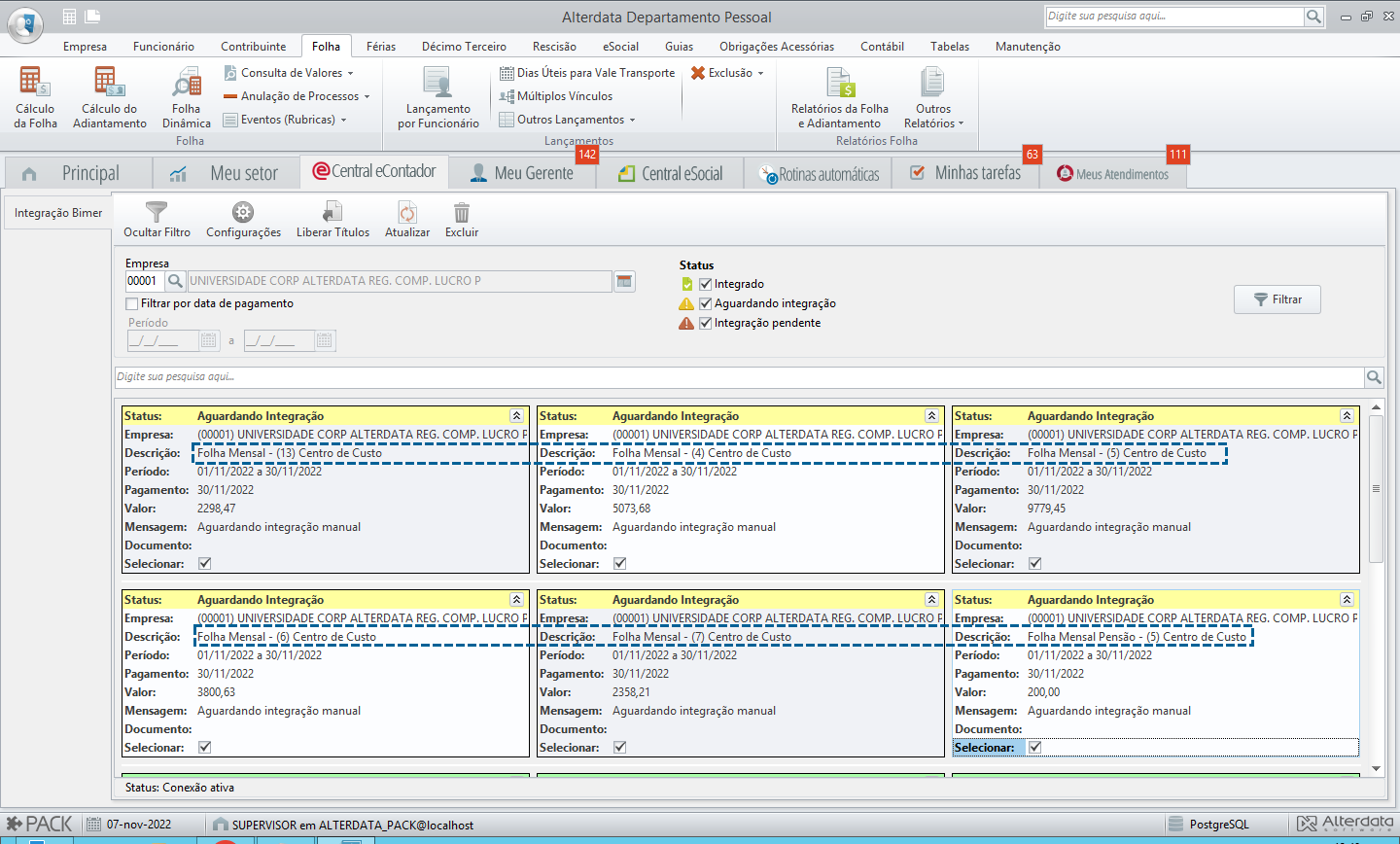
Bimer
-
Faça a importação dos movimentos pelo módulo IntegracaoBimerFinanceiroeContador.
-
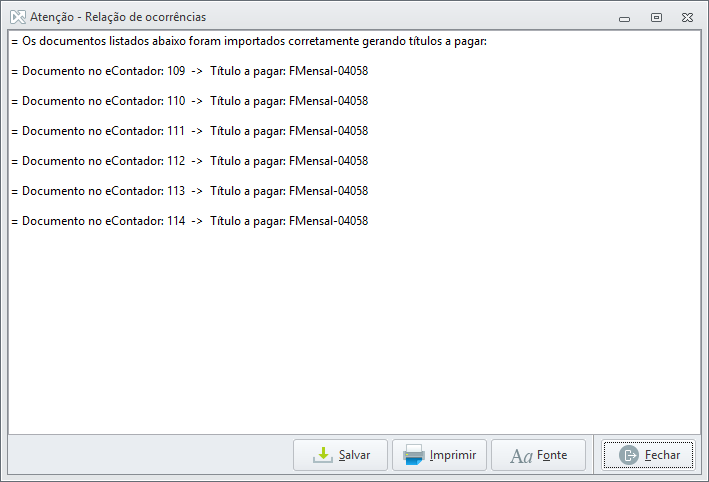
Veja que foi gerado um único título para vários movimentos do eContador:
-
-
E o título a pagar como ficou? Olha ali o título aglutinado e o rateio por centro de custo:
-
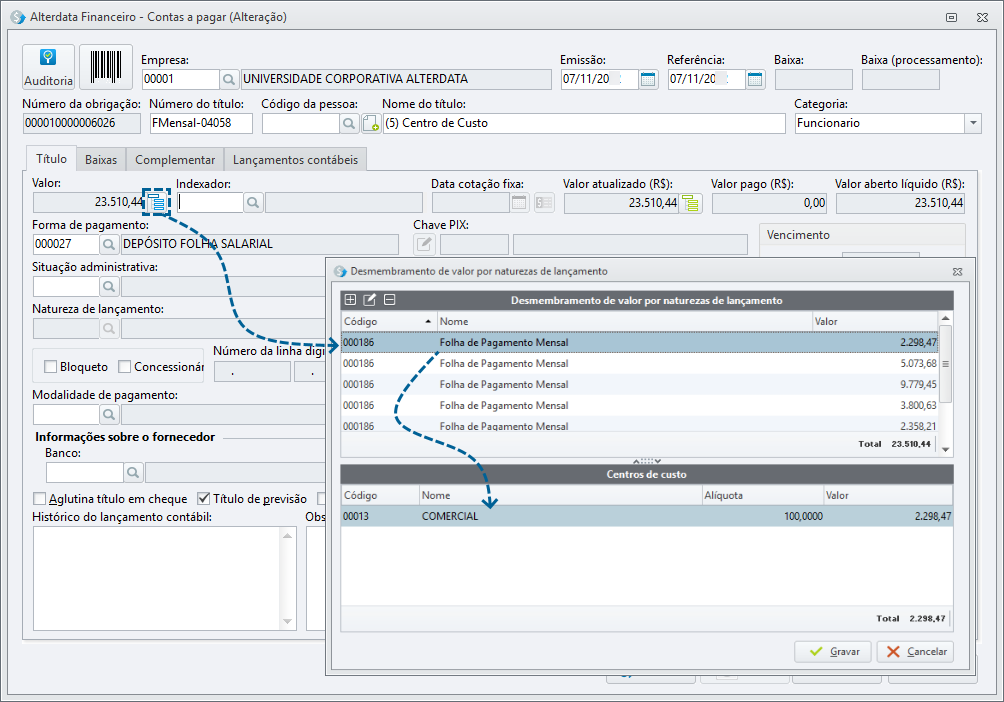
-
Para que essa integração com centro de custos funcione corretamente, abra o módulo Cobertura contábil, no menu Cobertura / Financeiro / Contas a Pagar / Inclusão de Títulos / Insira a natureza e marque que trabalhe com centro de custos;
-
O código do centro de custo que será informado no cadastro de departamento do WDP é obtido no Cobertura contábil / em Cadastros e Configurações / Centro de custo / Campo código;
-
Se a empresa não trabalhar com centro de custos, as configurações mencionadas para esse fim não precisam ser feitas, deste modo será aplicada apenas a totalização por valores e não o rateio por CC.