Este guia tem como objetivo orientar ao usuário em como realizar o lançamento de eventos na grade ou alteração dos valores manualmente no recibo de quitação
Resolução
Recibo de Quitação:
1 - Acesse: Social > Folha de Pagamento > Quitação > Recibo de Quitação
2 - Para realizar o procedimento, a Quitação deve estar liberada.
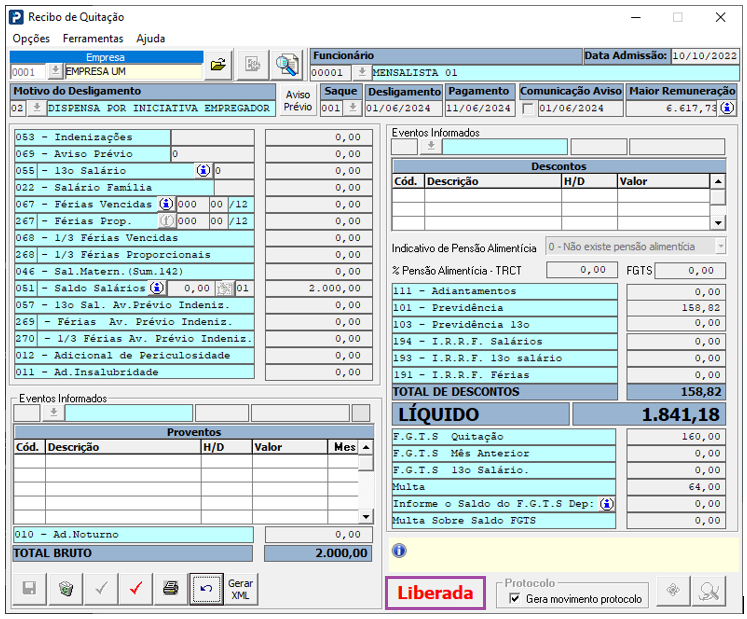
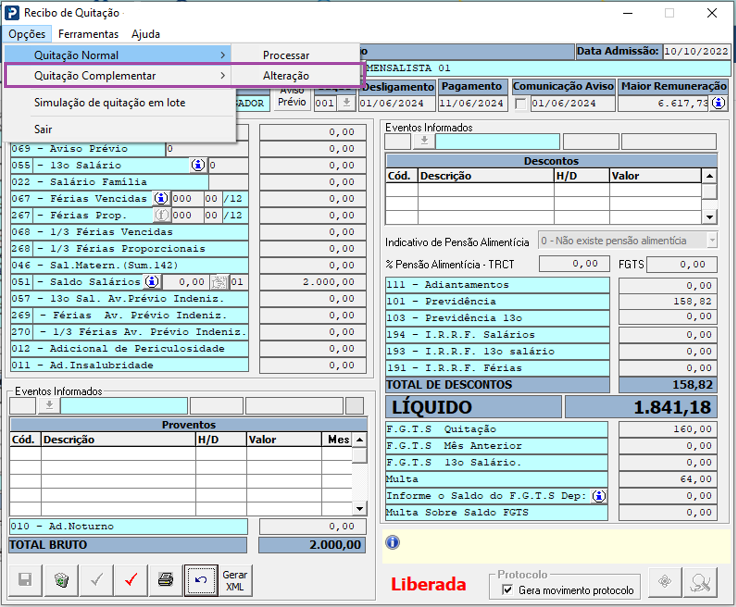
3 - Clique em Opções > Quitação Complementar > Processar.
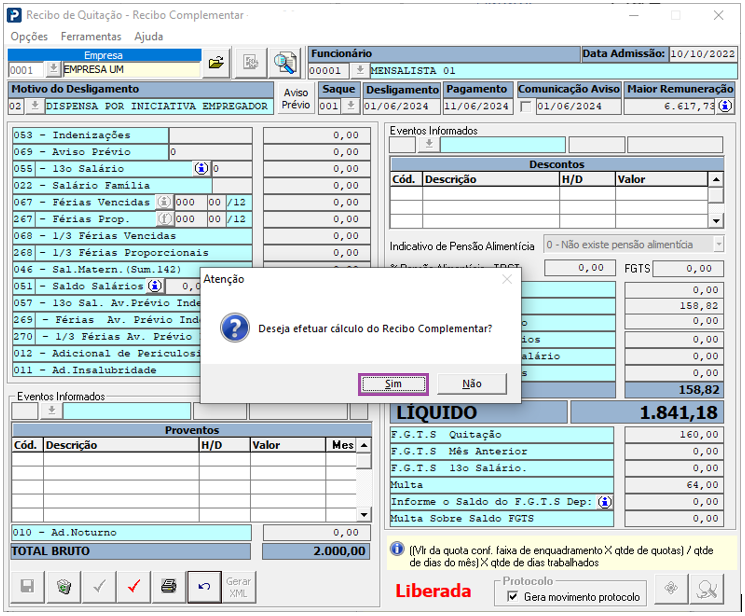
4 - É demonstrada a janela com a opção "Deseja efetuar o cálculo do Recibo Complementar?", clique na opção Sim.
5 - Informe a data do pagamento da Quitação Complementar, que deve ser superior a data de pagamento da Quitação principal. Então pressione Enter até o campo Eventos Informados (grade de eventos), não é preciso alterar os valores da quitação, caso o único evento à complementar seja o que está sendo apresentado na grade de eventos do recibo, no final o sistema habilita o botão Comparação.
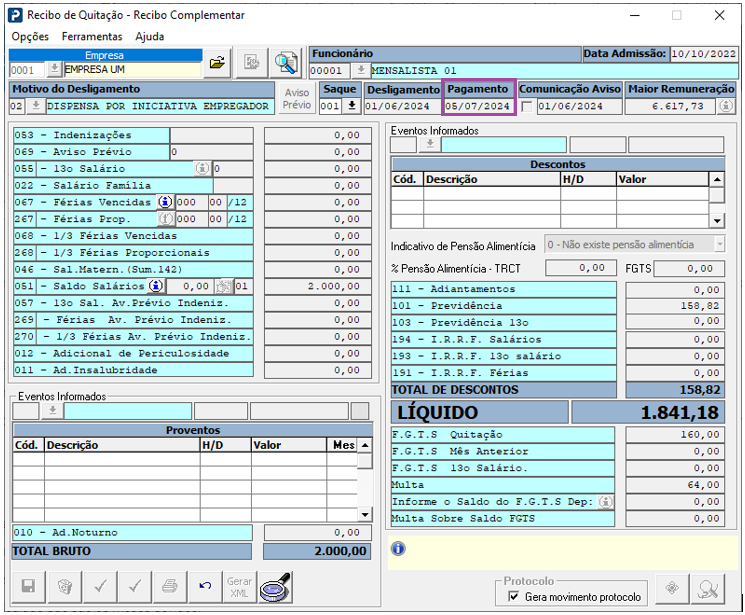
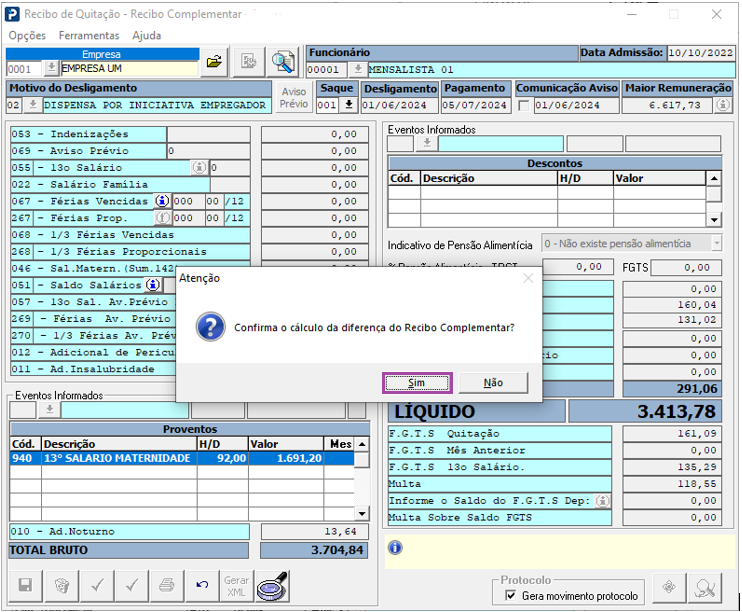
6 - Após clicar no botão comparação, onde é demonstrada a janela para confirmar o cálculo da diferença do Recibo Complementar, clique na opção Sim.
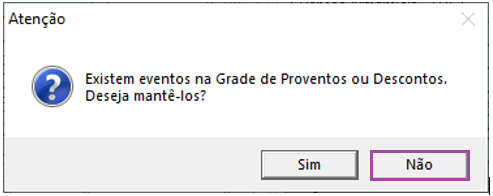
7 - É demonstrada opção para manter eventos na grade de proventos e descontos, clique na opção Não.
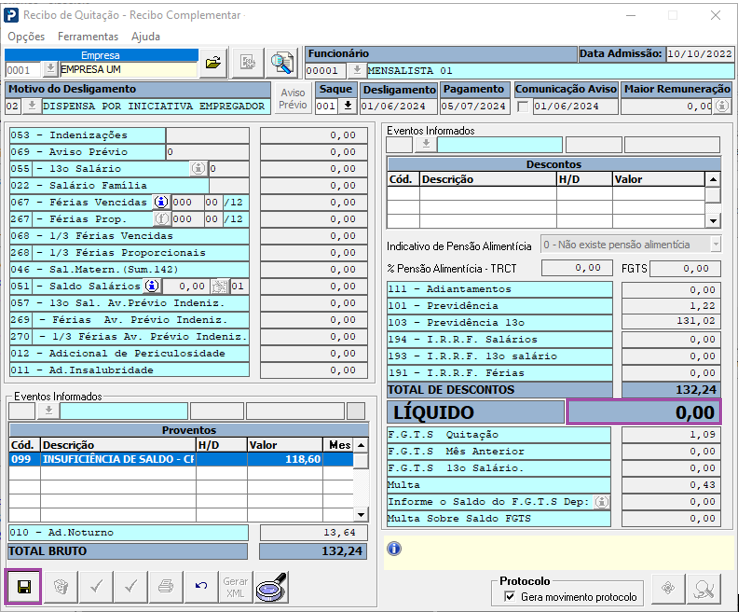
8 - Ao clicar na opção não, a Quitação é demonstrada zerada ou negativa, clique no botão Salvar que fica habilitado.
9 - Após salvar a Quitação, clique novamente em Opções > Quitação Complementar > Alteração.
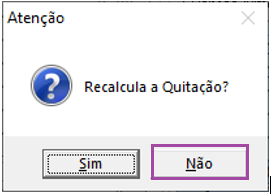
10 - É demonstrada a opção Recalcula a Quitação, clique na opção Não.
11- Após selecionar a opção não, é demonstrada a mensagem de alteração sem recálculo, após leitura pressione Ok.
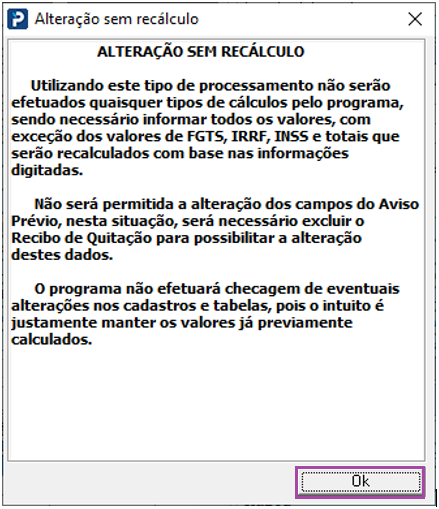
A Quitação fica habilitada para lançar na grade de proventos e descontos os eventos, ou para alterar os valores desejados.
12 - Após lançar os eventos, salve a Quitação Complementar e valide.
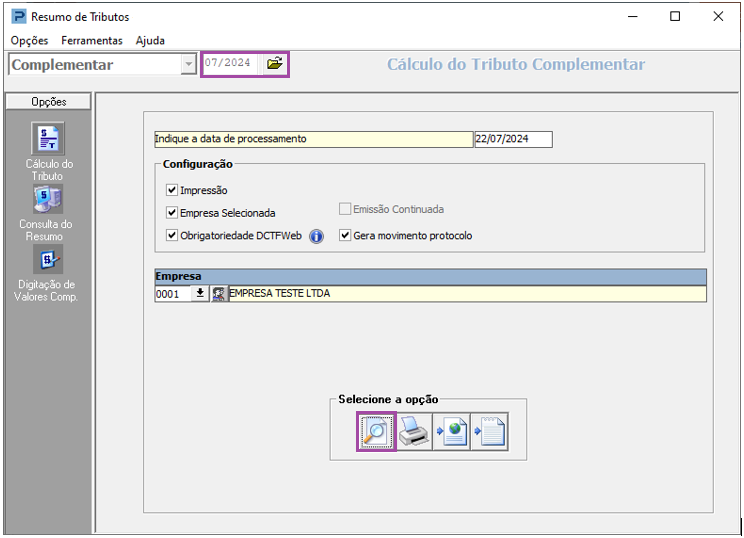
Resumo de Tributos:
1- Acesse: Social > Folha de Pagamento > Processamentos > Folha Complementar > Resumo de Tributos
2- Para calcular o resumo informe a competência da data de pagamento da quitação complementar.