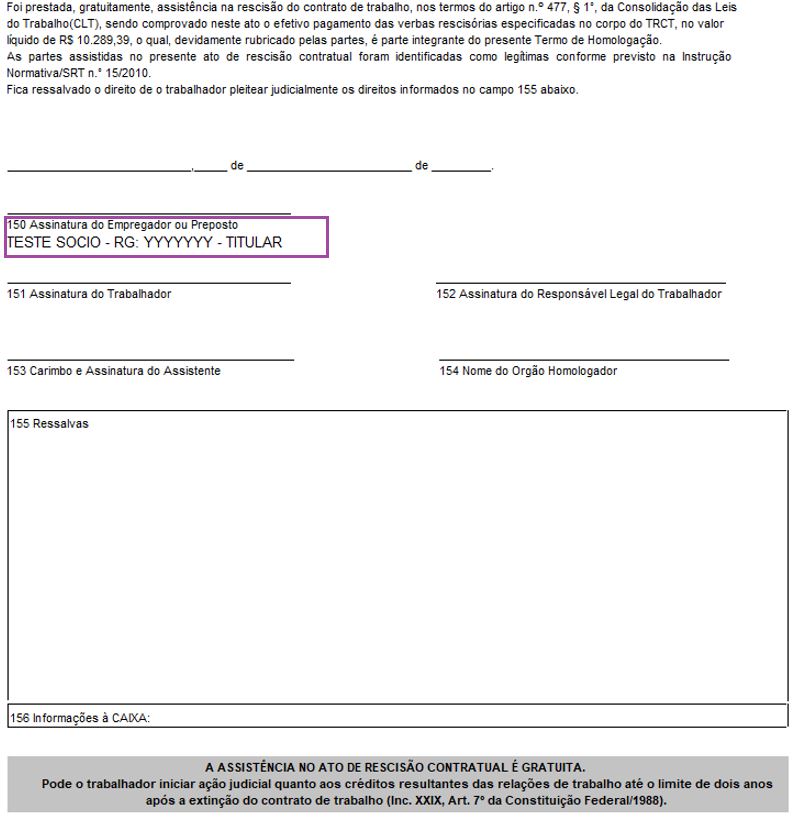
Este Artigo tem como objetivo orientar o usuário sobre a parametrização do campo 150 do TRCT, com Assinatura do Empregador ou Preposto.
Resolução
Tabelas de Motivo de Desligamento
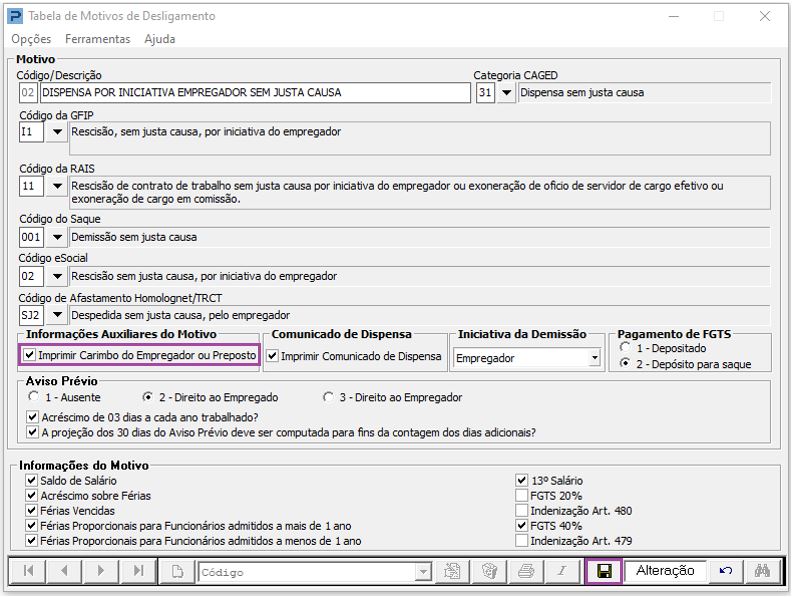
1- Acesse: Social > Folha de Pagamento > Tabelas > Tabelas Auxiliares > Tabelas de Motivo de Desligamento
2- Selecione o código do motivo de desligamento que será utilizado na Quitação.
3- No campo Informações Auxiliares, a opção "Imprimir Carimbo do Empregador ou Preposto", deve estar selecionada.
4- Grave a alteração realizada:
Opção de Averbante: Último nome gravado
Recibo de Quitação
1- Acesse: Social > Folha de Pagamento > Processamentos > Quitação > Recibo de Quitação
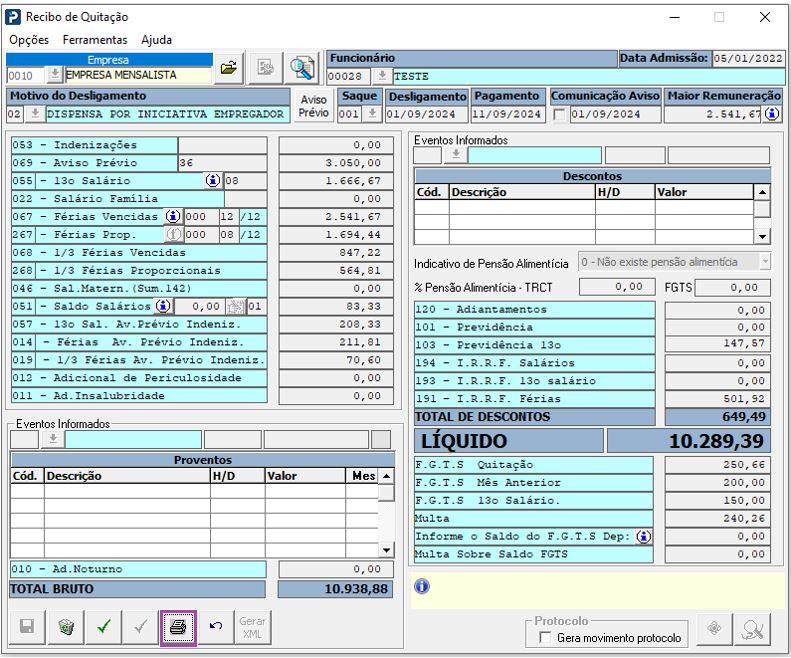
2- Processe o Recibo de Quitação e em seguida selecione o botão Impressora.
3- Uma nova tela para Impressão do Termo será apresentada:
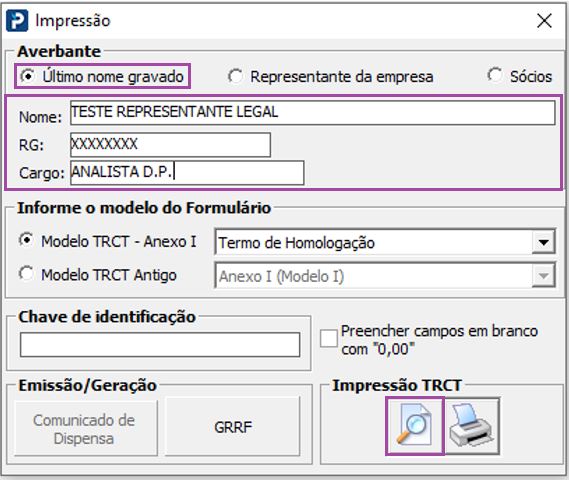
4- Através da tela de impressão, é possível informar qual opção será demonstrada no campo 150 do Termo de Rescisão.
5- Quando a opção "Último Nome Gravado" é selecionada, o campo 150 será impresso com a informação do último TRCT gerado:
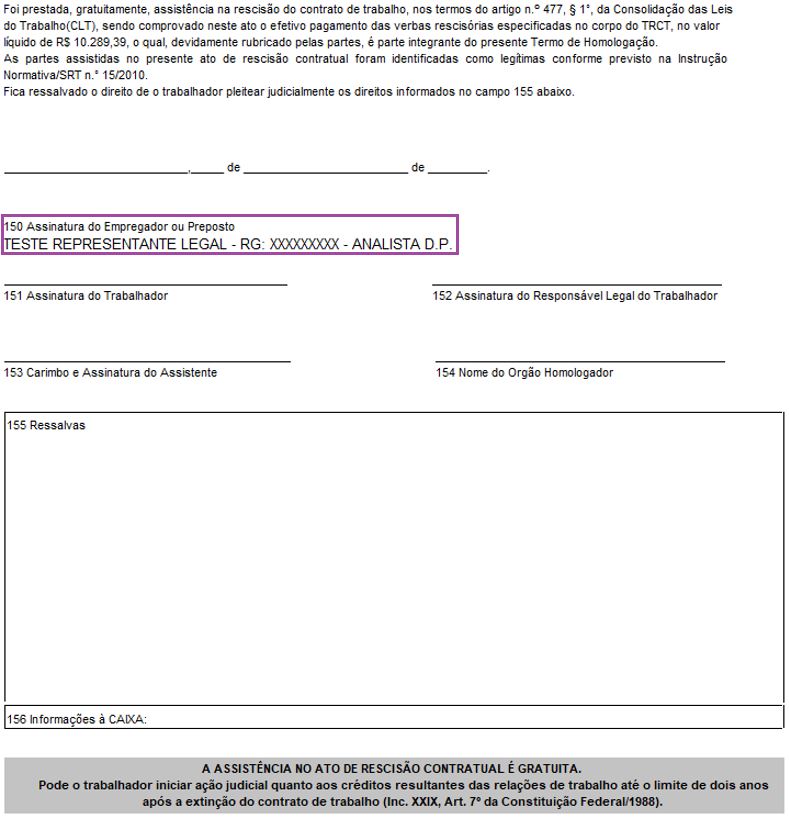
6- Visualização do TRCT com a informação do último Empregador ou Preposto:
Opção de Averbante: Representante Legal
Cadastro de Empresas
1- Acesse: Parâmetros Gerais > Cadastros > Cadastro de Empresas
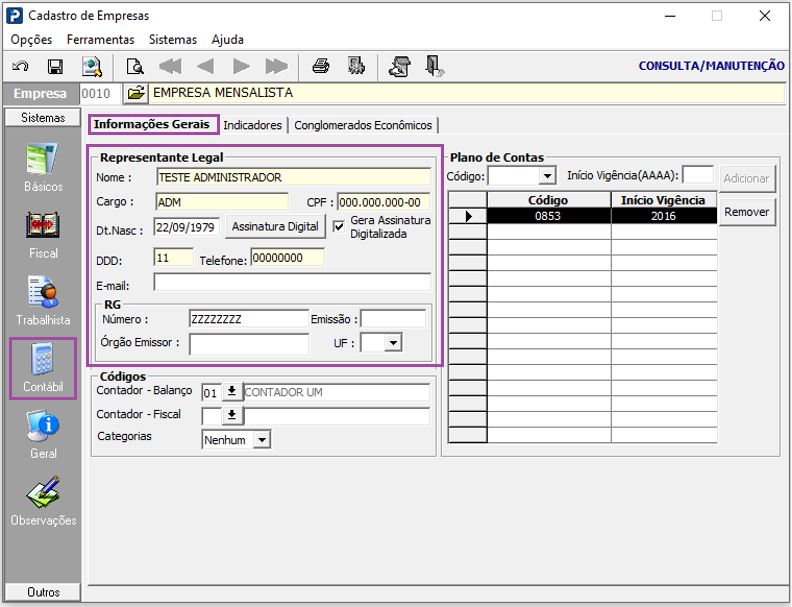
2- Acesse a Aba Contábil, Aba Informações Gerais, e verifique se os dados do Representante Legal estão devidamente preenchidos:
Recibo de Quitação
1- Acesse: Social > Folha de Pagamento > Processamentos > Quitação > Recibo de Quitação
2- Processe o Recibo de Quitação e em seguida selecione o botão Impressora.
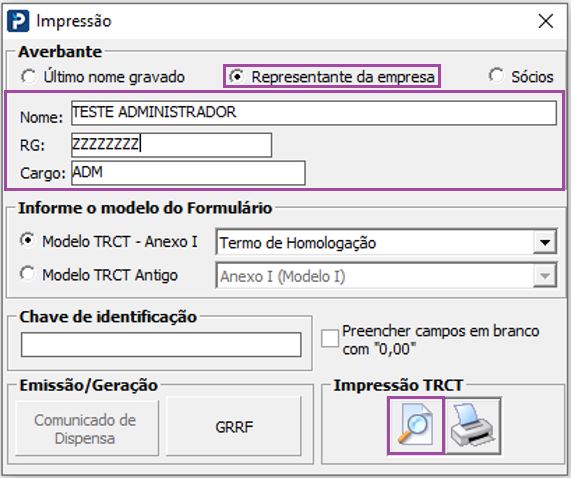
3- Uma nova tela para Impressão do Termo será apresentada:
4- Através da tela de impressão, é possível informar qual opção será demonstrada no campo 150 do Termo de Rescisão.
5- Quando a opção "Representande da Empresa" é selecionada, o campo 150 será impresso com a informação do representante Legal da Empresa:
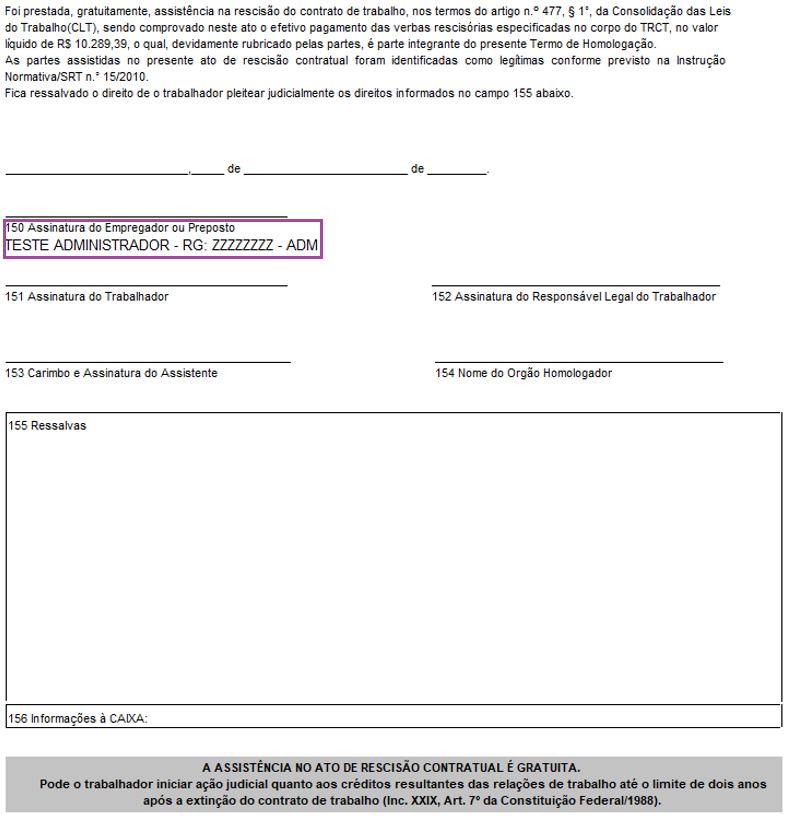
6- Visualização do TRCT com a informação do Representante Legal da Empresa:
Opção de Averbante: Sócios
Cadastro de Sócios
1- Acesse: Social > Controle de Sócios > Manutenção de Arquivos de Sócios > Cadastro de Sócios
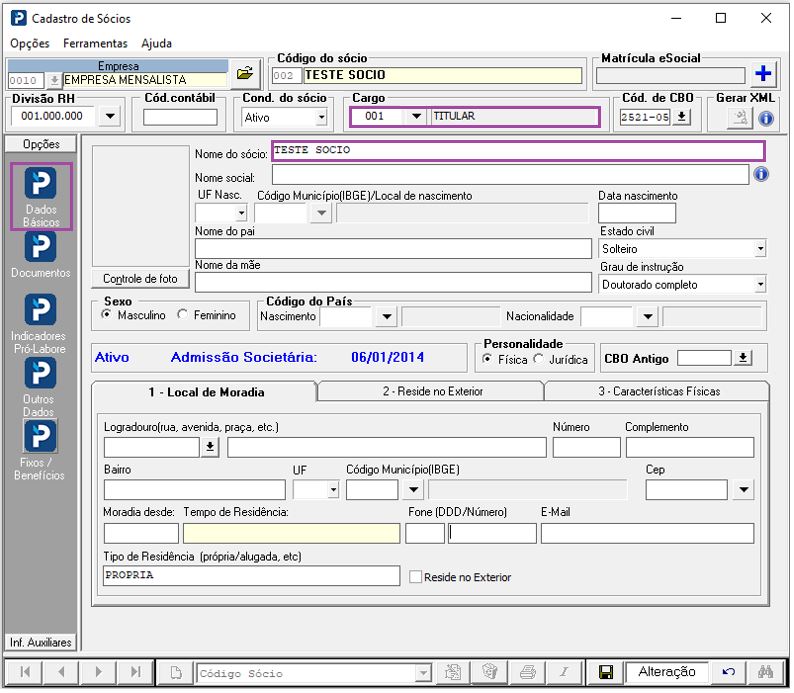
2- Acesse o Cadastro de Sócios, Aba Dados Básciso, e verifique se as informações estão devidamente preenchidas:
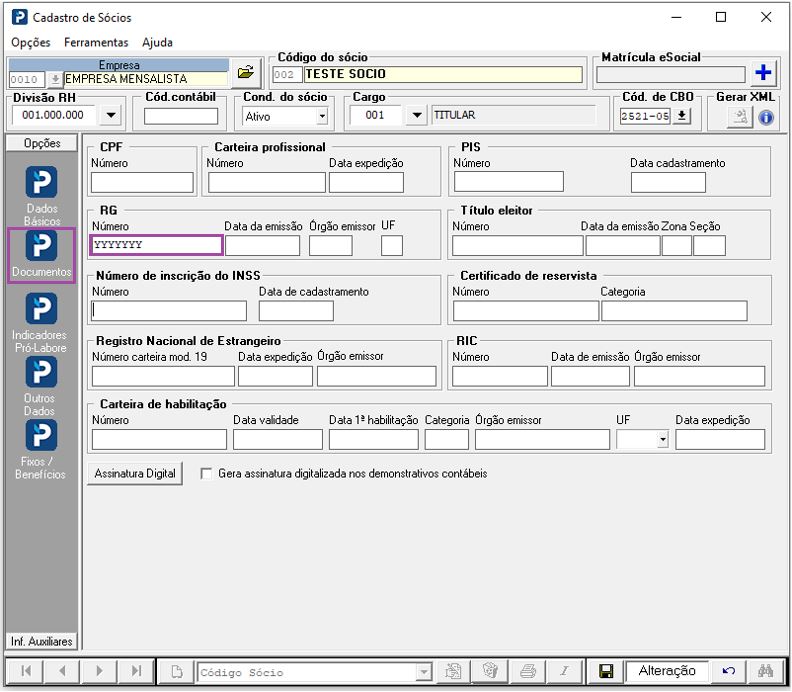
3- Acesse a Aba Documentos e verifique se o número do RG está preenchido:
Recibo de Quitação
1- Acesse: Social > Folha de Pagamento > Processamentos > Quitação > Recibo de Quitação
2- Processe o Recibo de Quitação e em seguida selecione o botão Impressora.
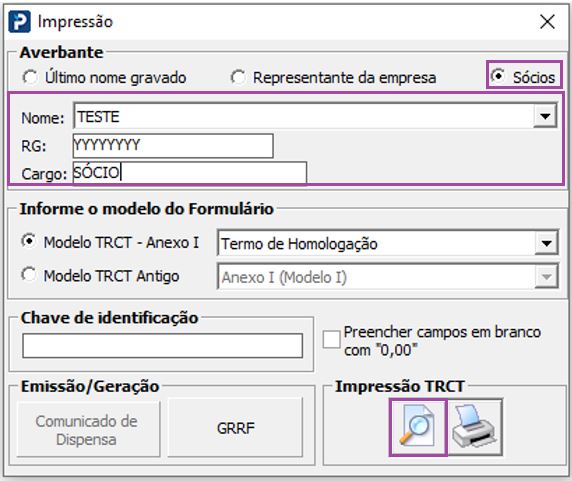
3- Uma nova tela para Impressão do Termo será apresentada:
4- Através da tela de impressão, é possível informar qual opção será demonstrada no campo 150 do Termo de Rescisão.
5- Quando a opção "Sócio" é selecionada, o campo 150 será impresso com a informação doSócio:
6- Visualização do TRCT com o nome do Sócio: