#Prosoft

FP363 - Quitação - TRCT 66.1 Ao gerar o Recibo são exibidas as Férias Vencidas no campo 66.1 - Prosoft Folha


Resolução

A situação ocorre devido ao fato do funcionário ter Férias Vencidas e o usuário não ter as retirado  na geração do Recibo de Quitação.

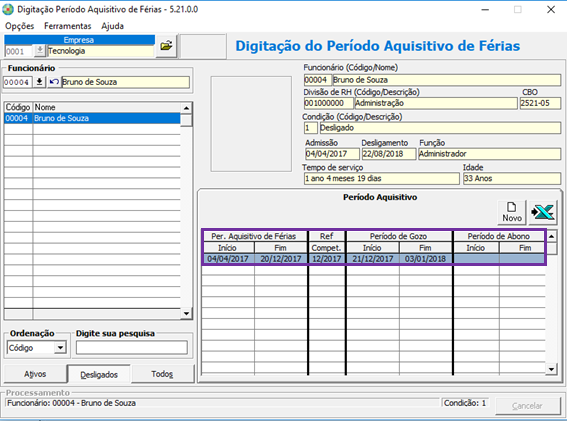
Primeiramente, é importante confirmar na Digitação de Período Aquisitivo de Férias, se já constam as férias vencidas.


Digitação de Período Aquisitivo de Férias

1-Acesse Social > Folha de Pagamento > Processamentos > Férias > Digitação de Período Aquisitivo de Férias
https://portaldocliente-prosoft.s3.us-east-1.amazonaws.com/360017960412/mceclip1.png


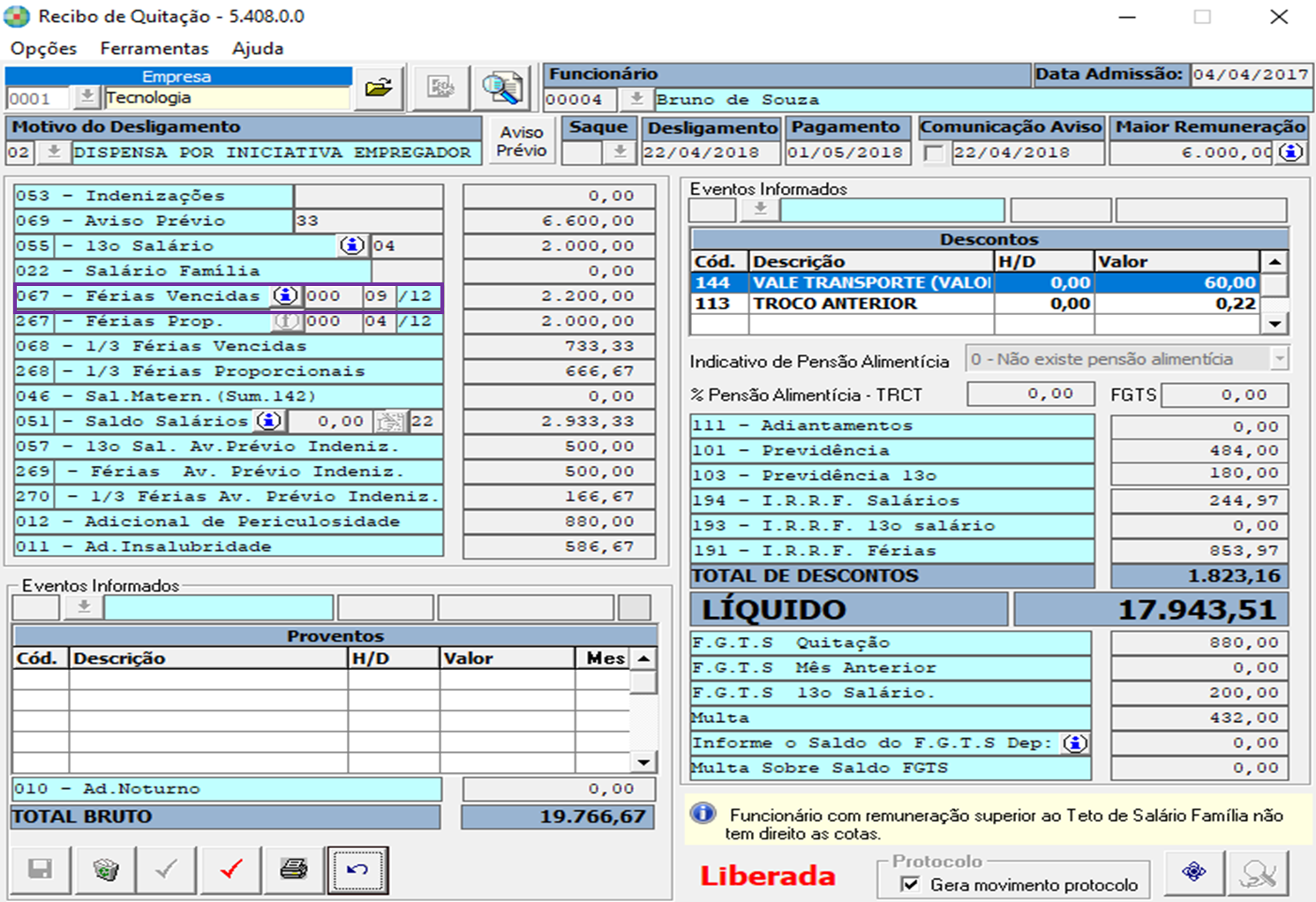
No Recibo de Quitação, no evento de Férias Vencidas, há o ícone  https://portaldocliente-prosoft.s3.us-east-1.amazonaws.com/360017960412/mceclip2.png  pelo qual é possível verificar o período de férias que está sendo demonstrado no TRCT e na Digitação de Período Aquisitivo de férias.

Obs.: Se o ícone https://portaldocliente-prosoft.s3.us-east-1.amazonaws.com/360017960412/mceclip3.png  estiver desabilitado significa que o Recibo de Quitação já consta liberado. Sendo assim, é necessário excluir e gerar novamente para habilitar o ícone e realizar o procedimento antes de liberar a Quitação novamente.


Recibo de Quitação

1- Acesse Social > Folha de Pagamento > Processamentos > Quitação > Recibo de Quitação
https://portaldocliente-prosoft.s3.us-east-1.amazonaws.com/360017960412/mceclip4.png


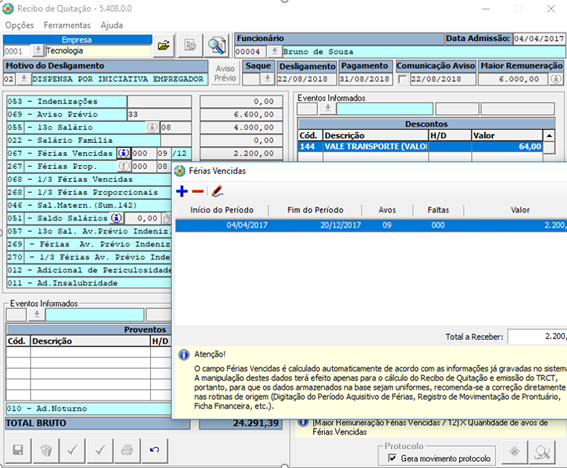
2- Para que as Férias Vencidas não apareçam no TRCT, basta excluir essa informação, acessando o ícone  https://portaldocliente-prosoft.s3.us-east-1.amazonaws.com/360017960412/mceclip5.png  do evento de férias e limpar as informações, caso sejam Férias Proporcionais é só zerar o campo.

https://portaldocliente-prosoft.s3.us-east-1.amazonaws.com/360017960412/mceclip6.png

3- Ao clicar no ícone https://portaldocliente-prosoft.s3.us-east-1.amazonaws.com/360017960412/mceclip7.png  irão aparecer as informações das férias vencidas. Basta selecionar as férias, clicar no sinal de menos e confirmar a exclusão do Período selecionado.

https://portaldocliente-prosoft.s3.us-east-1.amazonaws.com/360017960412/mceclip8.png

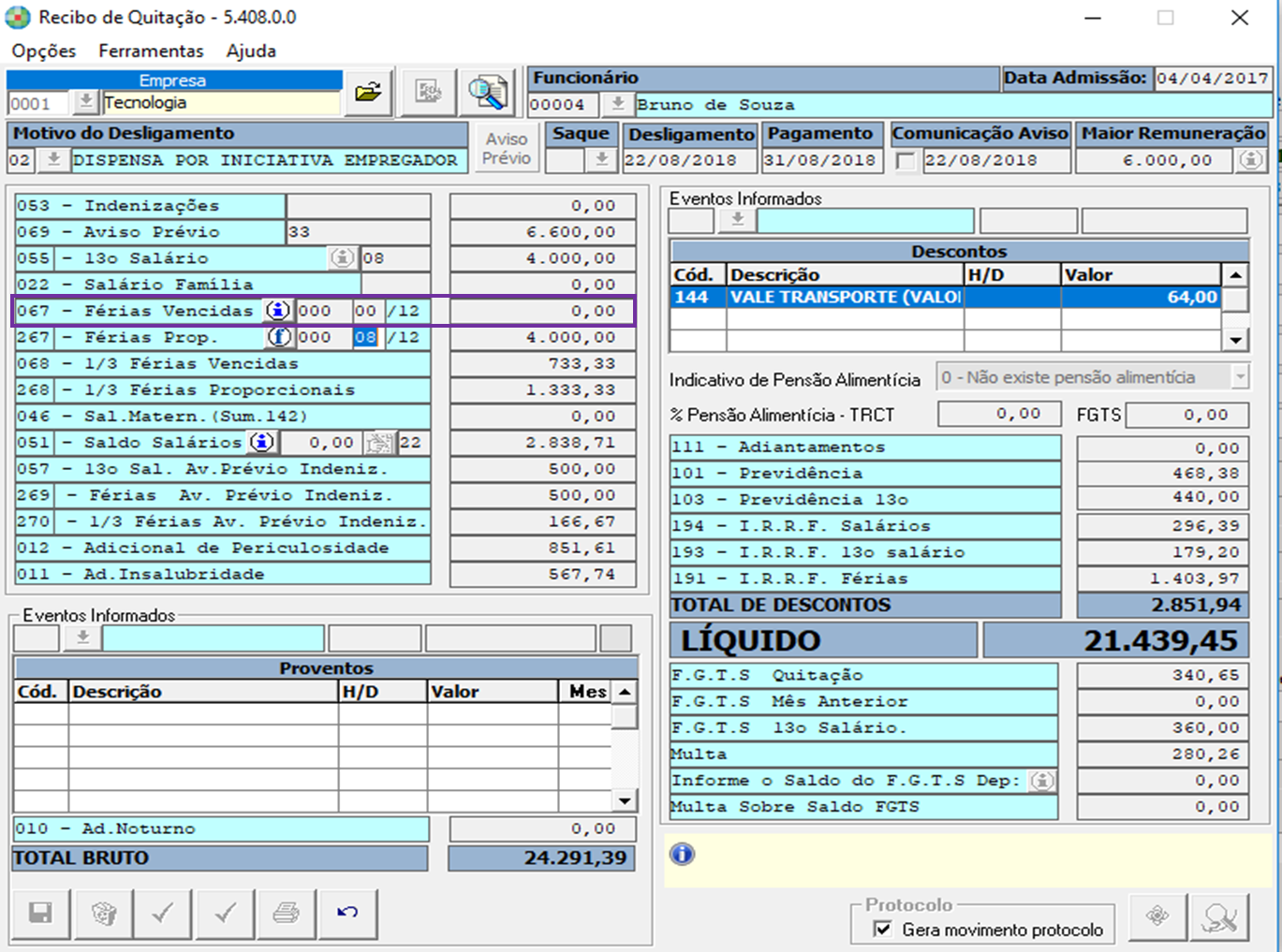
4- Após confirmação da exclusão das Férias Vencidas o campo ficará zerado. Sendo assim, poderá prosseguir com o processo de liberação da Quitação e impressão do TRCT.
https://portaldocliente-prosoft.s3.us-east-1.amazonaws.com/360017960412/mceclip9.png


https://portaldocliente-prosoft.s3.us-east-1.amazonaws.com/360017960412/mceclip10.png


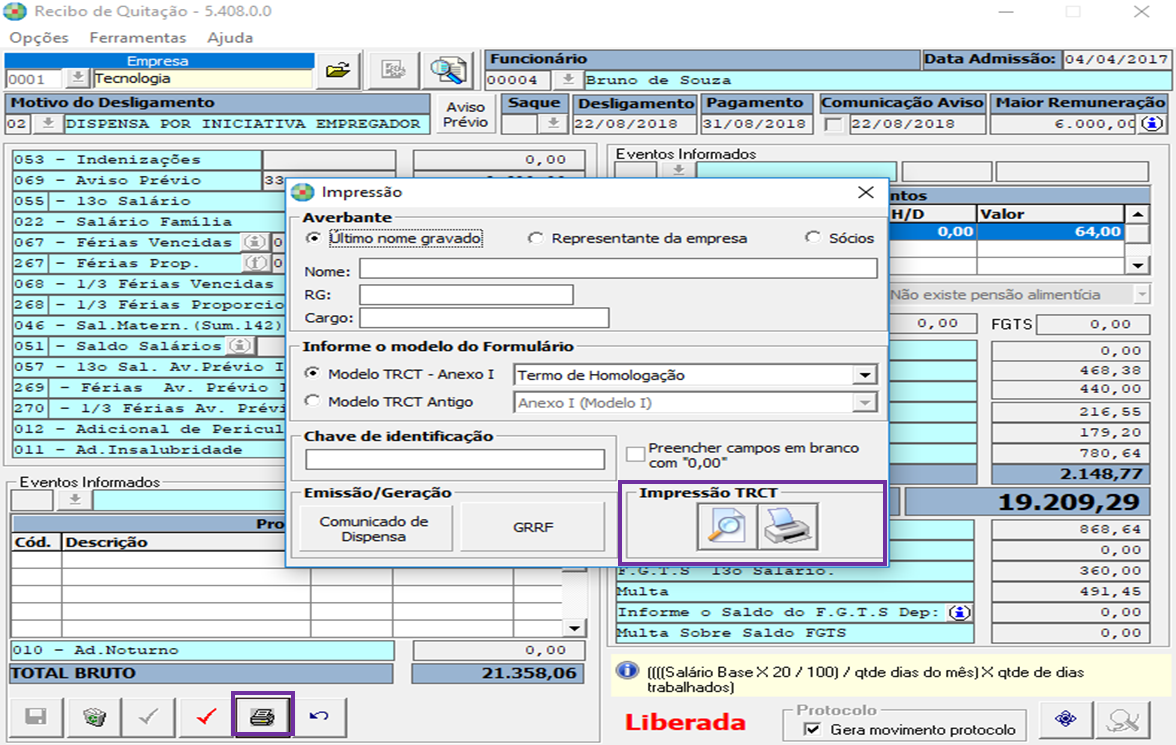
5- Imprima o TRCT clicando no ícone da impressora
https://portaldocliente-prosoft.s3.us-east-1.amazonaws.com/360017960412/mceclip11.png

O campo 66.1 de Férias Vencidas aparecerá sem valores e sem Período de aquisição no TRCT.

https://portaldocliente-prosoft.s3.us-east-1.amazonaws.com/360017960412/mceclip13.png