🧪 Nova Experiência: Você está testando nossa nova documentação. Dê sua opinião
Prosoft

FP218 - Quitação - Parâmetros do Recibo de Quitação - Prosoft Folha


Este artigo contém as instruções sobre como preencher os parâmetros da rotina Recibo de Quitação.


Resolução

Tabela de Eventos:

1 - Acesse: Social > Folha de Pagamento > Tabelas > Tabela de Evento

2 - Abaixo, apresentaremos os eventos padrão. Antes de cadastrá-los, verifique se os eventos necessários já constam em sua base de dados.
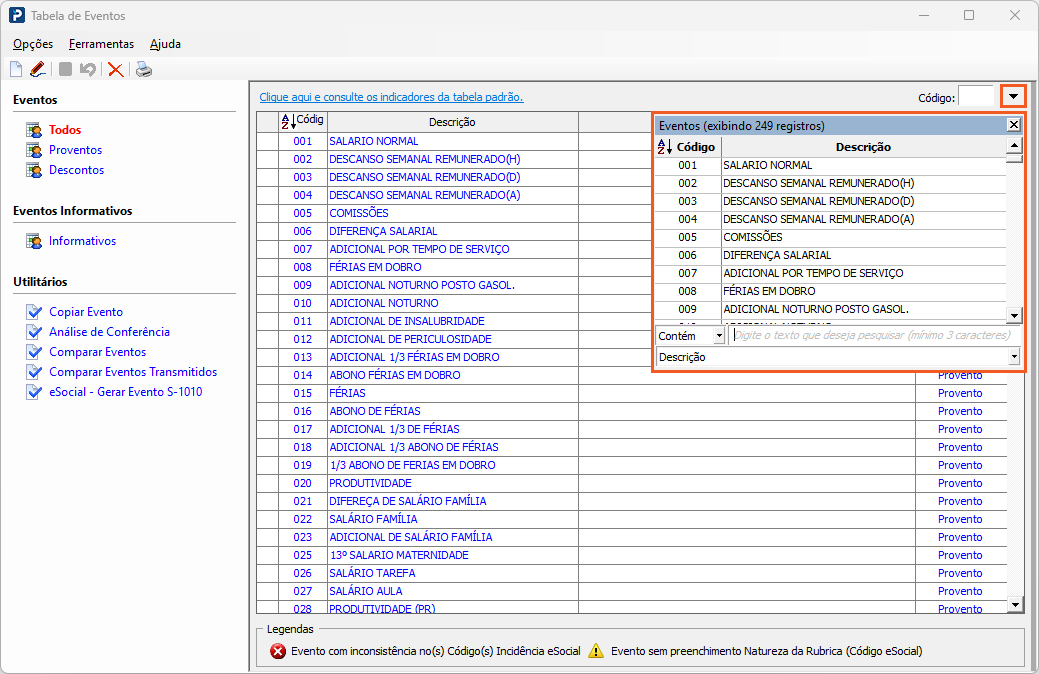
https://ajuda.alterdata.com.br/download/attachments/149145735/image-2026-11-4_9-56-17.png?version=1&modificationDate=1793796976822&api=v2


  • Eventos de 13º Salário:

https://ajuda.alterdata.com.br/prosoftsocial/files/149144999/253577469/1/1739633292624/image-2025-2-15_12-28-11.png


https://ajuda.alterdata.com.br/prosoftsocial/files/149144999/253577469/1/1739633292624/image-2025-2-15_12-28-11.png


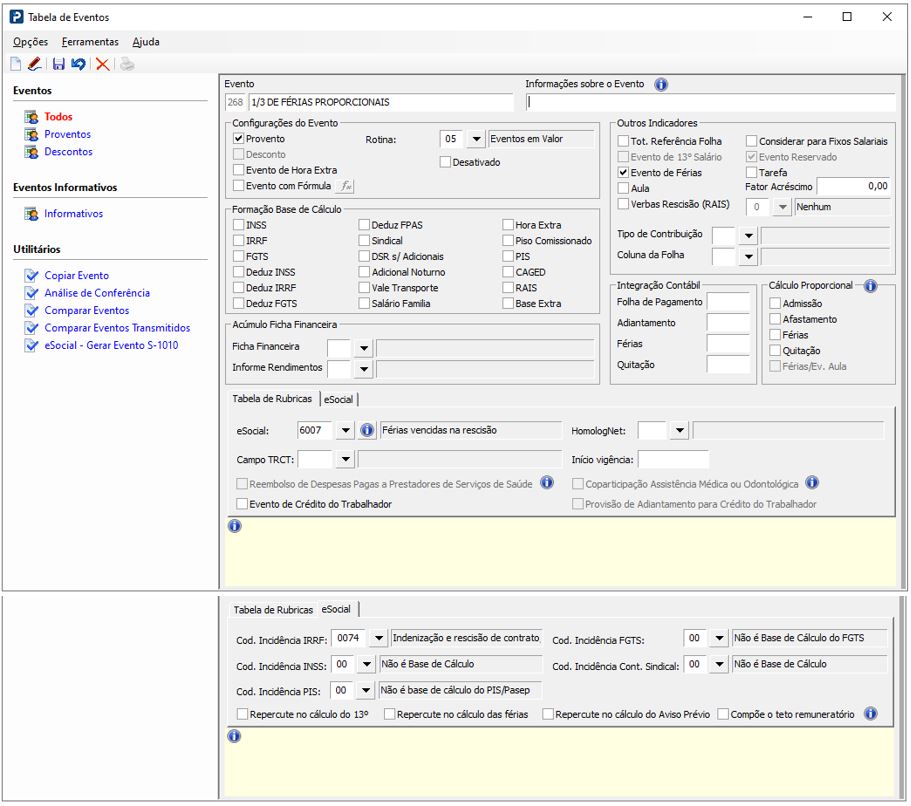
  • Evento de Férias

https://ajuda.alterdata.com.br/prosoftsocial/files/149144999/324337809/1/1771594528153/image-2026-2-20_10-27-36.png


https://ajuda.alterdata.com.br/prosoftsocial/files/149144999/365265386/1/1787679782236/268.JPG


  • Evento de IRRF

https://ajuda.alterdata.com.br/prosoftsocial/files/149144999/248270425/1/1736866375599/image-2025-1-14_11-52-46.png


https://ajuda.alterdata.com.br/prosoftsocial/files/149144999/326762849/1/1772465623428/image-2026-3-2_12-33-42.png


  • Outros

https://ajuda.alterdata.com.br/prosoftsocial/files/149144999/248270368/1/1736865517199/image-2025-1-14_11-38-28.png
https://ajuda.alterdata.com.br/prosoftsocial/files/149144999/248270408/1/1736866053573/image-2025-1-14_11-47-25.png


Recibo de Quitação:

1 - Acesse: Social > Folha de Pagamento > Processamentos > Quitação > Recibo de Quitação

2 - Clique no ícone Parâmetros
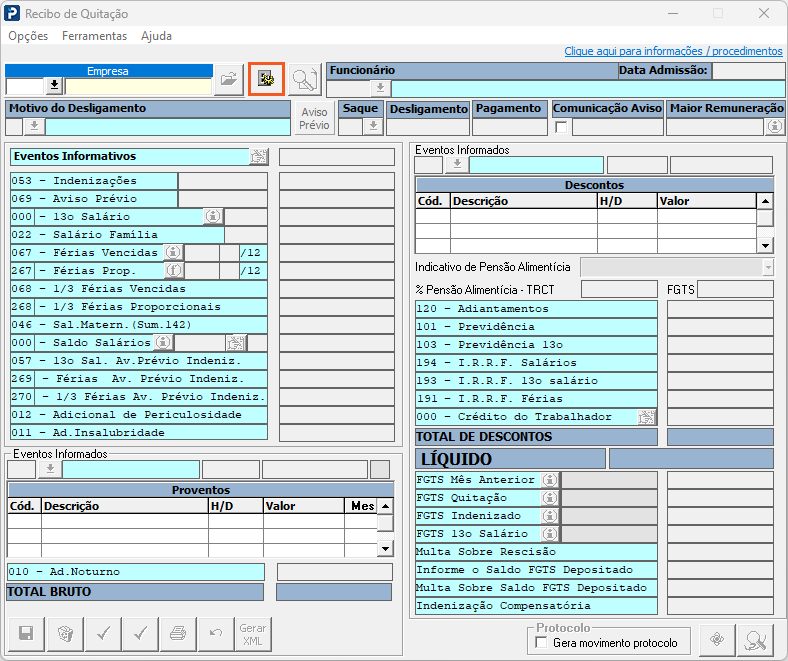
https://ajuda.alterdata.com.br/download/attachments/149145735/image-2026-11-4_10-44-49.png?version=1&modificationDate=1793799888961&api=v2


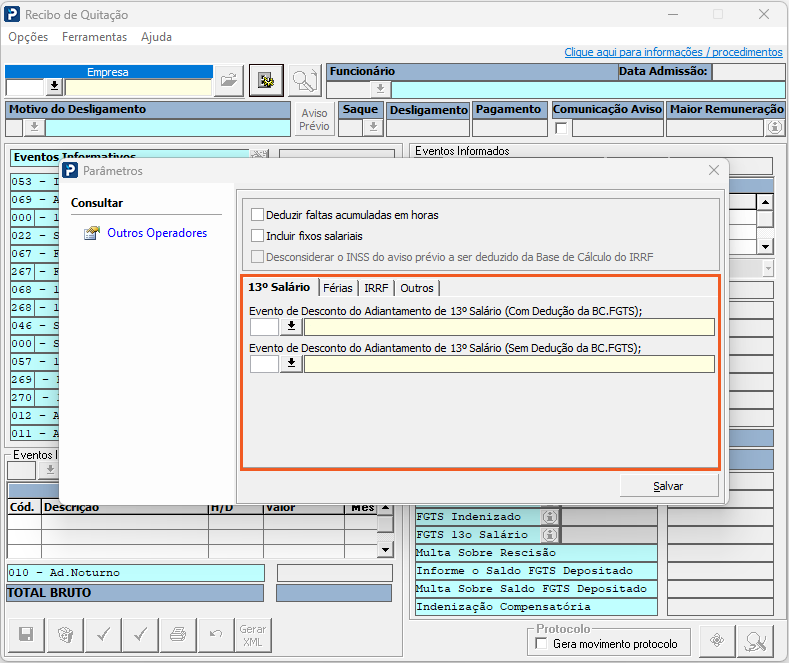
3 - Informe cada evento em sua respectiva aba
https://ajuda.alterdata.com.br/download/attachments/149145735/image-2026-11-4_10-50-3.png?version=1&modificationDate=1793800203059&api=v2


Atenção!

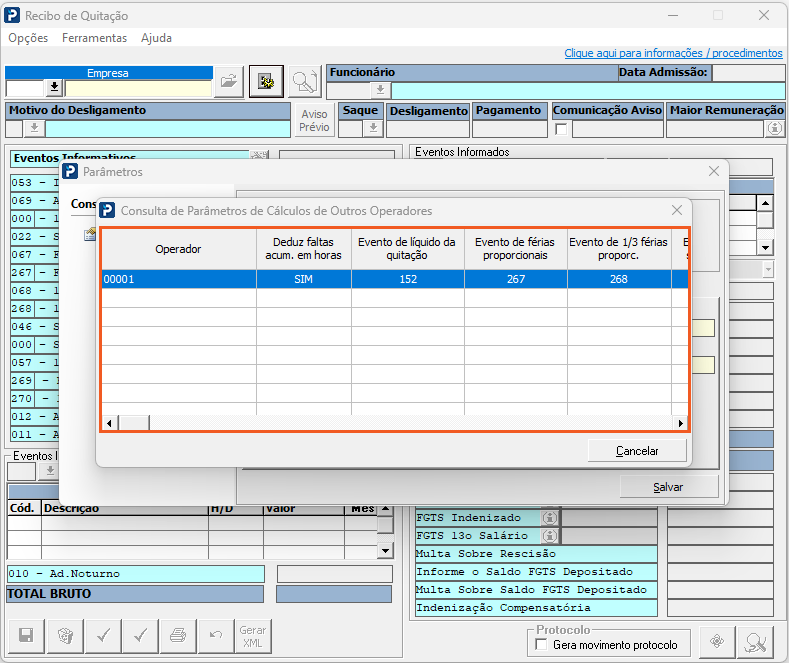
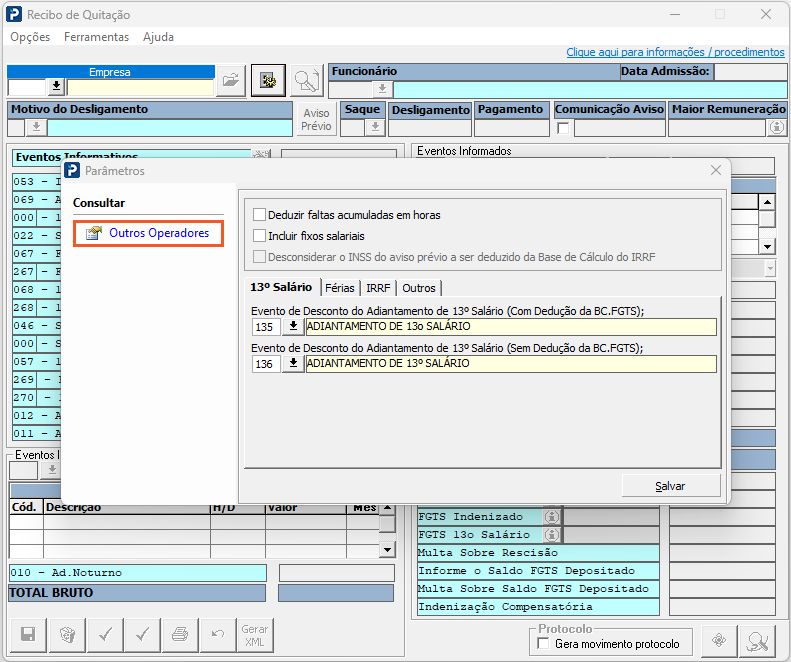
Por meio do ícone Outros Operadores é possível visualizar os eventos que estão sendo utilizados nos Parâmetros de outros usuários.
https://ajuda.alterdata.com.br/download/attachments/149145735/image-2026-11-4_10-58-5.png?version=1&modificationDate=1793800685009&api=v2
https://ajuda.alterdata.com.br/download/attachments/149145735/image-2026-11-4_11-0-15.png?version=1&modificationDate=1793800815688&api=v2


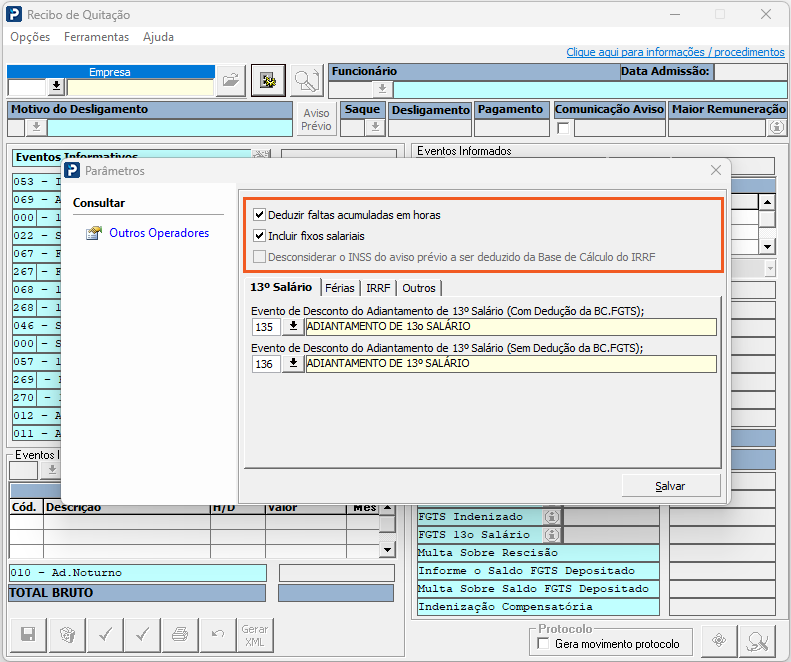
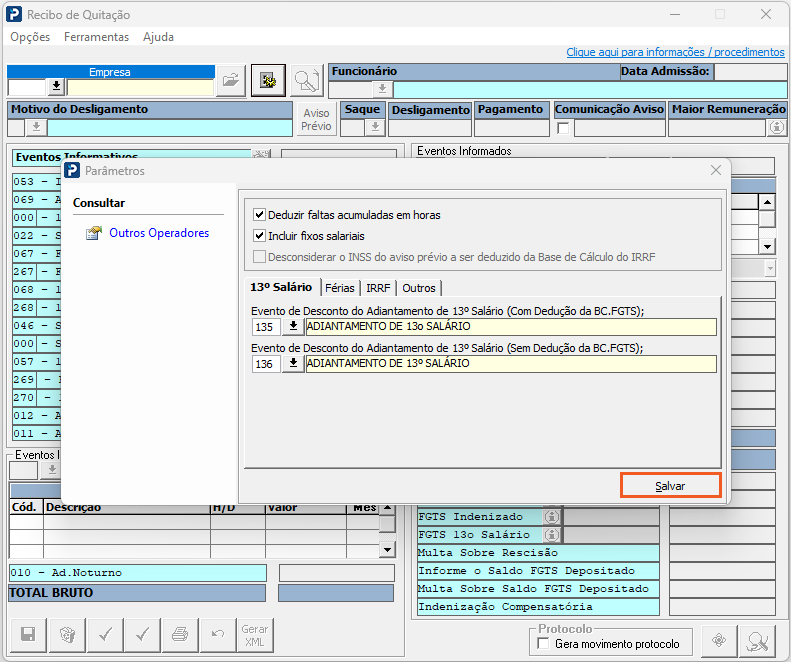
4 - Além dos eventos, há duas parametrizações que podem ser utilizadas no Recibo de Quitação: Deduzir faltas acumuladas em horas e Incluir fixos salariais.
https://ajuda.alterdata.com.br/download/attachments/149145735/image-2026-11-4_11-5-12.png?version=1&modificationDate=1793801112432&api=v2


  • Deduzir faltas acumuladas em horas: esse parâmetro irá deduzir as faltas em horas acumuladas na Ficha Financeira do funcionário. No qual, a cada 8 horas acumuladas, é considerado automaticamente 1 dia de falta.

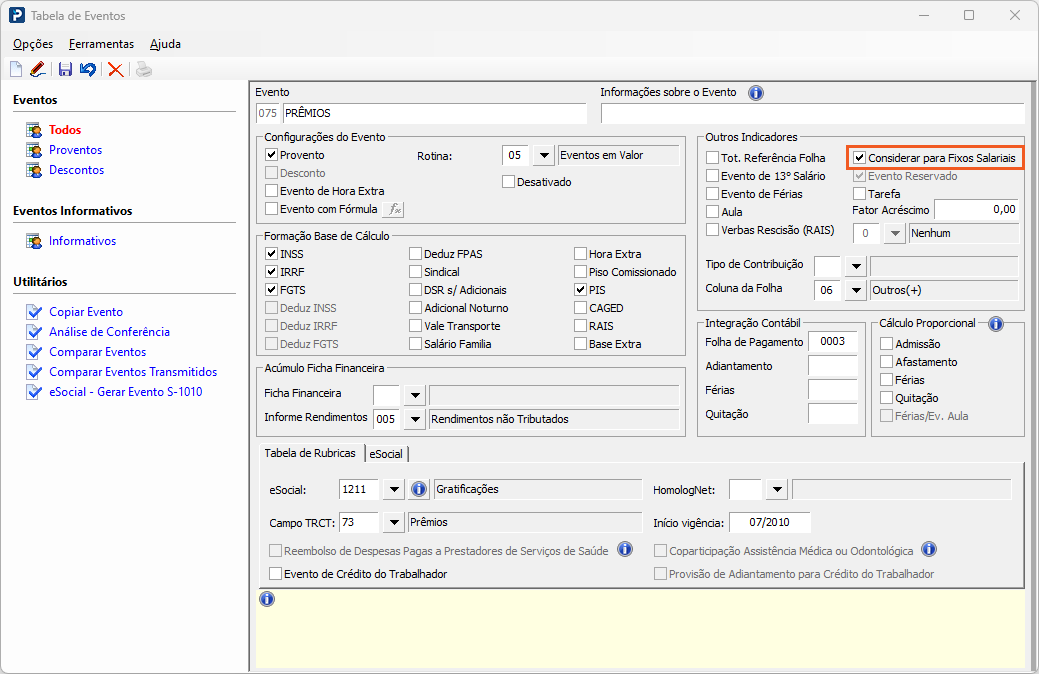
  • Incluir fixos salariais: esse parâmetro inclui os eventos que estão parametrizados como Fixos Salariais na rotina Tabela de Eventos - conforme demonstrado abaixo - e vinculados ao funcionário através do Cadastro de Funcionários ou Cadastro de Sindicato. 
https://ajuda.alterdata.com.br/download/attachments/149145735/image-2026-11-4_11-19-47.png?version=1&modificationDate=1793801986814&api=v2


5 - Após concluir todas as parametrizações, clique em Salvar
https://ajuda.alterdata.com.br/download/attachments/149145735/image-2026-11-4_11-24-8.png?version=1&modificationDate=1793802248041&api=v2


Importante: se a rotina Recibo de Quitação parecer travada, verifique se a janela Parâmetros não ficou aberta atrás da tela principal, aguardando as configurações indicadas neste artigo.