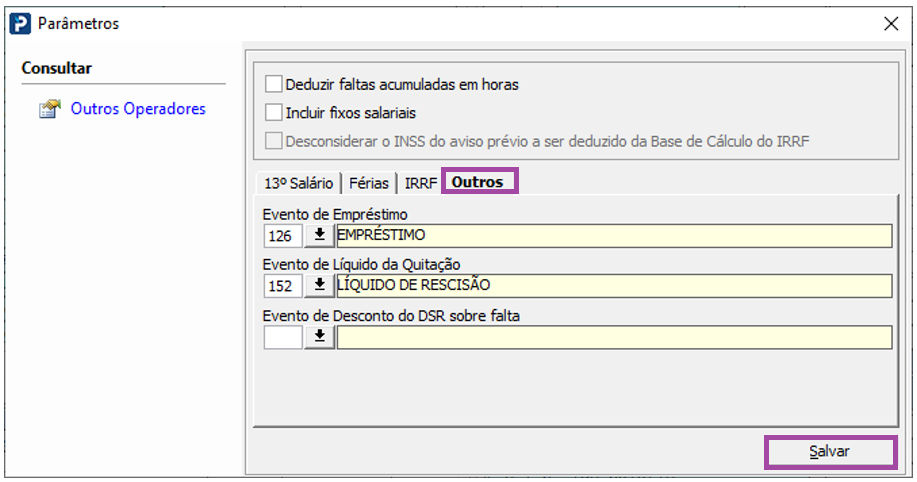
Este artigo contém as instruções sobre como preencher os parâmetros do Recibo de Quitação.
Resolução
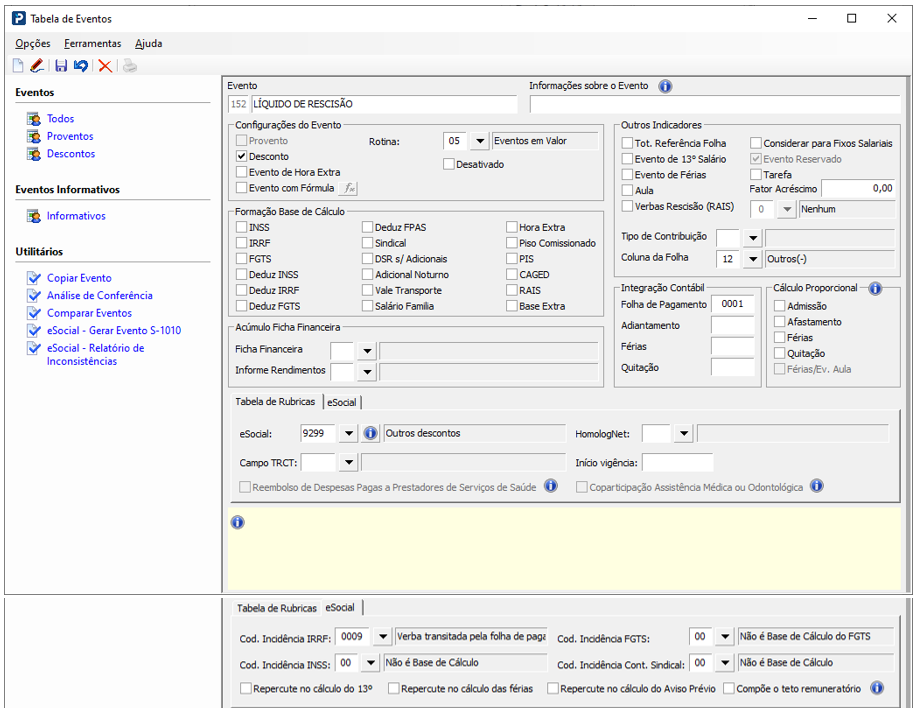
Tabela de Eventos
Social > Folha de Pagamento > Tabelas > Tabela de Evento
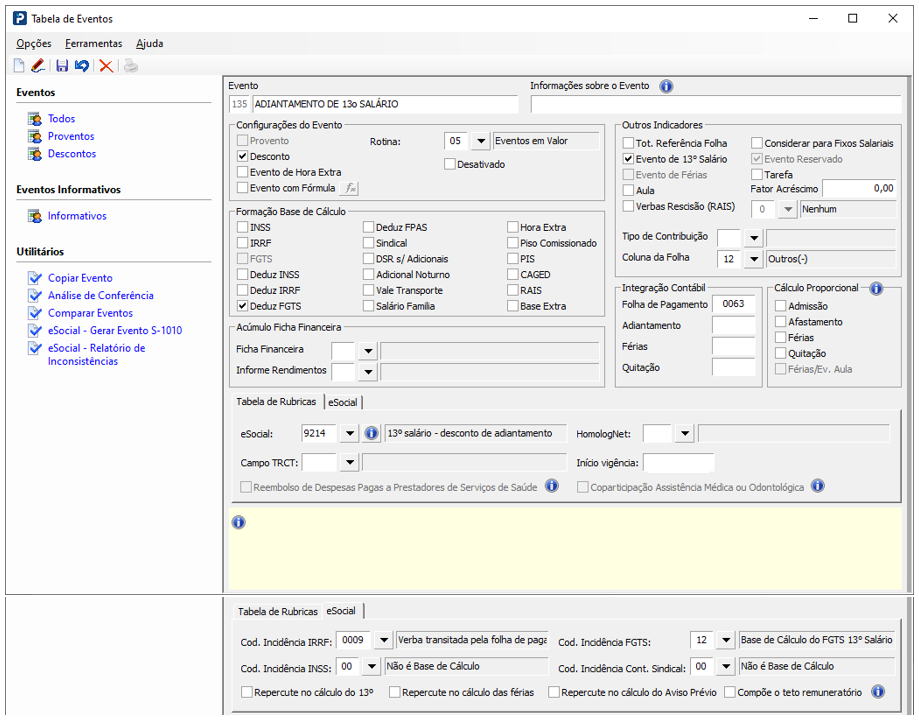
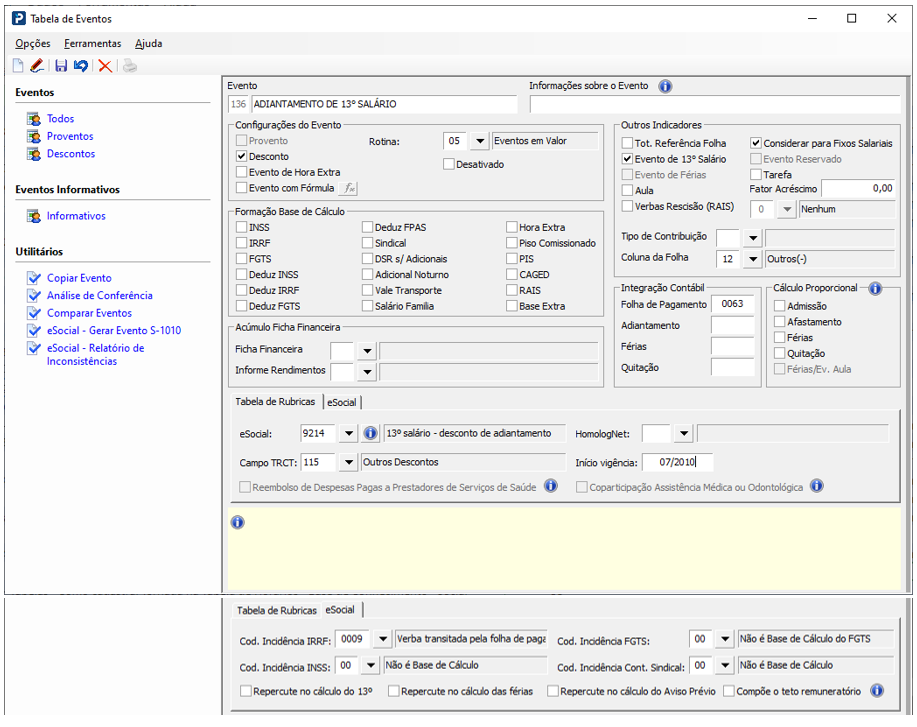
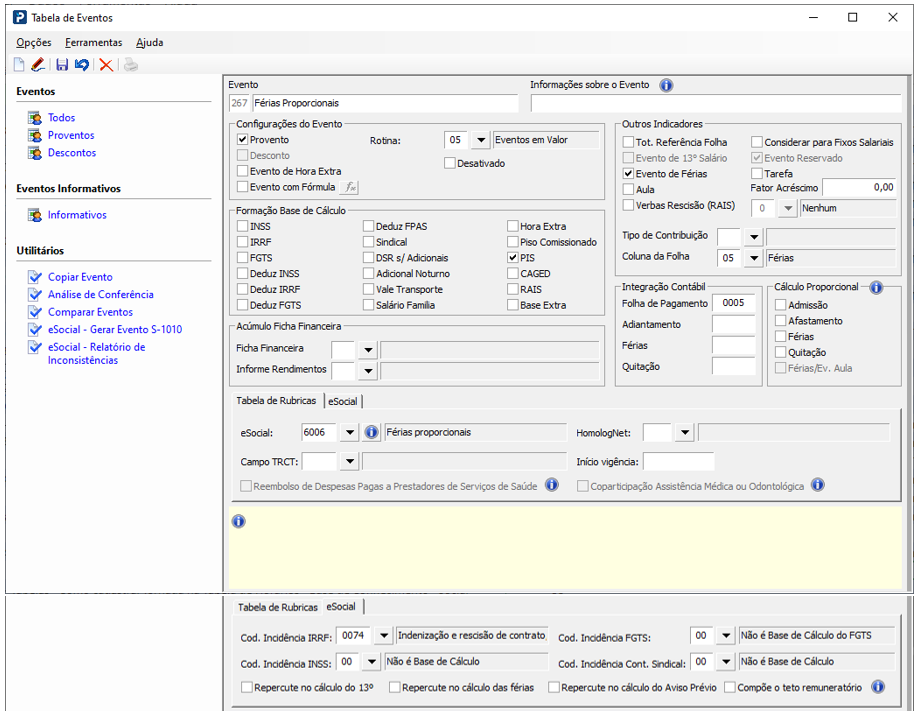
Verifique se já possui eventos cadastrados, que serão utilizados nos parâmetros da quitação.
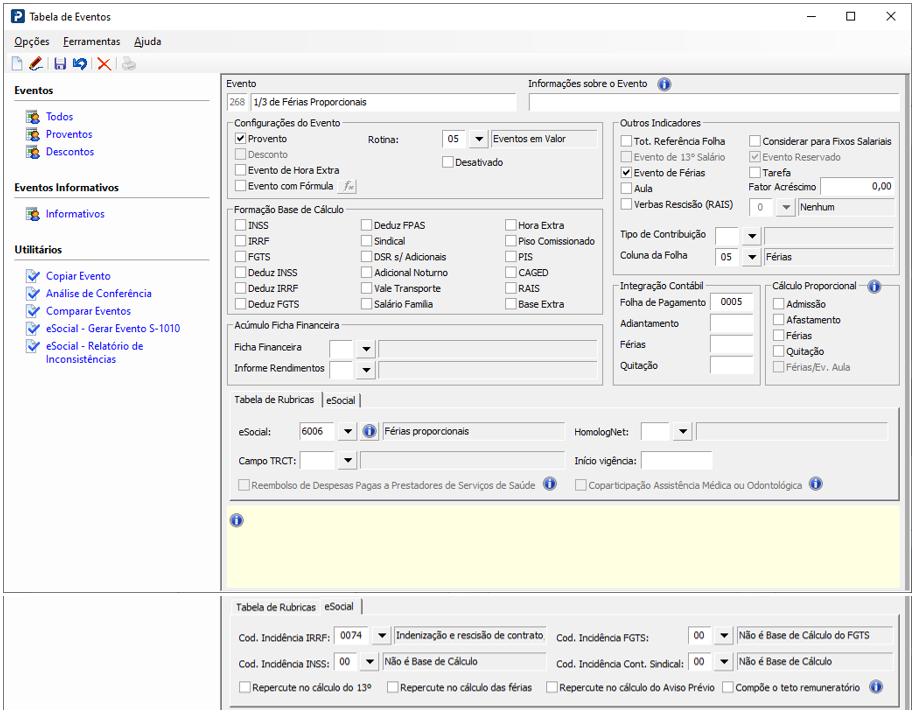
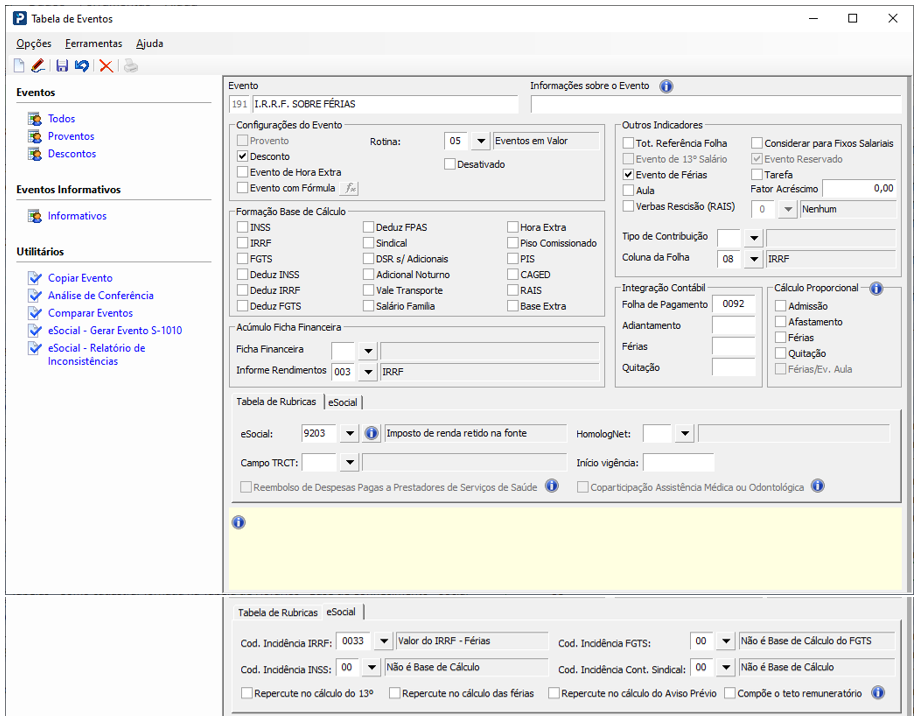
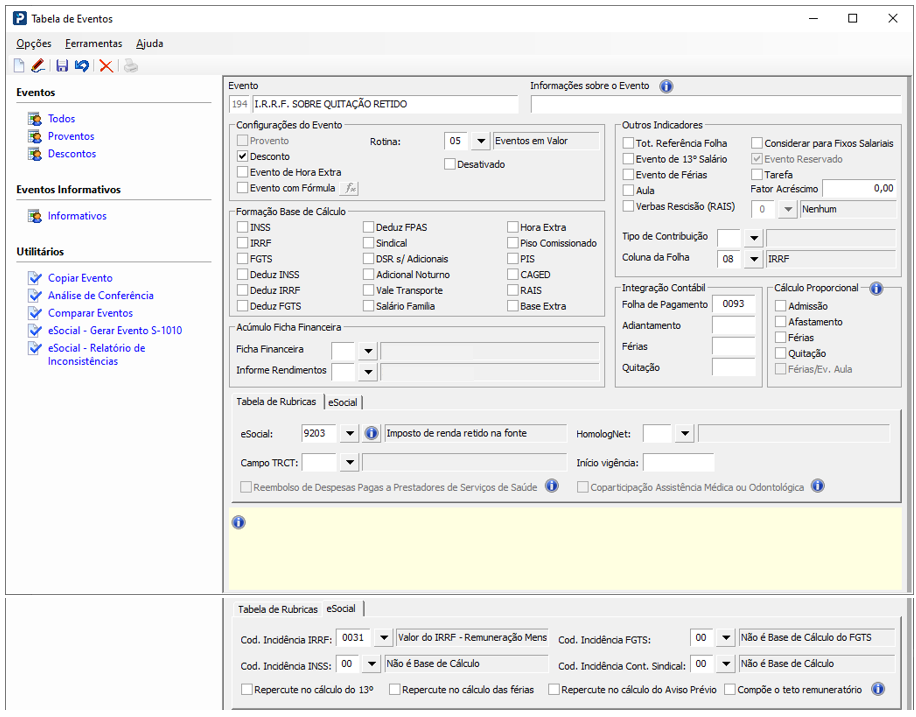
Abaixo serão demonstrados os eventos padrões.
Eventos de 13º Salário:
Evento de Férias
Evento de IRRF
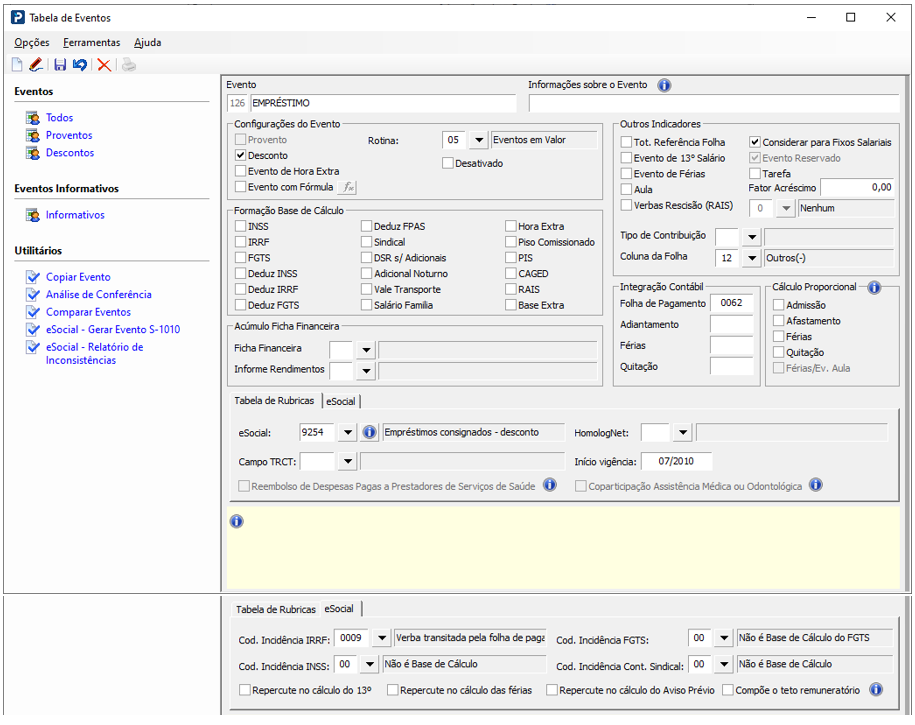
Outros
Recibo de Quitação
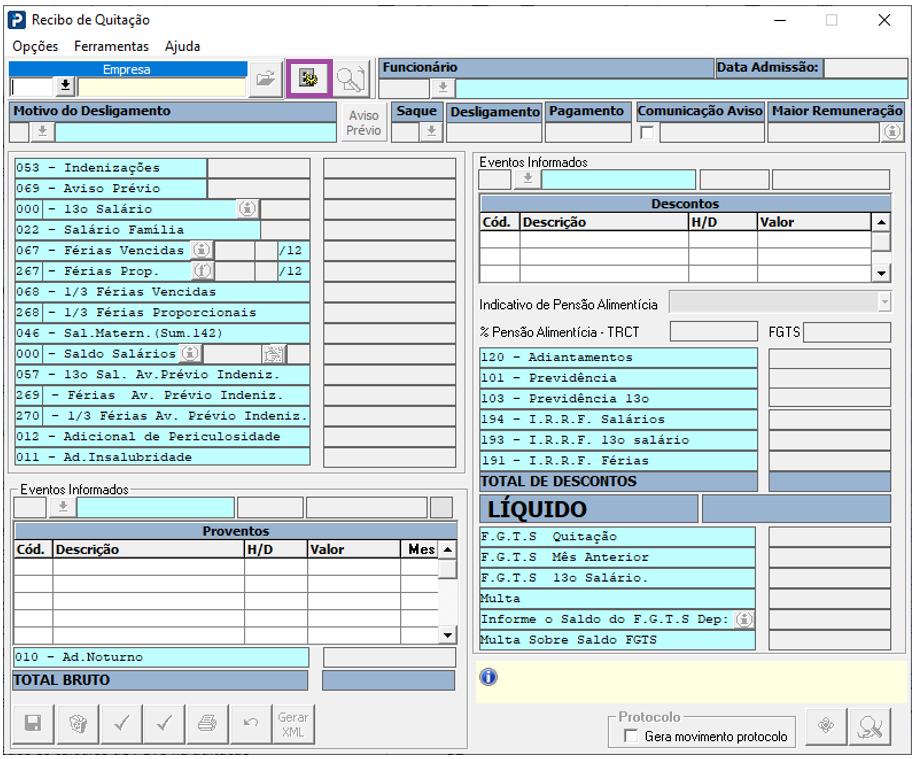
1- Acesse: Social > Folha de Pagamento > Processamentos > Quitação > Recibo de Quitação.
2- Clique no botão Parâmetros da Quitação.
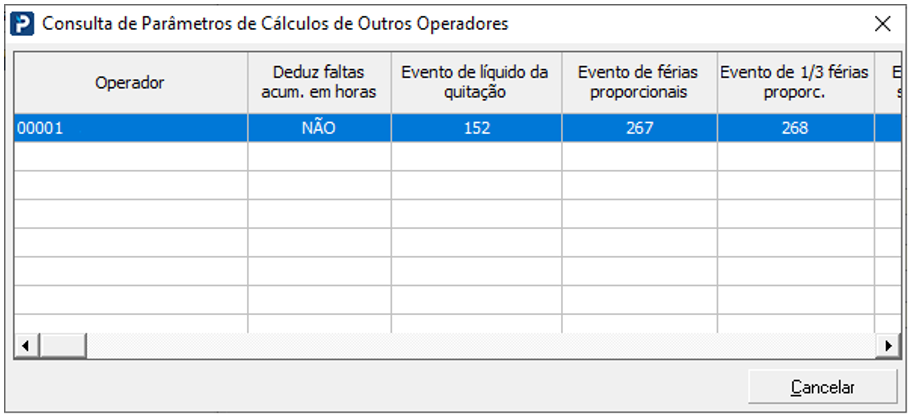
3- Por meio da opção Consultar > Outros Operadores é possível visualizar os eventos que estão sendo utilizados nos outros usuários.
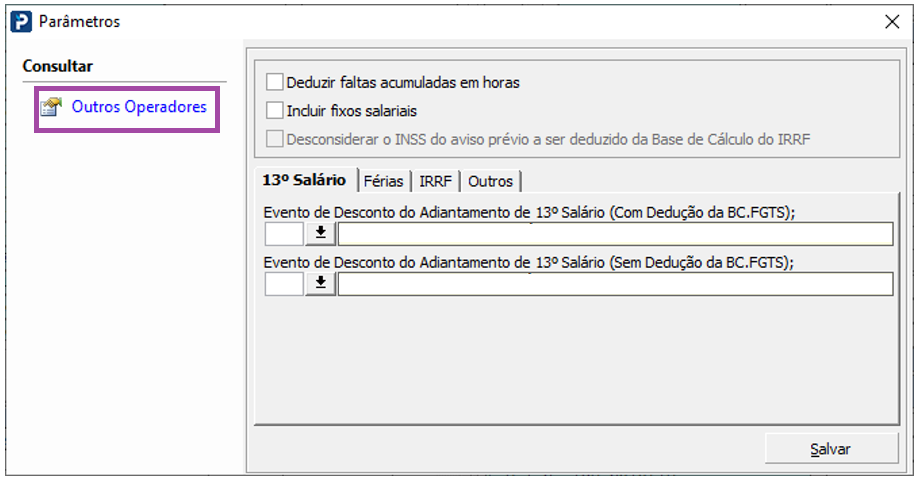
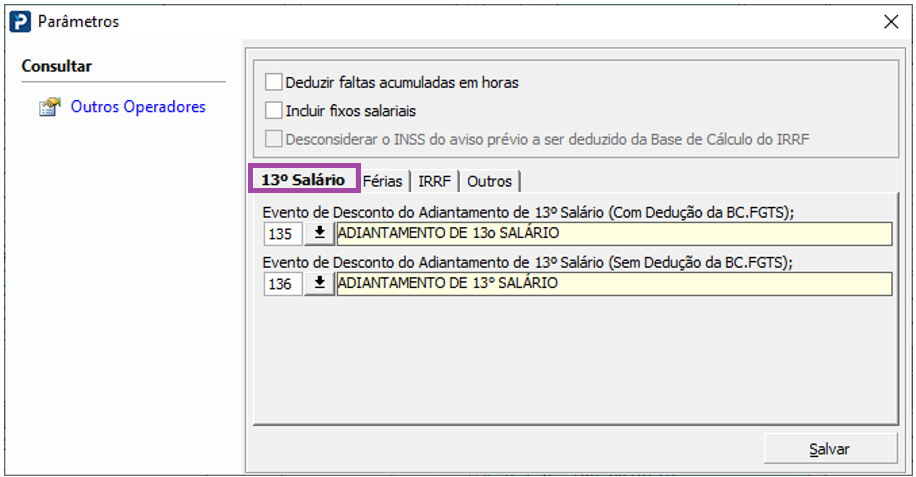
4- Na guia 13º Salário informe os eventos para desconto do Adiantamento de 13º salário.
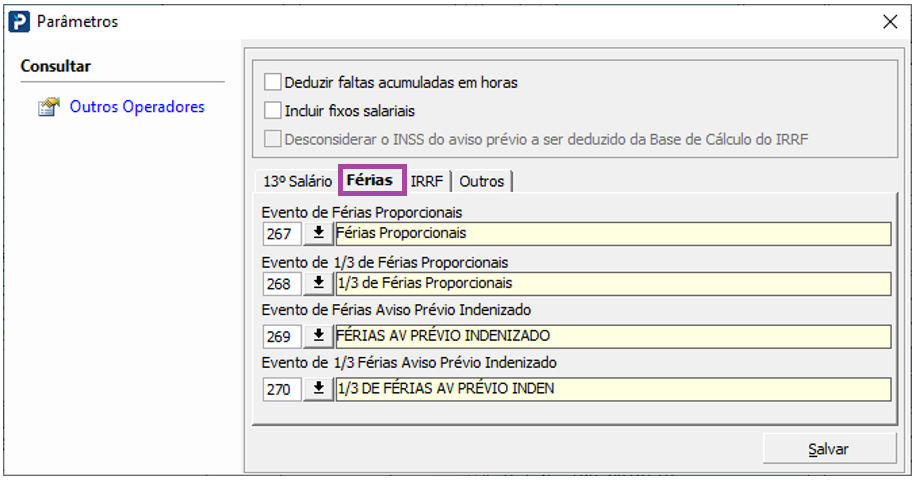
5- Na guia Férias informe os eventos para controle de férias.
Os eventos de Férias Proporcionais, 1/3 de Férias Proporcionais, Férias Aviso Prévio Indenizado e 1/3 Férias Aviso Prévio Indenizado devem ser criados pelo usuário.
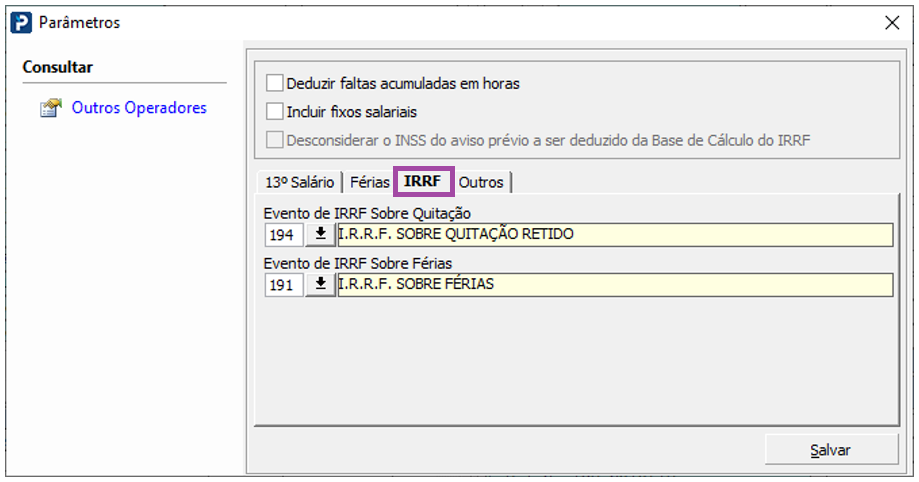
6- Na guia IRRF informe os eventos para controle do IRRF.
7- Na guia Outros informe o evento de empréstimo e líquido da rescisão. O evento de DSR sobre falta deve ser criado pelo usuário.
8- Após concluir o preenchimento, clique no botão Salvar.