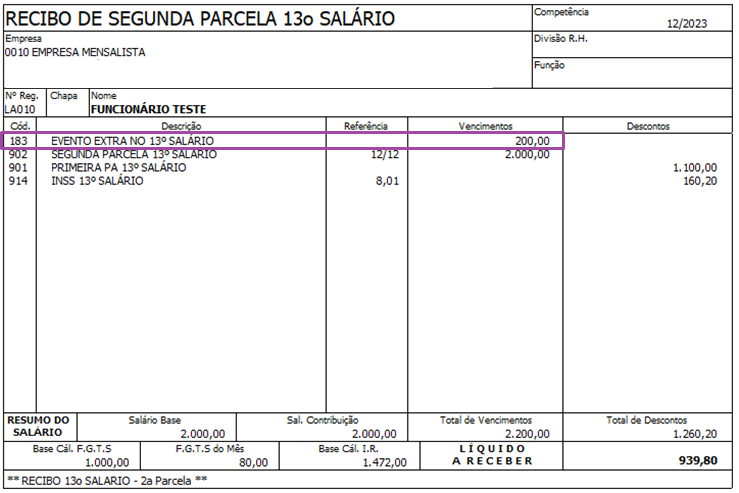
Este artigo tem como objetivo orientar o usuário sobre como realizar a inclusão de um Evento Extra no recibo de 13º Salário, as parametrizações na Tabela de Eventos, Parâmetros para Processamento de 13º Salário, Digitação de Variáveis e Emissão de Recibo de 13º Salário.
Resolução
Tabela de Eventos
1- Acesse: Social > Folha de Pagamento > Tabelas > Tabela de Eventos.
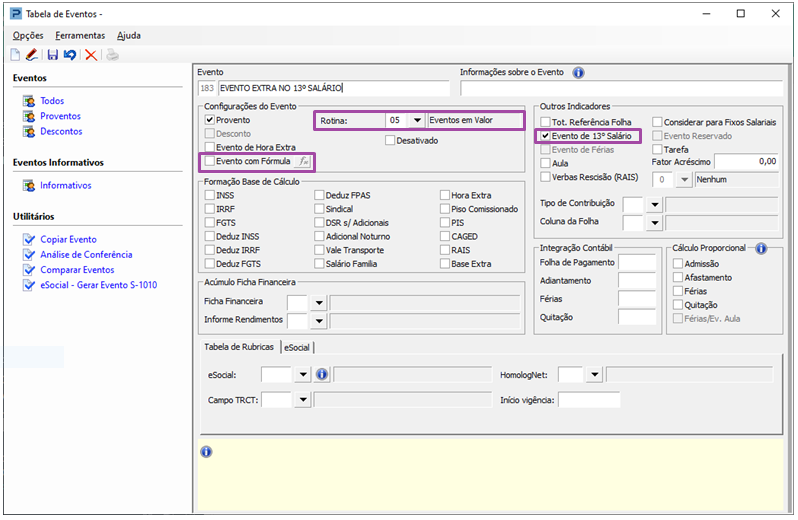
2- Para incluir um Evento Extra no Recibo de 13º Salário é necessário que o Evento esteja selecionado com indicador Evento de 13º Salário.
3- Este Evento pode ser um Provento ou Desconto e deve ser parametrizado de acordo com a necessidade da empresa.
4- O evento criado pode ser em Valor ou com Fórmula, se houver necessidade de criação de fórmula o usuário terá que habilitar a opção Evento com Fórmula.
5- Para o evento criado com fórmula, deverá habilitar a aba Décimo Terceiro para incluir a expressão da fórmula.
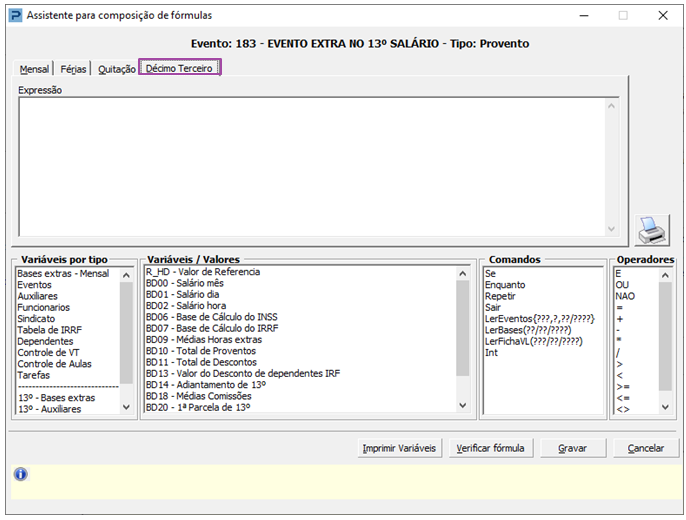
Obs.: Para maiores informações sobre criação de fórmulas, acesse o guia FP791 - 13° Salário - Criação de eventos com fórmulas para cálculo.
Parâmetros para Processamento do 13° Salário
1- Acesse: Social > Folha de Pagamento > Parâmetros > Parâmetros para Processamento do 13° Salário
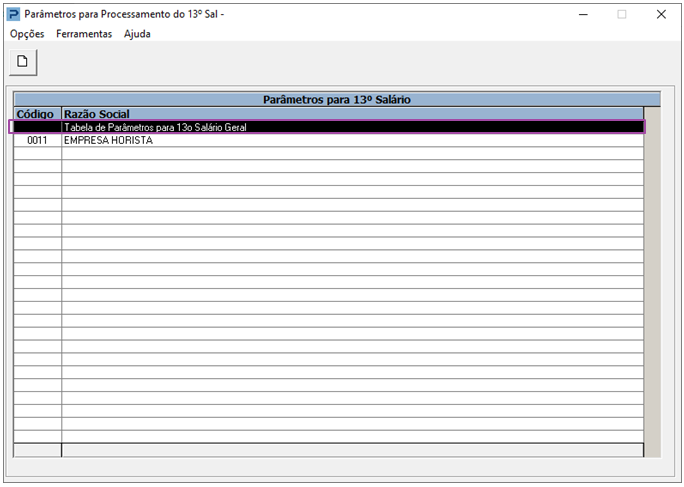
2- Ao acessar a Rotina Parâmetros para Processamento do 13º Salário, escolha entre lançar o Evento para todas as empresas (através da Tabela de Parâmetros para o 13º Salário Geral) ou crie uma Tabela que será utilizada somente para determinada Empresa.
Neste exemplo, o evento foi incluído na tabela geral.
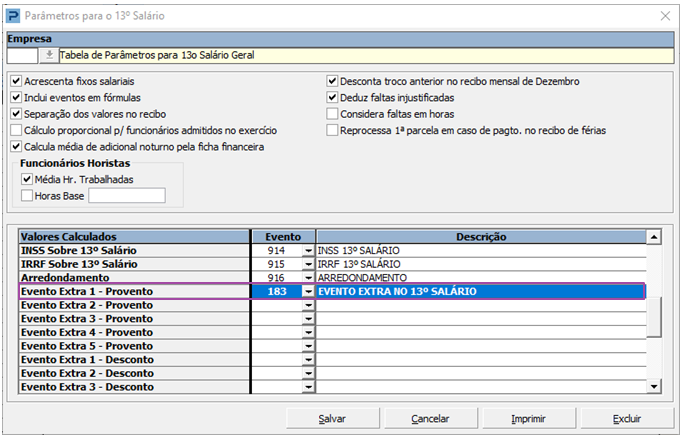
Exemplo 01: O evento será pago na primeira parcela de 13º salário.
Digitação de Variáveis
1- Acesse: Social > Folha de Pagamento > Processamentos > Controle de Variáveis > Digitação de Variáveis.
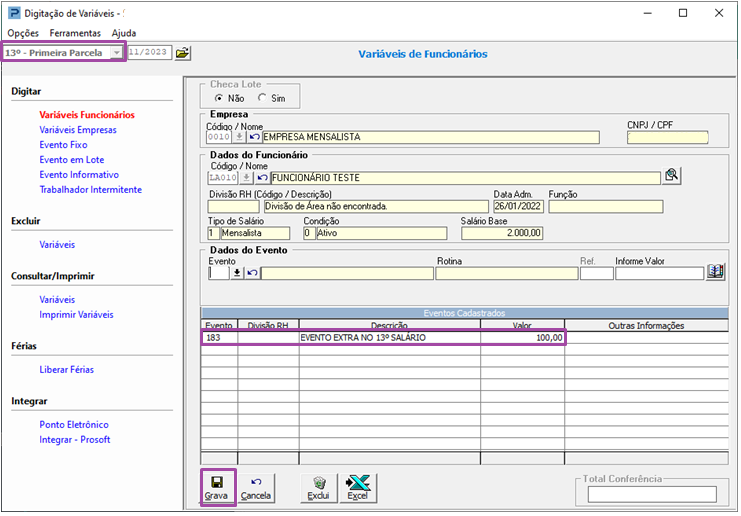
2- Selecione informação referente à Primeira Parcela de 13º Salário.
3- Informe a empresa e funcionário;
4- Informe o evento e valor, clique em Grava.
Emissão de Recibos 13º Salário
1- Acesse: Social > Folha de Pagamento > Processamentos > Processamentos de Recibos/Resumos > Emissão de Recibos 13º Salário.
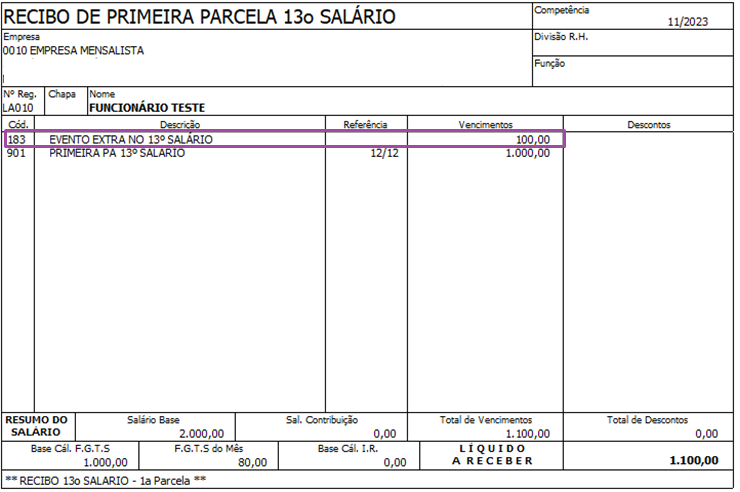
2- Emita o Recibo referente à Primeira Parcela de 13º Salário.
Ao visualizar Recibo de Primeira Parcela de 13º Salário processado, o evento informado através da Digitação de Variáveis será demonstrado.
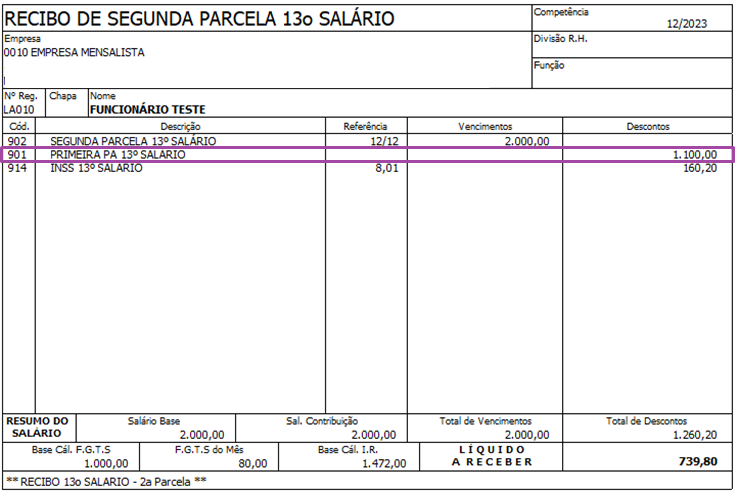
3- Como utilizamos o evento extra na primeira parcela, ao processar o Recibo da Segunda Parcela de 13º Salário, o evento extra será somado com o valor da Primeira Parcela para a realização do desconto.
Exemplo 02: O evento será pago na segunda parcela de 13º salário.
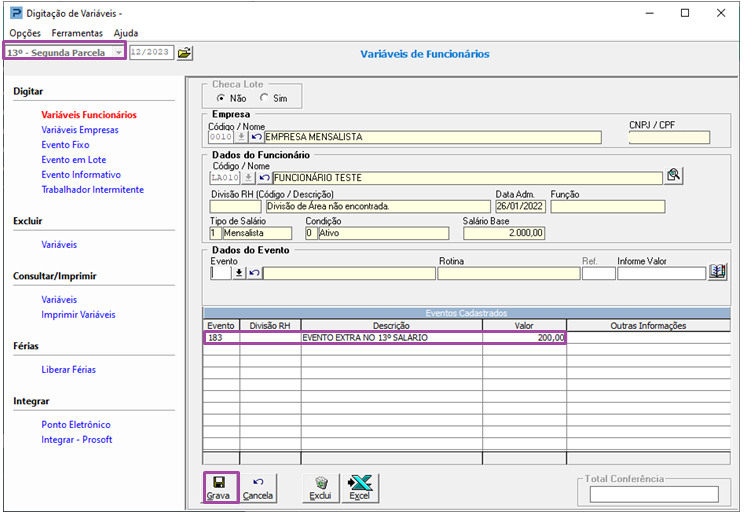
Digitação de Variáveis
1- Acesse: Social > Folha de Pagamento > Processamentos > Controle de Variáveis > Digitação de Variáveis.
2- Selecione informação referente à Segunda Parcela de 13º Salário.
3- Informe a empresa e funcionário;
4- Informe o evento e valor, clique em Grava.
Emissão de Recibos 13º Salário
1- Acesse: Social > Folha de Pagamento > Processamentos > Processamentos de Recibos/Resumos > Emissão de Recibos 13º Salário
2- Emitir Recibo referente à Segunda Parcela ou Parcela Única de 13º Salário.
Ao visualizar Recibo de 13º Salário processado, o evento informado através da Digitação de Variáveis será demonstrado.