No processo de importação de mercadorias, antes de a nota do fornecedor do exterior chegar à empresa, é comum que já tenha sido criado um pedido de compras para registrar as mercadorias solicitadas. Se esse for o seu caso, este artigo te ajudará! Aqui você verá como vincular o pedido de compra à sua Declaração de Importação. (beaming face with smiling eyes)
Cadastros importantes
É importante lembrar que para esta rotina, você já deverá possuir os seguintes dados já cadastrados:
-
Fornecedor com endereço estrangeiro;
-
Produto cadastrado com o NCM correto informado, origem estrangeira e vínculo com o fornecedor;
-
Pedido de compra com os dados da mercadoria que foi comprada.
Caso você não se recorde como realizar os cadastros de pedido de compra e fornecedor estrangeiro, clique nos links abaixo para ser direcionado ao passo a passo da rotina que deseja relembrar.
Cadastro de pedido de compra
Cadastro de pessoa estrangeira
Importação do arquivo vinculando o pedido
-
Acesse o módulo Faturamento / Diversos / Declaração de Importação;
-
Clique em Importar XML;
-
Marque a opção Carregar XML da Declaração de Importação e avance;
-
Localize e informe o arquivo da DI que será importado e avance;
-
Clique em Vincular para realizar o processo de vínculo do fornecedor do XML com o fornecedor do sistema;
-
Clique em Avançar;
-
Clique em Vincular por pedido de compra, selecione o pedido previamente cadastrado;
Para que os pedidos apareçam nesta tela é necessário que estejam nas seguintes condições:
-
Status aberto ou parcialmente atendido;
-
Produtos com que possuam o mesmo NCM (de acordo com a tabela de classificação fiscal) da DI;
-
Fornecedor seja o mesmo que possui o vínculo na DI. Caso tenha relacionado incorretamente, faça o ajuste na tela de Importar XML > Edição dos relacionamentos de fornecedores.
-
-
Clique em Concluir.
Caso você não possua o XML e o cadastro for manual, os vínculos do fornecedor e dos produtos não serão necessários.
Atender o pedido de compras
-
Na tela de lançamento da DI, clique em Atender pedido de compra;
-
Em seguida, do lado esquerdo, clique no checkbox ao lado do pedido de compras que será atendido para selecioná-lo;
-
Clique em como o pedido será atendido caso a quantidade de itens da DI seja menor em relação a quantidade de itens do pedido, sendo Parcial ou Com Corte;
-
Na próxima tela veja que abaixo de Itens do pedido de compra são informados os produtos atendidos.
Observa-se duas colunas:
-
Qt. a atender: demonstra a quantidade informada no pedido de compras selecionado.
-
Qt. mov.: informa a quantidade atendida da DI de acordo com o pedido de compras selecionado:
-
-
Após clique em Concluir.
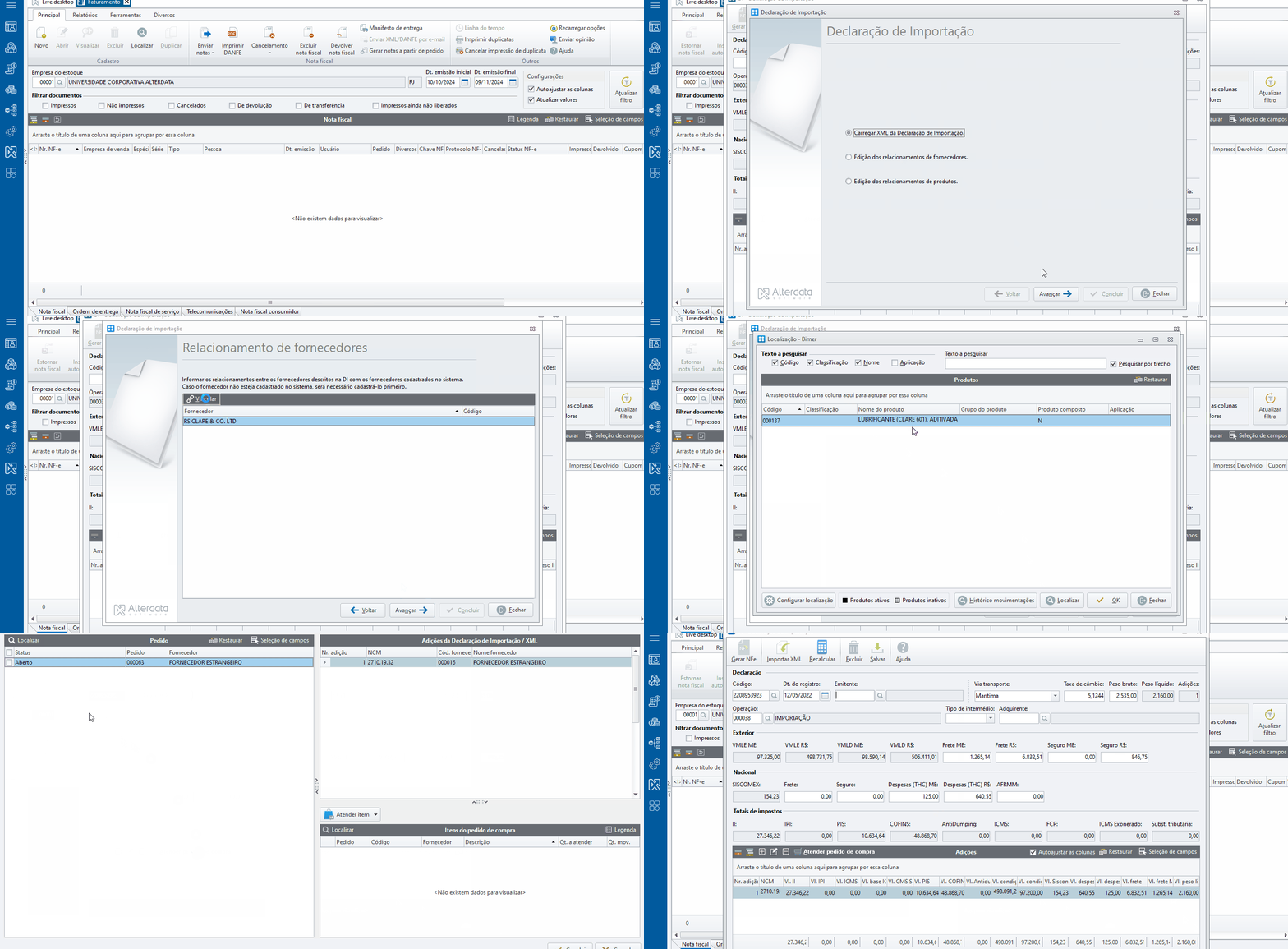
Na tela de vínculo dos produtos também é possível fazer o vínculo pelo pedido de compras.
Linha do tempo
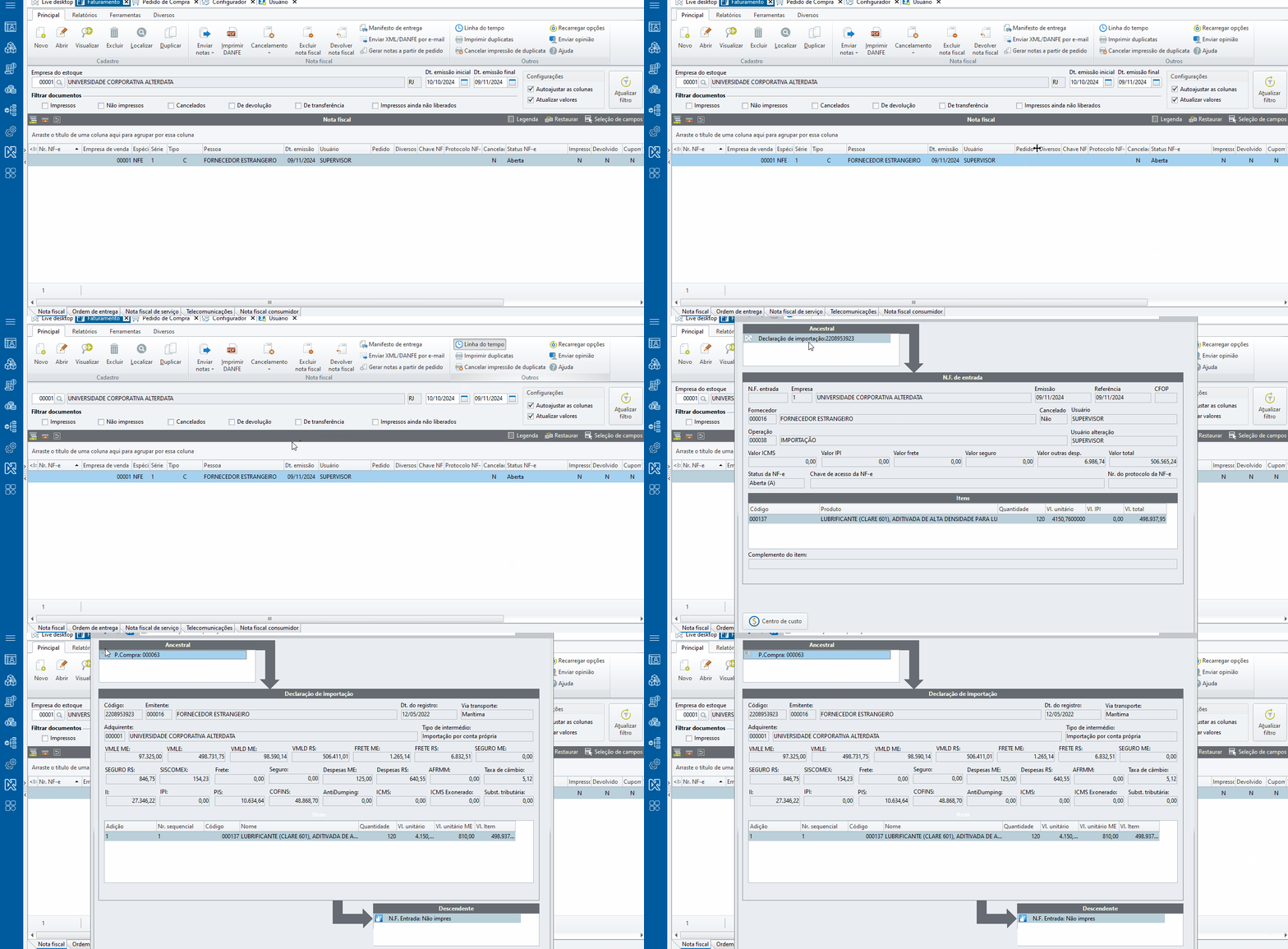
Após preencher o restante dos dados da DI, faça a geração da NF-e. Na linha do tempo da nota será possível verificar o vínculo com o pedido de compras no campo Ancestral.