
Se você precisa que a placa do veículo apareça no XML/DANFE, siga s orientações abaixo.
Índice
Cadastro da Transportadora
O veículo é cadastrado dentro da própria transportadora, siga os passos abaixo:
-
Acesse o Bimer >> Geral >> Pessoa;
-
Clique na opção Transportadoras >> Clique em novo para criar ou Editar uma já existente;
-
Clique na opção "Cadastros" ao lado esquerdo da tela e preencha as informações necessárias, no quadro "Veículos" poderá inserir informações detalhadas sobre o tipo de transporte;
-
Após o devido preenchimento clique em gravar.
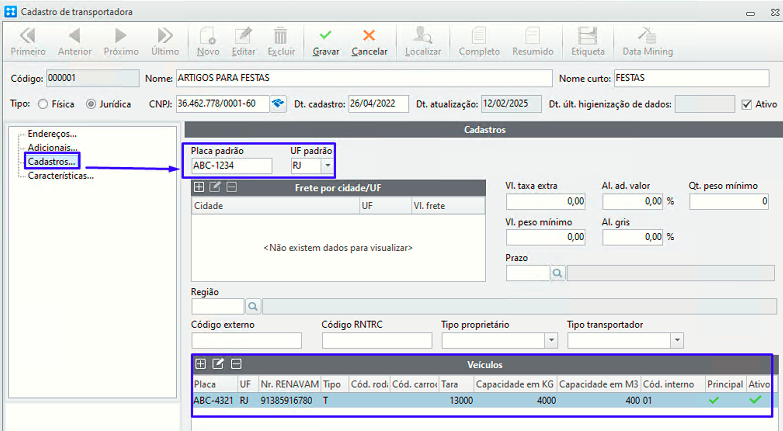
Ao preencher o campo "Placa padrão", no momento do preenchimento da transportadora no cadastro da nota, automaticamente os campos da Placa e UF serão preenchidos.
Nota Fiscal
Para informar os dados da Placa e ou Veículo, siga os dados abaixo:
-
Acesse o cadastro da Nota Fiscal em Faturamento;
-
No cadastro da Nota vá até a aba "Transportadora", preencha o campo "Código da transportadora", no campo placa caso seja necessário poderá alterar a Placa;
-
Grave e realize o envio da nota.
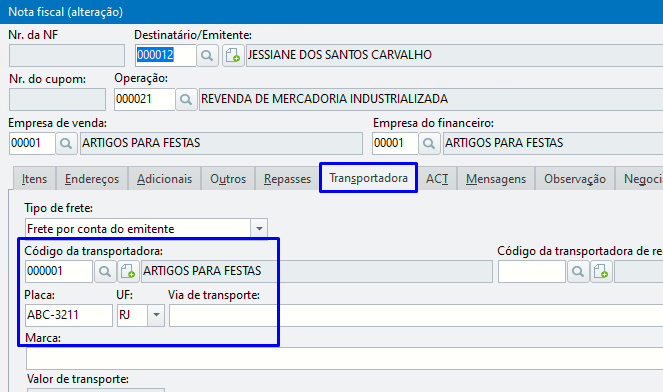
<placa> dentro de <veicTransp>
Se estiver emitindo uma MDF-e, tome cuidado ao preencher a placa, pois só poderá ser emitido para aquele veículo especifico.
Pedido de venda
-
Acesse o Faturamento >> Pedido de venda;
-
Vá até a aba Transportadora e informe o código da transportadora ou informe somente ao gerar a Fiscal;
-
Termine o cadastro do pedido como de costume;
-
Ao gerar a Nota Fiscal, o sistema irá solicitar o preenchimento da Transportadora e ou da placa;
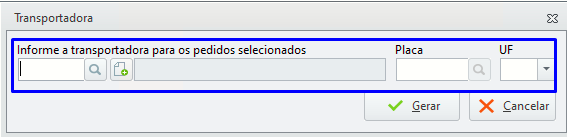
Ao preencher a transportadora, o campo placa será preenchido automaticamente, podendo realizar a alteração clicando na lupa para realizar a busca pelos veículos cadastrados na transportadora ou poderá somente preencher o campo Placa e UF.