
.
Se você se deparou com a situação de ter autorizado manualmente uma NF-e ou NFS-e e acabou inserindo alguns dados incorretos, não se preocupe! Neste artigo, vamos te mostrar o passo a passo para corrigir rapidamente essa situação e garantir que tudo fique certinho. Vamos lá? (grinning face)

Índice
Habilitar Permissão para Edição
Antes de proceder com a edição, é necessário garantir que o usuário tenha permissão para editar os dados de autorização das notas fiscais. Siga os passos abaixo para configurar:
-
Acesse Bimer >> Geral >> Usuários / Perfil de usuário.
-
Localize o perfil vinculado aos usuários que terão a permissão e clique em Editar.
-
Na seção Controle de acesso aos sistemas, localize Faturamento.
-
No final da lista de permissões, habilite a opção Editar dados de autorização manual da NF-e.
-
Grave as alterações realizadas.
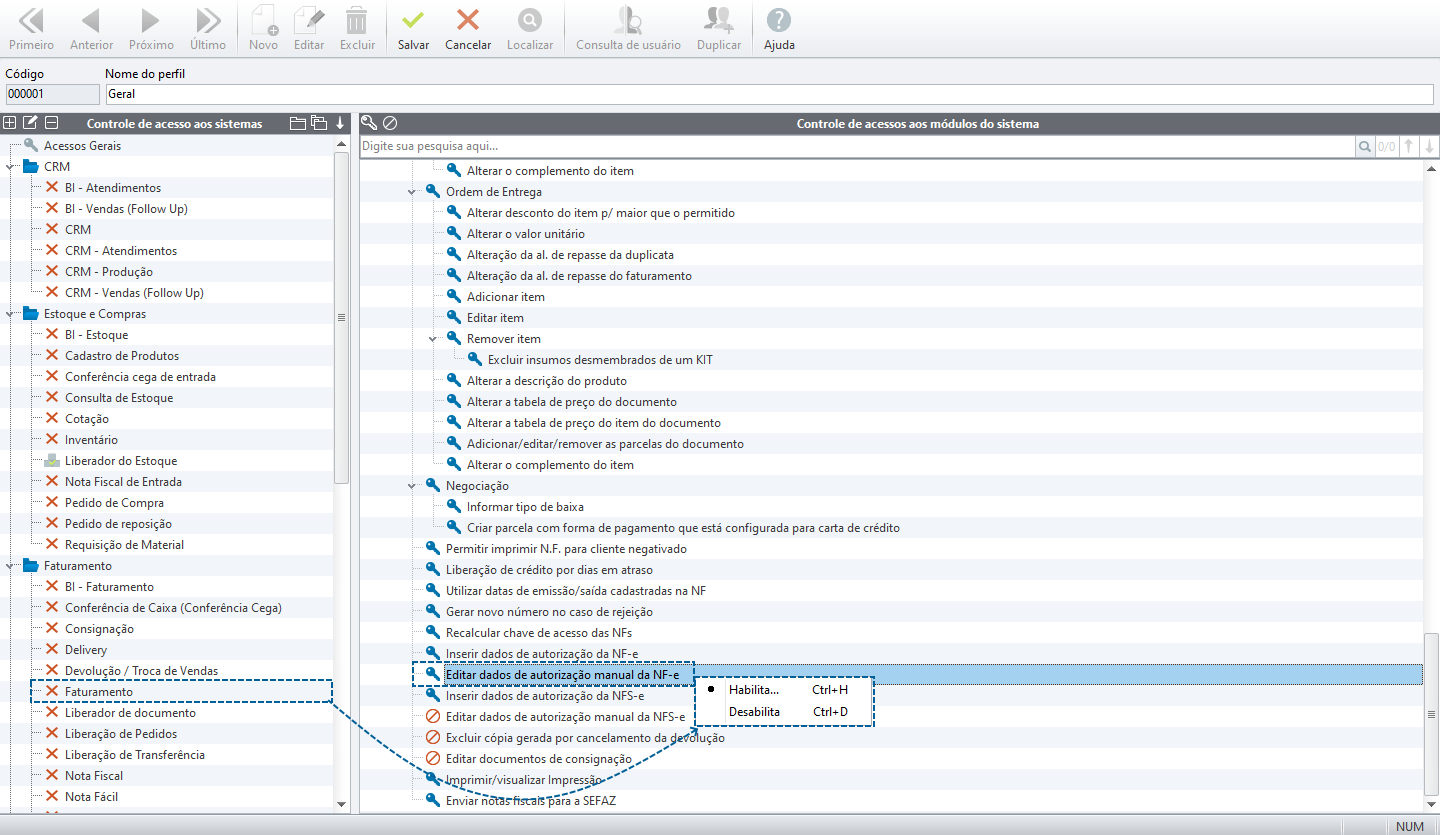
A alteração no perfil do usuário afetará todos os usuários vinculados a esse perfil. Se preferir, também é possível acessar diretamente o cadastro de um usuário específico e habilitar a permissão individualmente.
Realizar a edição
Agora que a permissão foi concedida, siga os passos para editar os dados de autorização:
-
Acesse Bimer >> Faturamento e localize a nota fiscal que deseja corrigir.
-
Clique com o botão direito sobre a nota e selecione a opção Editar dados de autorização manual da NF-e.
-
Corrija os dados necessários e grave a alteração.
Unknown Attachment
O recurso descrito aqui só é válido para notas fiscais que foram autorizadas manualmente. Caso o retorno da nota tenha sido realizado automaticamente pelo sistema, a edição dos dados de autorização não será permitida por questões de integridade.
Considerações
Com essas etapas, você pode corrigir os dados de autorização manual de suas NF-e ou NFS-e no Bimer, garantindo que tudo esteja correto e conforme a legislação fiscal.