(Não remova esse quadro! Estas orientações ficam ocultas e só aparecem para usuários logados com acesso de edição ao artigo/dica.)
Este é um modelo padronizado que garante a qualidade e a consistência da sua base de conhecimento. Ele foi criado para ser auto-orientável e para responder a dúvidas do sistema. Use este modelo para criar guias e tutoriais que mostram como realizar um processo no sistema, do início ao fim.
Importante: Antes de começar a escrever sua dica: "Manutenção das dicas do Centro de Aprendizagem, o que você precisa saber?".
Consulte: "Como melhorar um documento para base de conhecimento da IA?" e saiba motivo para essa estrutura.
Login do Autor/Gestor da Dica: RafaLopes.uca
(Utilizado muito pelo suporte)
Descreva o passo a passo para o cliente seguindo os padrões de escrita de artigos:
-
Escreva na voz ativa.
-
Numere o passo a passo.
-
Evite usar imagens desnecessárias. Se precisar, inclua uma legenda descritiva.
-
Escreva no tempo presente e no imperativo, de forma direta e objetiva. Por exemplo: "Acesse a tela...", "Clique na seção...", "Confirme os dados".
Destaque siglas, nomes de sistemas, opções, aba... em negrito.
Qual estrutura sua Dica precisa ter para melhor desempenho da IA?
Ao redigir sua dica, seja o mais claro e objetivo possível. Sempre que necessário, aplique brevidade e inclua exemplos que agreguem valor!
(O Gemini pode ajudar muito nisso!)
Resumo: Visão geral do todo, uma síntese do que já foi feito.
Introdução: Preparação para o que será lido, uma contextualização para o que ainda vai ser apresentado.
Imagens: Use imagens apenas quando forem essenciais. Posicione-as abaixo do texto ou passo a passo e adicione uma legenda descritiva.
FAQ - Outras perguntas (Oculto para o cliente): Inclua entre (> <) exemplo: <span style="opacity: 0">Qual o prazo para a...?O que é o...?A Alterdata já gera o...?</span>
Saiba como utilizar o plugin Breeze!
O Breeze permite trabalhar em uma Cópia de Trabalho (Working Copy). Isso garante que você possa editar e revisar o conteúdo em modo de rascunho sem afetar a versão publicada no site até que a aprovação final ocorra.
Saiba na dica: https://ajuda.alterdata.com.br/x/OQadEg
Introdução
Na emissão da NFS-e pelo padrão nacional, a inclusão dos dados do imóvel é um requisito obrigatório para diversas atividades. Para evitar falhas de validação, este artigo apresenta um passo a passo detalhado de como preencher esses campos corretamente, assegurando o processamento da nota de forma rápida e sem rejeições.
Pré-requisitos
As informações que serão listadas neste artigo foram liberadas na versão 11.02.03.29. Assim sendo, sua versão do sistema Bimer deverá ser igual ou superior a essa.
Configurações
Cadastro de pessoa
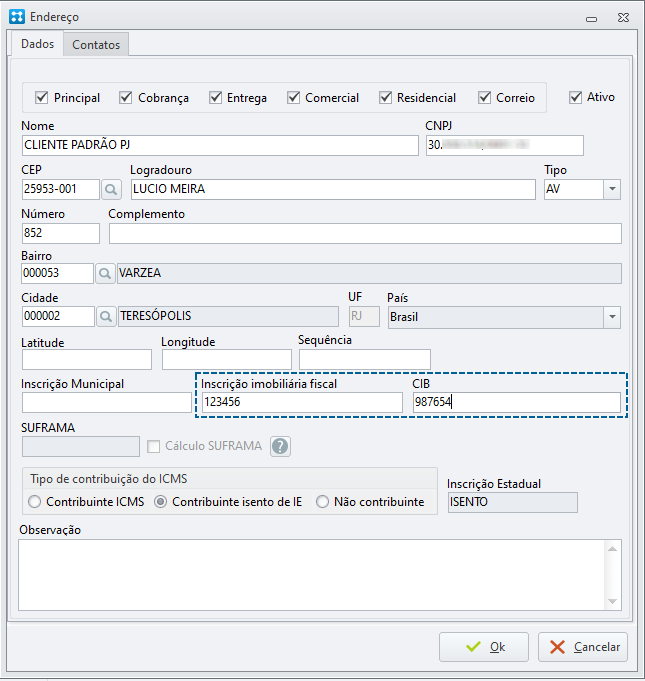
É possível configurar algumas informações diretamente no cadastro do seu cliente. Assim, esses dados serão automaticamente levados para a NFS-e, na abaInformações da DPS.
-
Abra o cadastro do seu cliente;
-
Na aba Endereços, ao cadastrar ou editar o endereço, você verá os campos Inscrição imobiliária fiscal e CIB;
-
Preencha esses campos corretamente e grave as alterações.
Clique aqui e confira
Configurador
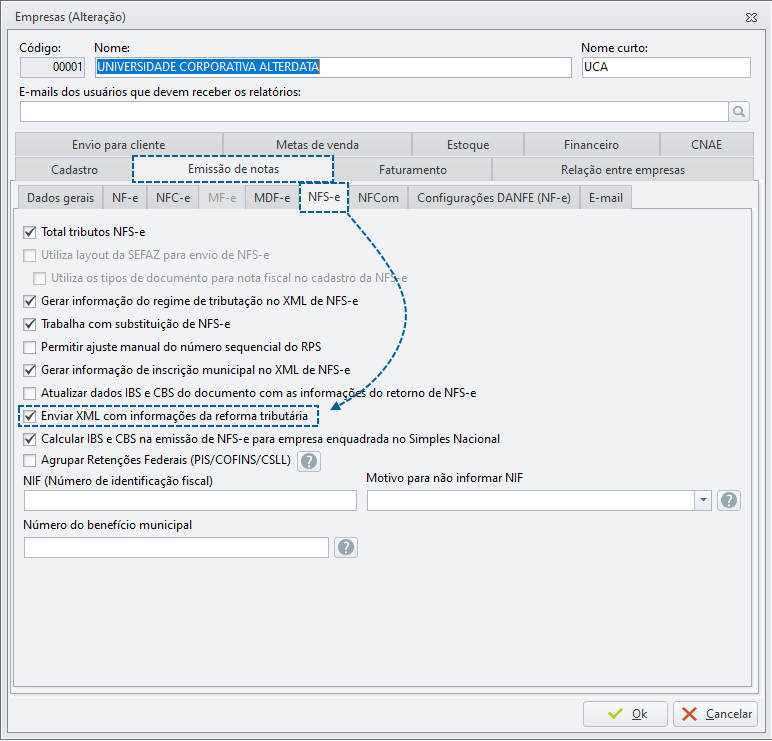
Para que o envio das informações funcione corretamente, é necessário estar configurado para que esses dados sejam enviados no XML. Para isso:
-
Acesse o Configurador / Geral / Empresas;
-
Selecione a empresa que deseja e abra a aba Emissão de notas / NFS-e;
-
Marque a opção "Enviar XML com informações da reforma tributária";
-
Grave o cadastro.
Clique aqui e confira
Emissão da NFS-e
Feitas as configurações acima, chegou a hora da emissão da nota. Faça o preenchimento normalmente, informando o destinatário, operação, serviço, etc.
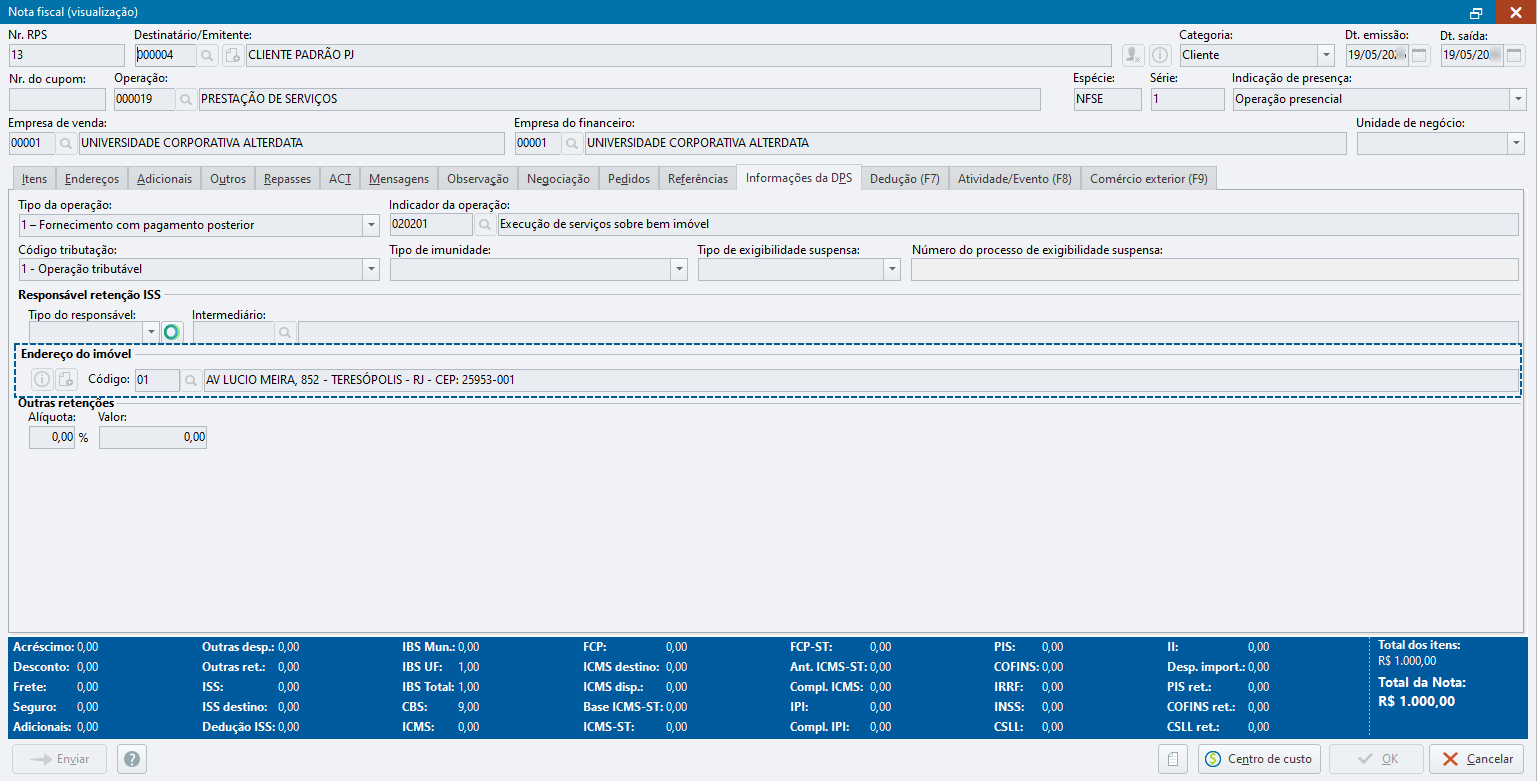
Na aba Informações da DPS, informe o endereço do imóvel.
O endereço informado neste campo deve ser o mesmo que teve as informações preenchidas conforme visto no início deste artigo.
Clique aqui e confira
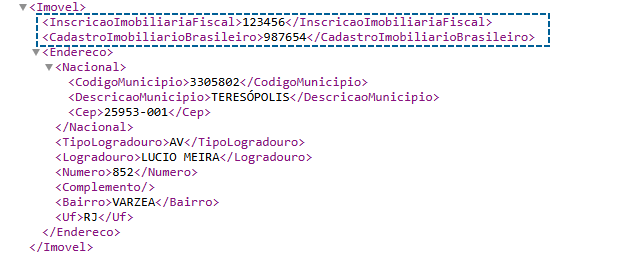
Após preencher o restante dos dados da nota e fazer o envio, o XML é criado com o grupo <Imovel>.
Clique aqui e confira