
O sistema Bimer oferece a funcionalidade de aplicar descontos por família de produtos, uma solução prática e eficiente para operações de venda direcionadas a clientes atacadistas. Com essa configuração, o sistema preenche automaticamente o desconto no momento de incluir produtos em pedidos de venda, faturamentos ou notas fiscais. Além disso, verifica se o desconto concedido excede o limite baseado na margem de lucro informada. A seguir, explicamos como configurar e utilizar esse recurso.

Índice
Por que utilizar descontos por família de produto?
-
Automatiza a aplicação de descontos por categoria (família) de produtos.
-
Garante o controle sobre os limites de desconto com base na margem de lucro.
-
Simplifica a gestão de condições comerciais para clientes atacadistas.
Configurações Necessárias
Passo 1 - Configuração no Módulo Configurador Bimer
-
-
Acesse Faturamento > Opções > Venda > Complementar.
-
-
-
Ative a opção Habilitar venda para atacadista com verificação da margem de lucro do produto.Essa configuração permite que o sistema valide se o desconto aplicado excede a margem de lucro estabelecida.
-
-
-
No campo Característica de cliente atacadista, vincule uma característica de pessoa.Caso não exista uma característica cadastrada, vá em Configurador Bimer > Geral > Característica da Pessoa para criá-la.
-
Unknown Attachment
Passo 2 - Vinculação no Módulo Pessoa
-
-
Acesse Clientes e localize o cliente desejado.
-
-
-
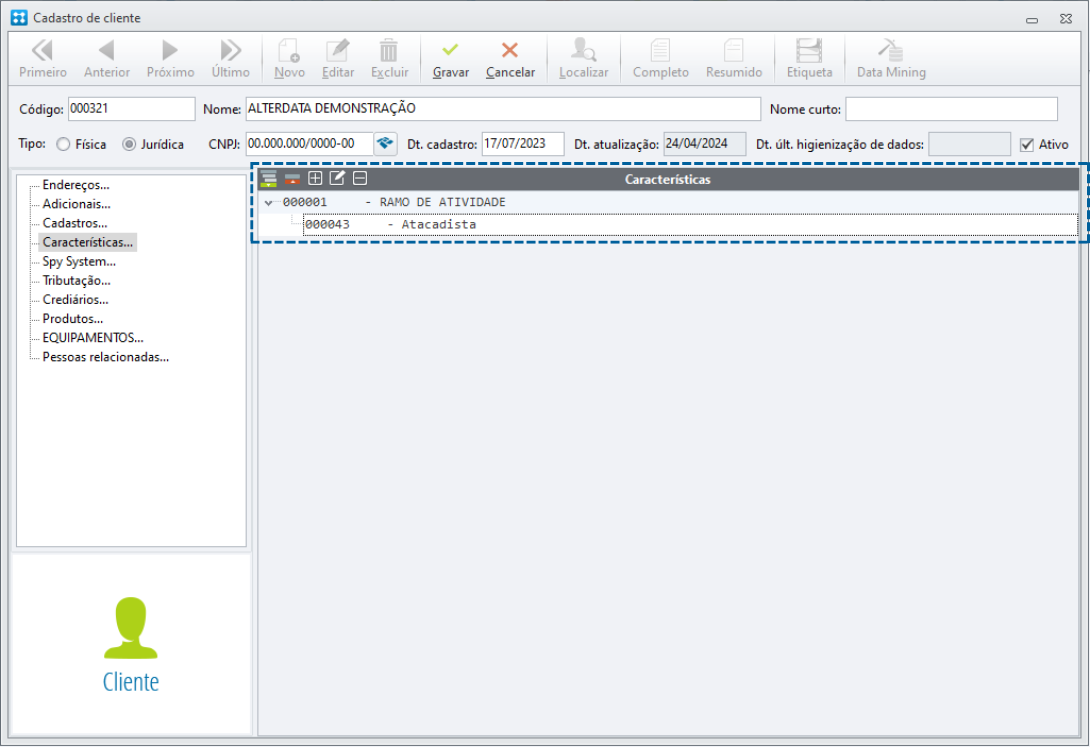
Na aba Características, vincule a característica configurada para cliente atacadista.
-
-
-
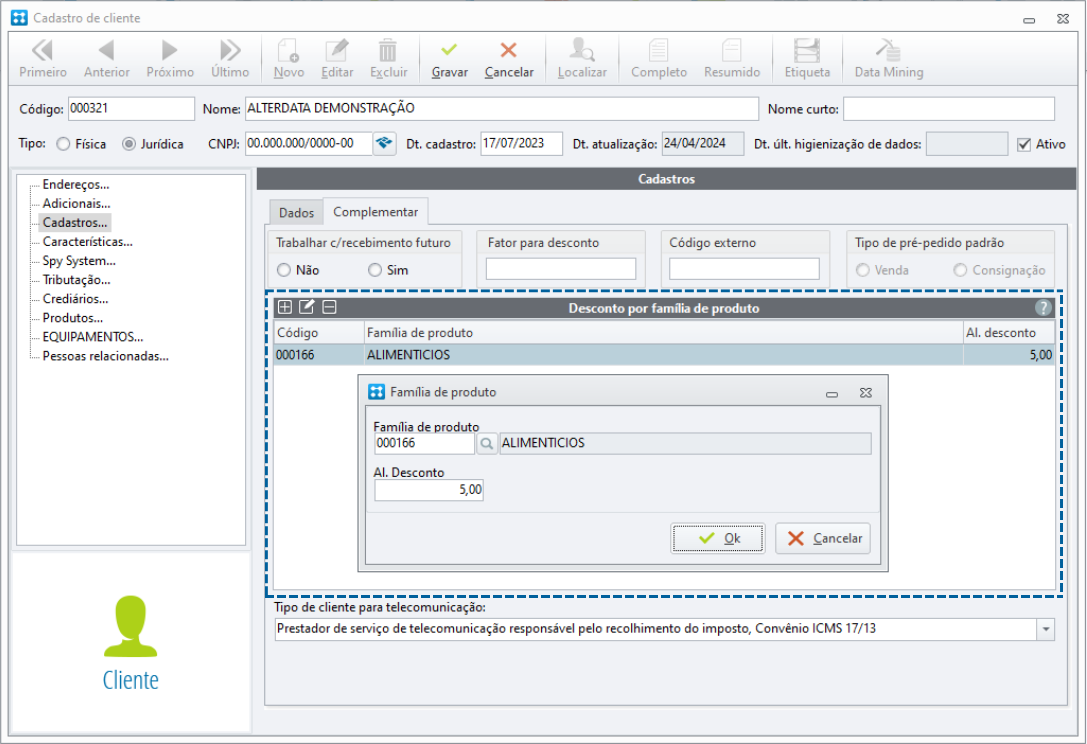
Na aba Cadastros > Complementar, adicione as famílias de produtos desejadas e configure as alíquotas de desconto correspondentes.
-
Passo 3 - Cadastro de Produtos
-
-
No Cadastro de Produtos, localize o produto desejado.
-
-
-
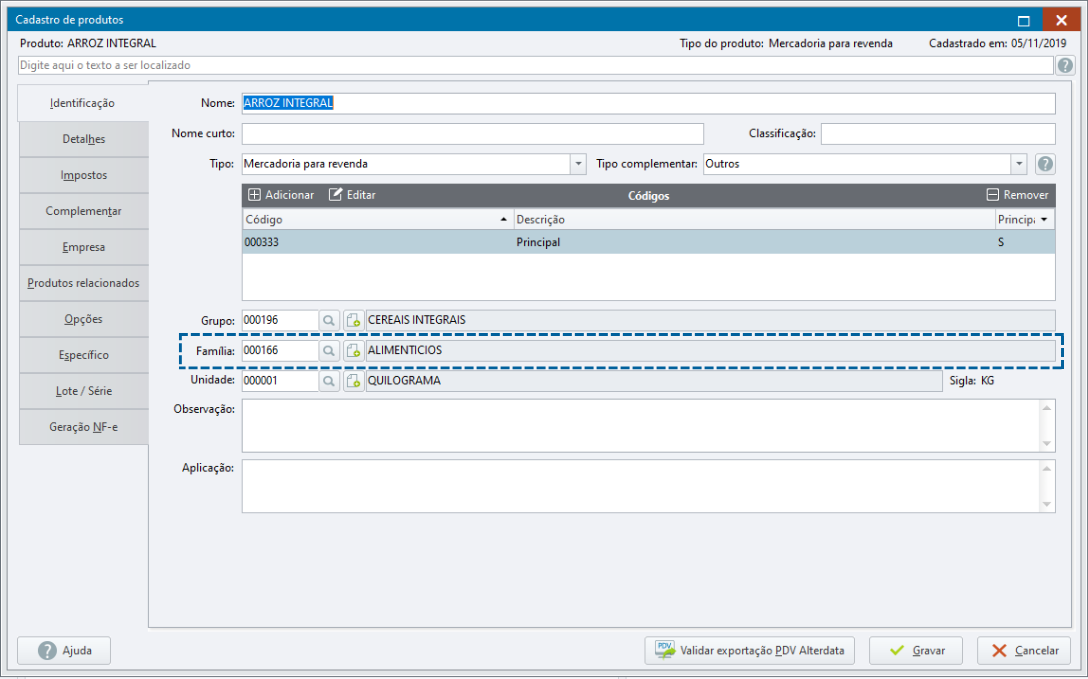
Na aba Identificação, informe a família do produto no campo correspondente.
-
Essa família deve estar vinculada ao cliente para que os descontos sejam aplicados automaticamente.
-
-
Passo 4 - Configuração da Alíquota de Margem de Lucro
A alíquota de margem de lucro pode ser definida diretamente no cadastro de um produto ou na família de produtos, garantindo maior flexibilidade no controle financeiro.
-
-
Cadastro de Produtos:
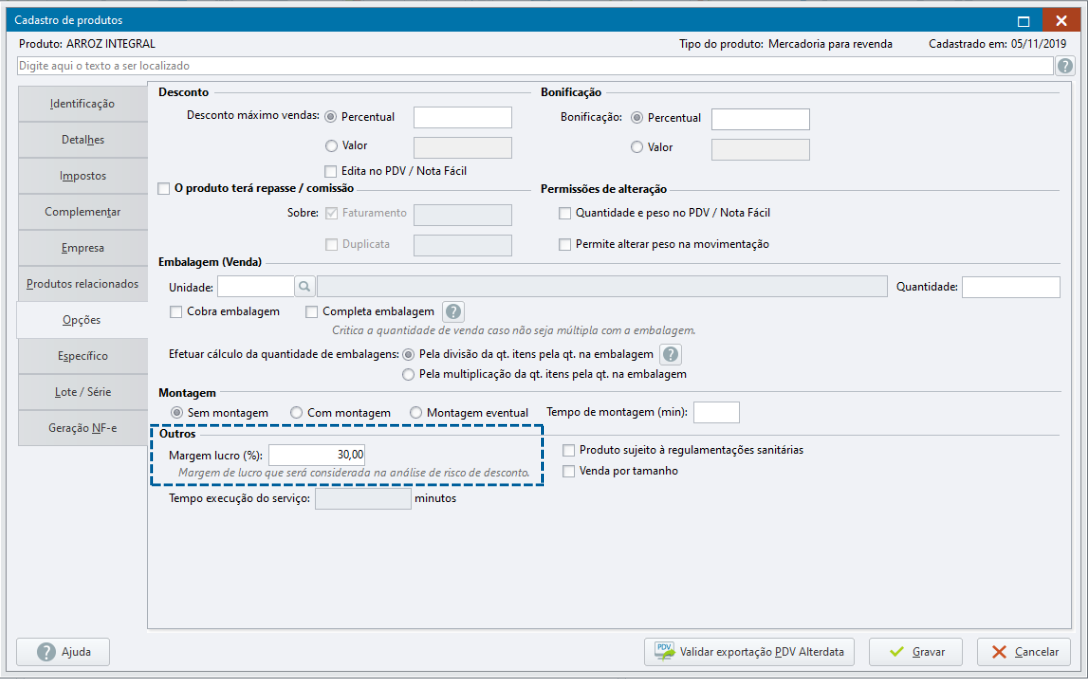
Acesse o cadastro do produto desejado, vá até a aba Opções e informe a alíquota de margem de lucro específica para o produto.
-
-
-
Cadastro de Família de Produtos:
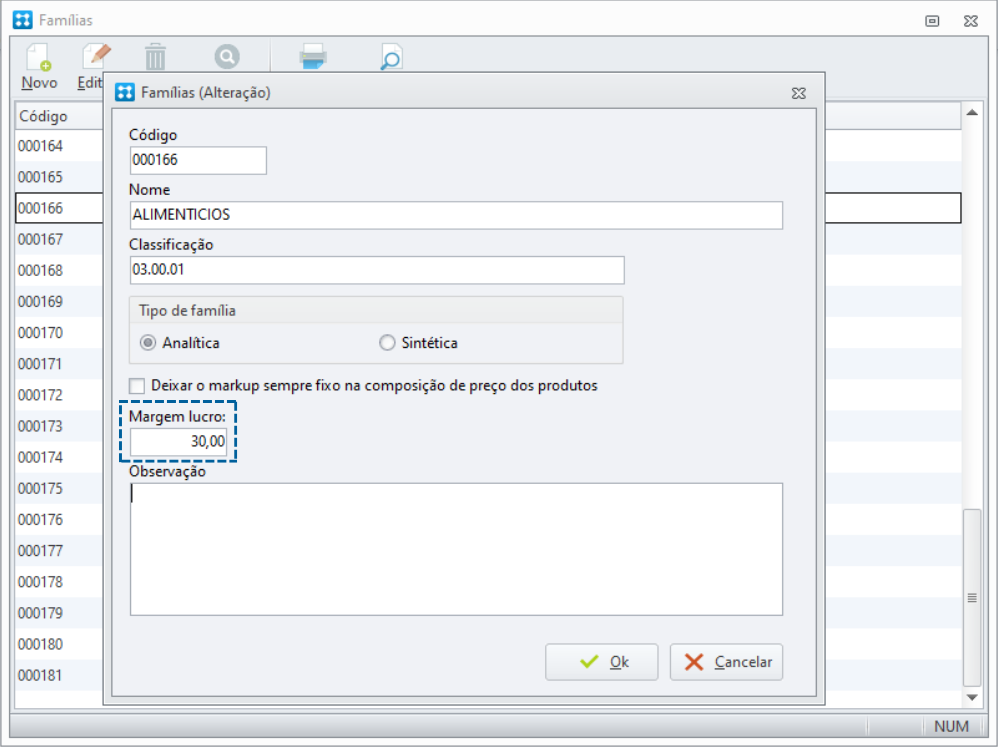
Para configurar a margem de lucro para uma família inteira, acesse Configurador Bimer > Estoque > Produto > Família. Localize a família desejada e defina as alíquotas de margem de lucro correspondentes.
-
Essas configurações asseguram que o descondo não exceda o limite, respeitando as margens estabelecidas.
Na Prática
Após configurar os passos acima, ao incluir um cliente e produto no módulo de vendas (como Pedido de Vendas, Faturamento ou Nota Fácil), o campo de desconto será automaticamente preenchido com base nas regras configuradas.
Hierarquia de Aplicação dos Descontos
A prioridade para determinar o desconto aplicado segue a seguinte ordem:
Desconto máximo do produto
-
-
Configurado em Cadastro de Produtos > Aba Opções.
-
Desconto por família de produto
-
-
Configurado em Cadastro do Cliente > Aba Cadastros > Complementar.
-
Desconto geral do cliente
-
-
Configurado em Cadastro do Cliente > Aba Cadastros.
-
Hierarquia de Aplicação da Margem de Lucro
A prioridade para determinar a alíquota de margem de lucro segue a seguinte ordem:
Cadastro do Produto
A margem de lucro configurada diretamente no cadastro do produto será sempre a primeira a ser aplicada.
Família de Produtos
Caso o produto não possua uma margem de lucro definida, o sistema buscará a configuração no cadastro da família de produtos à qual o item pertence.
Considerações
Com essa funcionalidade, o sistema Bimer proporciona maior agilidade e controle nas operações comerciais, especialmente para clientes atacadistas. A implementação de descontos por família de produtos não apenas otimiza o processo de vendas, mas também assegura a conformidade com as margens de lucro estipuladas.
Explore essa funcionalidade e torne suas vendas ainda mais eficientes!