
Já precisou que impostos fossem retidos em seus documentos, mas não soube como configurar? Saiba como realizar as configurações necessárias para fazer a retenção dos impostos (PIS, COFINS, CSLL, INSS e IRRF), seja nas notas de saída/vendas emitidas no Faturamento. (beaming face with smiling eyes)
Funcionamento da rotina
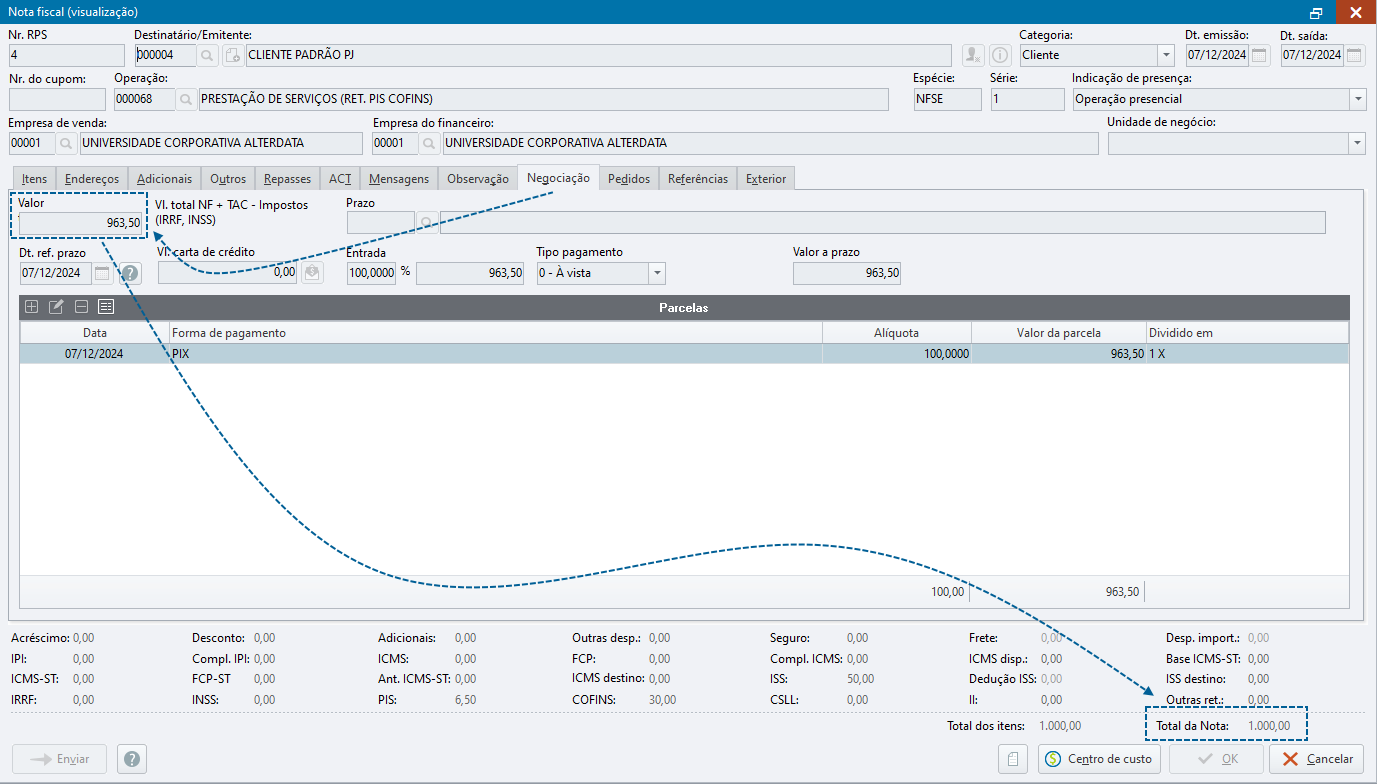
No caso de notas fiscais emitidas no Faturamento com retenção de impostos, o comportamento do sistema é o seguinte:
-
O valor total da nota não será alterado;
-
Na aba Negociação da nota, o valor ficará menor do que o valor da nota;
-
A retenção será subtraída do valor do título a receber originado da nota fiscal;
-
No desmembramento do título a receber também é possível verificar os valores dos tributos que são abatidos.
Isso acontece porque, na realidade, a retenção afetará o montante que o seu cliente pagará, uma vez que foi ele quem assumiu a obrigação de pagar pelos impostos retidos.
Configurações
Cadastro de Pessoas
-
Abra o módulo Cadastro de Pessoas e edite o cliente/fornecedor;
-
Acesse as abas Adicionais / Geral;
Para que seja realizada retenção dos impostos, a pessoa precisa ser do tipo Jurídica. Marque as opções a seguir conforme a necessidade: Entidade de administração pública federal ou Retenção de tributos e contribuições. Deverá ser estar marcada uma delas. Caso marque as duas, somente a opção Entidade de administração pública federal será levada em consideração.
|
Opção |
Descrição |
|---|---|
|
Retenção de tributos e contribuições |
Esta opção informará ao sistema que este cliente terá a retenção de tributos e contribuições. Caso esta opção esteja marcada e a opção Retenção de documentos de qualquer valor esteja desmarcada, o sistema calcula os impostos somente para documentos que atingirem o valor acima do que foi configurado no campo Vl. mínimo de DARF no cadastro da Operação no Configurador / Estoque / Operação / Cálculos / Impostos. |
|
Retenção de documentos de qualquer valor |
Esta opção marcada fará com que o cálculo seja feito para todos os documentos independentemente do seu valor, ou seja, esta opção irá desconsiderar o que foi configurado no campo Vl. mínimo de DARF no cadastro da Operação no Configurador / Estoque / Operação / Cálculos / Impostos. Esta opção só estará disponível para ser marcada quando a opção Retenção de tributos e contribuições estiver marcada. |
|
Entidade de administração pública federal
|
O sistema irá efetuar o cálculo e a retenção dos impostos para esta pessoa independente do tipo de produto informado e de estar configurado para Retenção de tributos e contribuições (esta opção tem menor prioridade). Além disso, este não levará em consideração as opções de retenção da operação, com a exceção dos valores e alíquotas. Importante destacar que esta opção faz a retenção sobre qualquer tipo de produto, tanto serviço como produto comum, diferentemente da opção Retenção de tributos e contribuições que só realiza a retenção quando se trata de serviço. |
A versão 11.01.06.00 do Bimer trouxe a possibilidade de colocar o responsável pela retenção de ISS ou ISS Destino em NFS-e. Para isso, é necessário que dentro do cadastro da pessoa, junto às configurações listadas acima, esteja marcado também a opção Substituto tributário. Além dessa marcação, é necessário que você siga as configurações indicadas neste artigo. Com as configurações feitas, na emissão de NFS-e no Faturamento será habilitada a aba Retenção para que seja possível informar o responsável.
Cadastro da Operação
-
Abra o Configurador /Estoque / Operação;
-
Edite a operação a ser usada;
-
Na aba Cálculos, verifique se os impostos estão marcados para serem calculados e com suas alíquotas.
Nos impostos: PIS, COFINS e CSLL é preciso haver a marcação da opção "Possui retenção de ...". Os demais impostos não possuem essa marcação por já serem de retenção automática.
Cadastro de Produtos
-
Abra o módulo Cadastro de Produtos;
-
Selecione o produto e edite;
-
Clique na aba Impostos;
-
Nesta tela poderá definir se calculará PIS / COFINS, marcando a opção Calcula PIS e Calcula COFINS;
-
Caso necessário, ainda terá a opção Compõe a base de cálculo da CSLL;
Caso as informações de CST e alíquota sejam específicas por empresas, poderão se cadastradas na aba Empresa no cadastro do produto. Dentro da empresa desejada, clique nas abas Tributos / Geral.
-
Clique em Gravar.
No cadastro do produto, basta que os tributos estejam marcados para calcular, não é necessário informar também as alíquotas e CSTs, a menos que sejam específicos por produto.
Desmembramento
Para que no desmembramento do título a receber o sistema informe a natureza de lançamento específica do tributo, realize os passos abaixo:
-
Acesse Configurador / Financeiro / Opções / Desmembramento / A receber;
-
Nos campos dos respectivos tributos, informe a natureza de lançamento desejada e o evento de baixa.
As naturezas de lançamento e os eventos de baixa são cadastrados em Configurador / Financeiro;
O cadastro do evento de baixa deverá ter a marcação de Dedução.