Neste artigo você verá tudo que é necessário para realizar a impressão de rótulos. Vamos lá? (beaming face with smiling eyes)
Imprimir Rótulos
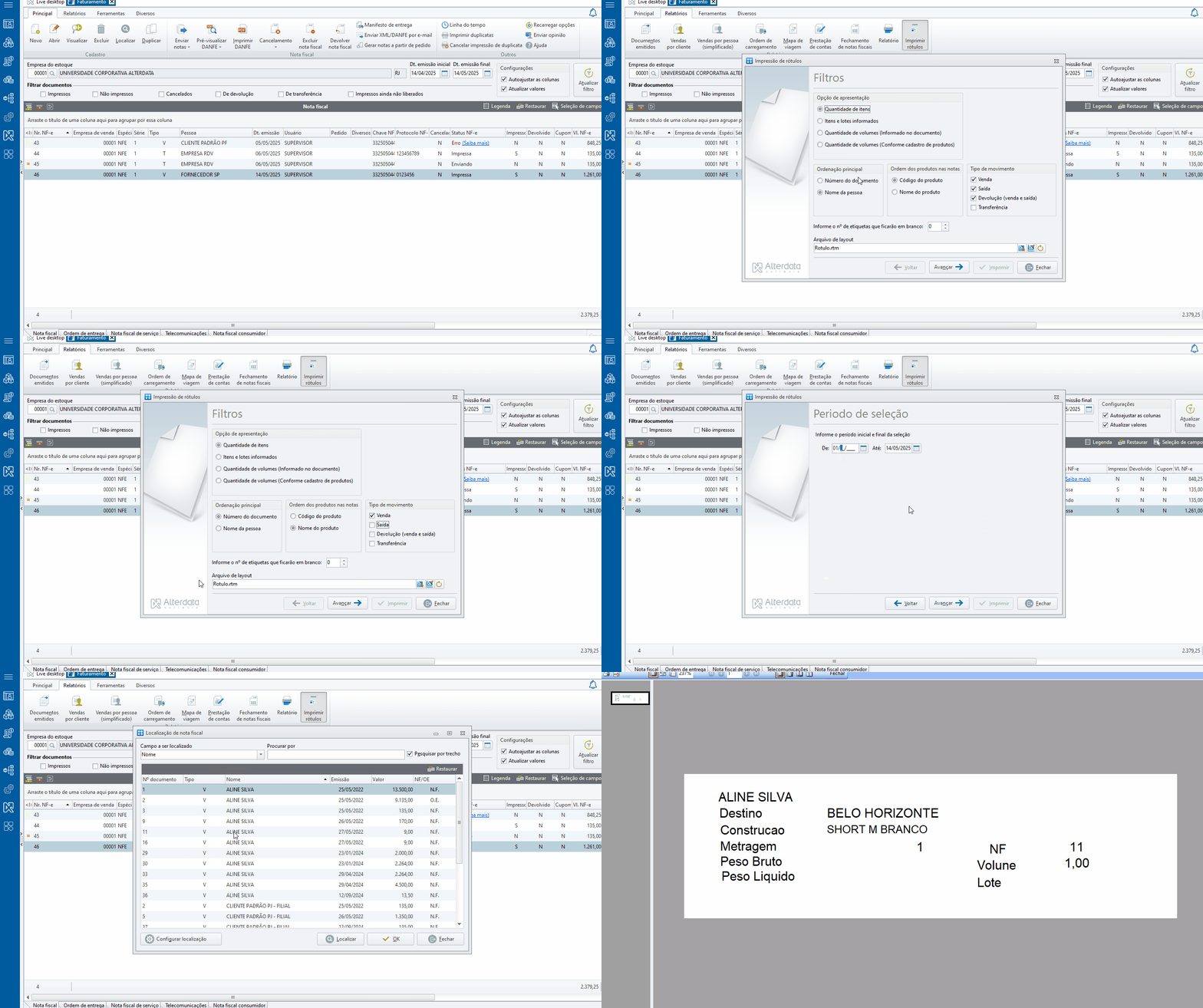
Assim que você abrir o Faturamento, selecione a aba Relatórios e, em seguida, opção Imprimir Rótulos.
A tela que será apresentada a você é uma tela de filtros que você configurará conforme a impressão que deseja realizar.
Opção de apresentação
|
Opção |
Descrição do funcionamento |
|---|---|
|
Quantidade de itens |
Com essa opção marcada, será impresso um rótulo para cada unidade dos produtos da nota. Não será realizado um cálculo de volumes.
|
|
Itens e lotes informados |
Com esta opção marcada, será impresso um único rótulo para cada item da nota. Nesta modalidade são efetuados cálculos de volumes.
|
|
Quantidade de volumes (informado no documento) |
Marcando esta opção, o sistema não fará cálculo de embalagem e volumes, simplesmente pegará a informação que está na aba “Transportadora” da nota fiscal e imprimirá a quantidade de rótulos. Nesse caso, não terá informações relacionadas diretamente ao produto. As informações de produto não serão disponibilizados, pois dentro do mesmo volume poderá conter vários itens diferentes. Sendo assim, neste caso, a prioridade é o documento. |
|
Quantidade de volumes (Conforme cadastro de produtos) |
Utilizando esta opção, o sistema fará um cálculo levando em consideração as informações que estão configuradas no cadastro do produto, aba “Detalhes”. Sendo assim, neste caso, a prioridade serão os itens. |
Ordenação Principal
Nesta seção, você deverá escolher qual será a ordenação principal: pelo número do documento ou pelo nome da pessoa da nota.
Ordenação dos produtos nas notas
Esta seção apenas ficará habilitada caso seja selecionada uma das opções: “Quantidade de itens” ou “Itens e lotes informados”. Quando habilitada, escolha a ordenação dos produtos.
Tipo de movimento
Nesta seção, você selecionará o tipo de movimento da nota que será filtrada para impressão dos rótulos. Você poderá selecionar uma ou mais opções.
Caso deseje, informe o número de etiquetas que ficarão em branco. Caso nenhuma deva ficar em branco, informe o número zero (0).
Arquivo de layout
No campo de arquivo layout, por padrão, virá informado um arquivo com extensão RTM nomeado “Rotulo.rtm”.
Os arquivos com extensão RTM são passíveis de alterações. Assim, caso queira a edição do layout, entre em contato com o nosso setor de suporte solicitando alteração no RTM dos rótulos.
-
Preenchidos os filtros, clique em “Avançar”;
-
Na tela seguinte, você poderá escolher entre selecionar documentos a partir de uma seleção, ou seja, você informará na tela seguinte o período de emissão da nota e, depois, selecionar a(s) nota(s) desejada(s);
-
Ou ainda, é possível filtrar os documentos a partir de um intervalo no qual você informará o número da faixa inicial e final. Por exemplo, você quer selecionar todas as notas entre a número 1 e a número 10. Assim, o sistema lhe apresentará todas as 10 notas;
-
Após selecionar o documento, clique em “Imprimir” e confirme. Será aberta a tela para visualização e impressão do rótulo.
Clique aqui e veja como realizar: