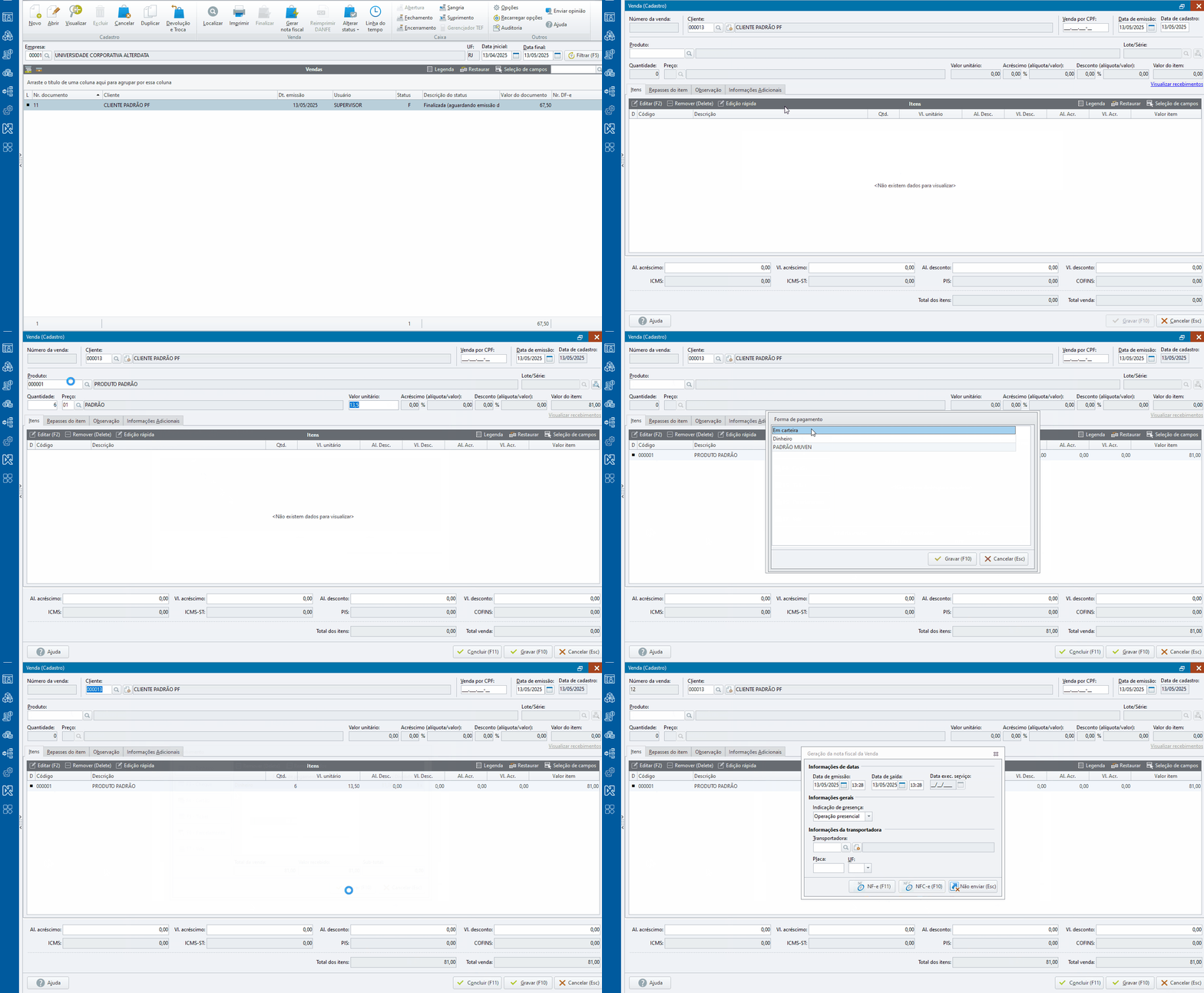
Se você precisa saber as configurações necessárias para emitir NFC-e no Nota Fácil, está no lugar certo!
Leia este artigo até o final sabe saber tudo! (winking face)
Cadastros
Operações
Primeiro de tudo, é necessário que as operações já estejam cadastradas. Nesse caso, são necessárias 2 operações: uma com tipo de documento interno (que movimentará financeiro e estoque), e a operação com tipo de documento de NFC-e (modelo 65, que não atualizará financeiro ou estoque, já que essas informações já são atualizadas na geração do documento interno).
Para saber mais sobre as configurações das operações, clique aqui.
Caixas
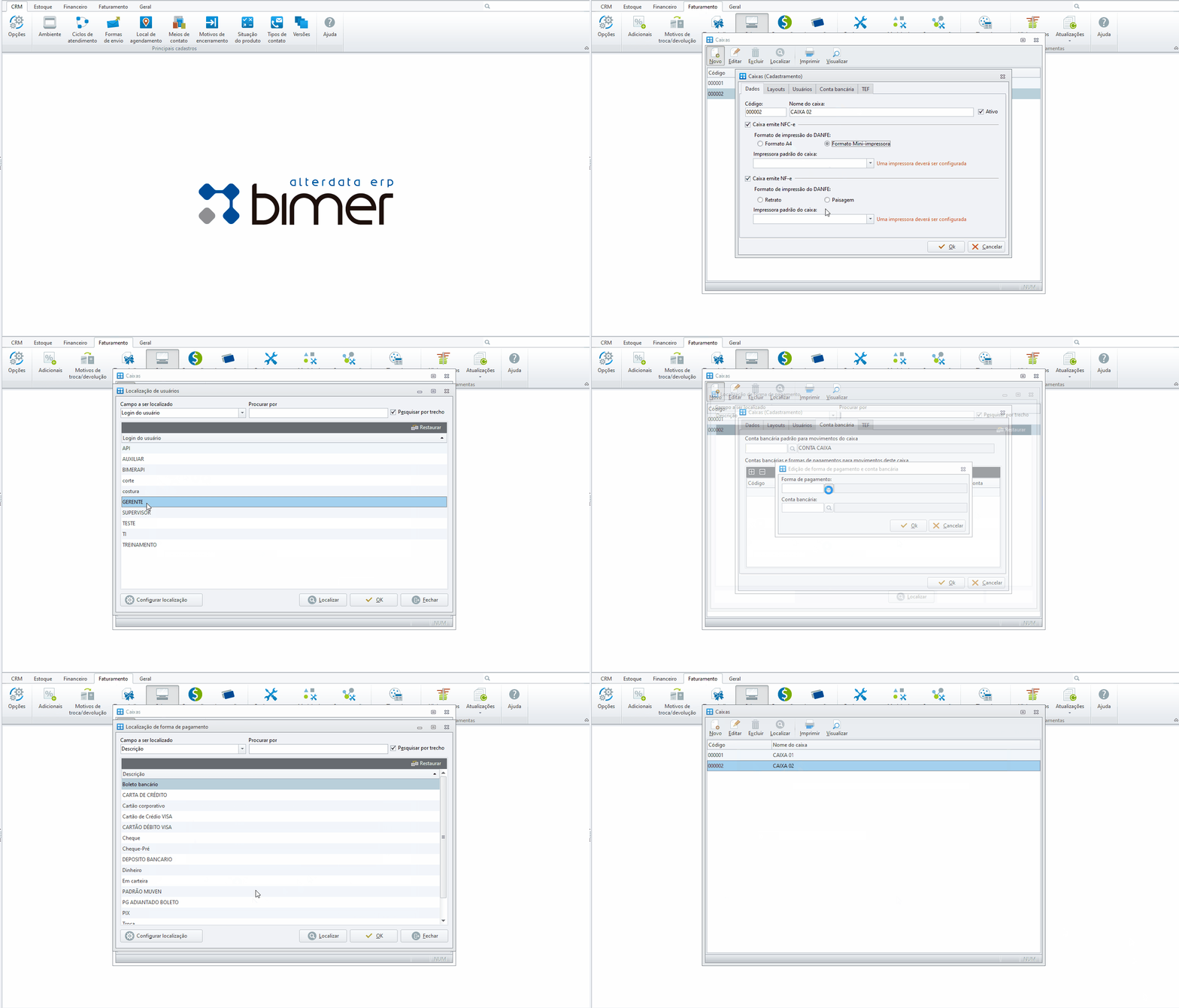
Com as operações cadastradas, é necessário realizar o cadastro dos caixas que utilizarão o Nota Fácil. Para isso:
-
Acesse Configurador / Faturamento / Caixas (Nota Fácil);
-
Clique em Novo;
-
Na tela seguinte, informe o nome do caixa e os tipos de documento que ele emitirá;
É possível marcar somente um dos documentos, ou dos dois. No caso de as duas opções estarem marcadas, ao final da venda o sistema questionará qual documento deverá ser gerado: NFC-e ou NF-e.
-
Em seguida, informe o formato de impressão do documento e a impressora;
-
Na aba Usuário, informe os usuários que poderão utilizar este caixa;
-
Na aba Conta bancária, informe a conta para movimentações do caixa;
-
Nessa tela também é possível vincular contas de acordo com a forma de pagamento.
Caso você utilize recebimentos em dinheiro, cartões e PIX, pode ser interessante vincular a conta segundo a forma de pagamento para que os recebimentos sejam registrados nas contas certas e seu controle permaneça de acordo com o real.
As abas Layout e TEF são opcionais. Preencha-as apenas se utilizar periféricos: leitor de código de barras, balança serial e TEF.
Clique aqui e veja como realizar:
Configurações
Cadastro da empresa
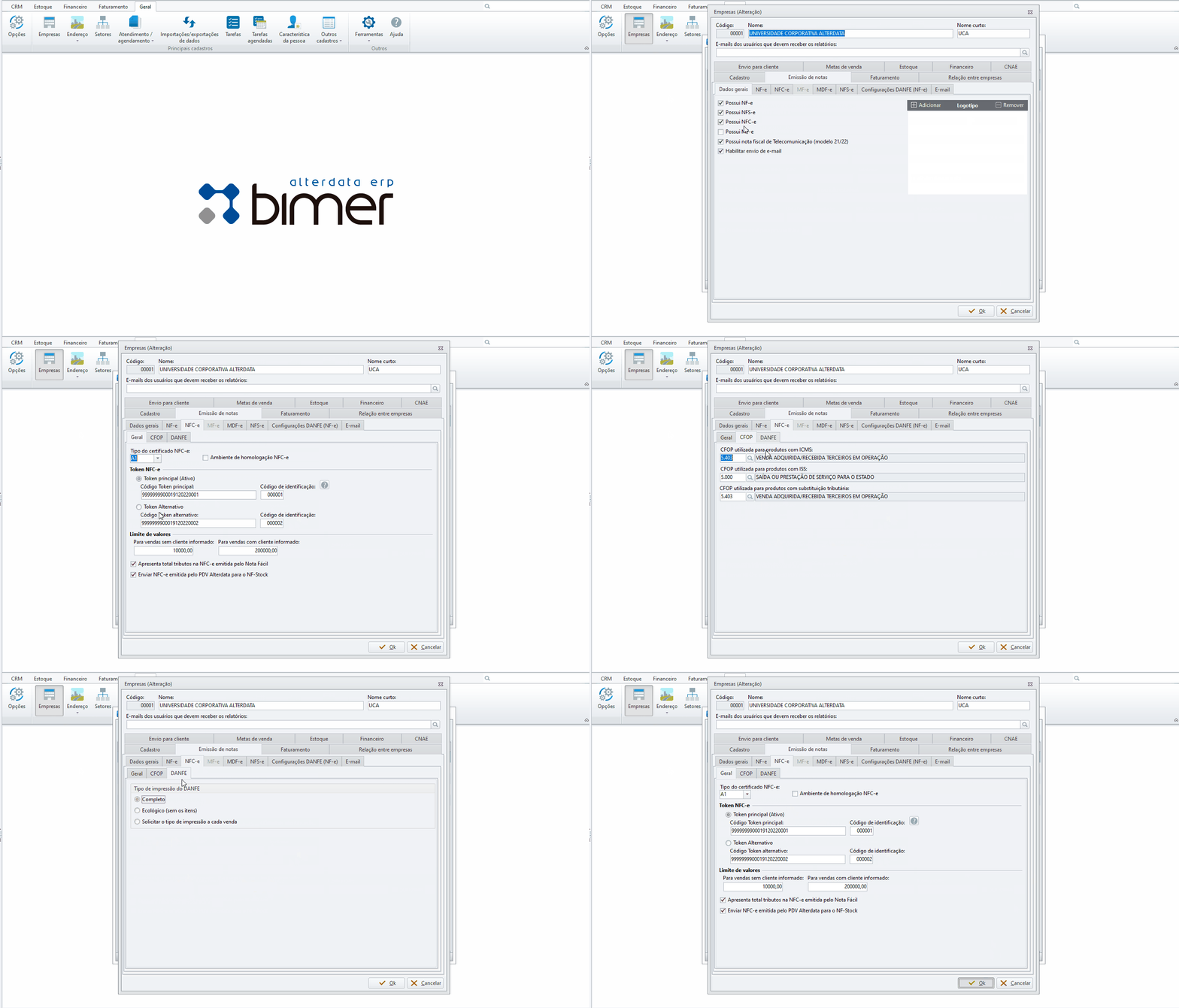
A primeira configuração é feita no cadastro da empresa. Lá, devemos ativar a emissão de NFC-e. Para isso:
-
Configurador / Geral / Empresas;
-
Selecione a empresa desejada;
-
Na aba Emissão de notas / Dados gerais, selecione a opção "Possui NFC-e";
-
Feito isso, a aba NFC-e será habilitada para realização das configurações;
-
Na aba Geral, é necessário preencher os dados de token (CSC), tipo de certificado e limites de valores;
-
Na aba CFOP, informe os que serão utilizados na emissão da NFC-e;
-
Na aba DANFE, informe o tipo de impressão.
Clique aqui e veja como realizar:
Opções do Nota Fácil
Após realizar os cadastros e configurações acima, é necessário realizar as configurações no menu Opções presente dentro do módulo Nota Fácil.
A maioria das configurações presentes nesse menu são opcionais. Assim, marque-as conforme a realidade da sua empresa. As abas que possuem preenchimento obrigatório são: Operações, Caixa e Padrões.
Clique aqui e veja como realizar:
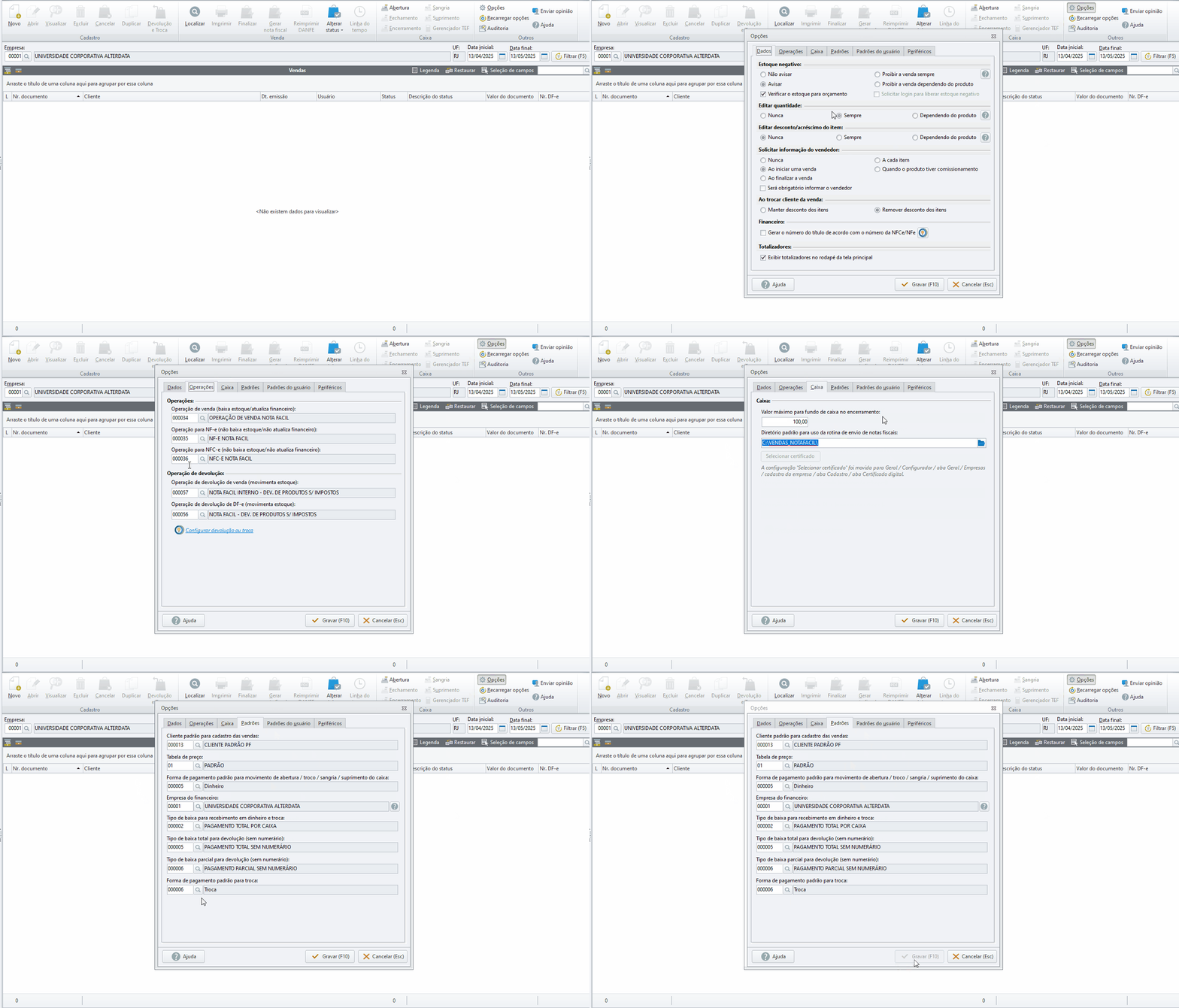
Na aba Caixa, é muito importante o correto preenchimento do diretório padrão para envio das notas fiscais. Esse diretório será responsável por depositar os XMLs assim que as notas forem enviadas.
Mas atenção!
Os XMLs não ficarão armazenados nesse diretório. Nele constarão apenas um backup do arquivo e os XMLs das notas rejeitadas. Após autorizadas, os XMLs das notas ficarão gravados no banco de dados. Para exportar os XMLs autorizados e seus respectivos PDFs, utilize a ferramenta dentro do Faturamento. Para saber mais, clique aqui.
Rotina
Depois de realizar os cadastros e configurações ensinados neste artigo, você poderá emitir seus documentos.
Caso seu caixa esteja configurado para emitir tanto NF-e quanto NFC-e, ao final da venda, o sistema perguntará qual documento será emitido.
Clique aqui e veja como realizar: