
Foco na agilidade
Quer agilizar sua rotina de vendas e fazer o envio dos pedidos para o cliente por WhatsApp? Então venha ver como! (beaming face with smiling eyes)
Como enviar pedidos de venda pelo WhatsApp
-
Acesse o módulo de Pedido de Venda, e cadastre o pedido normalmente;
-
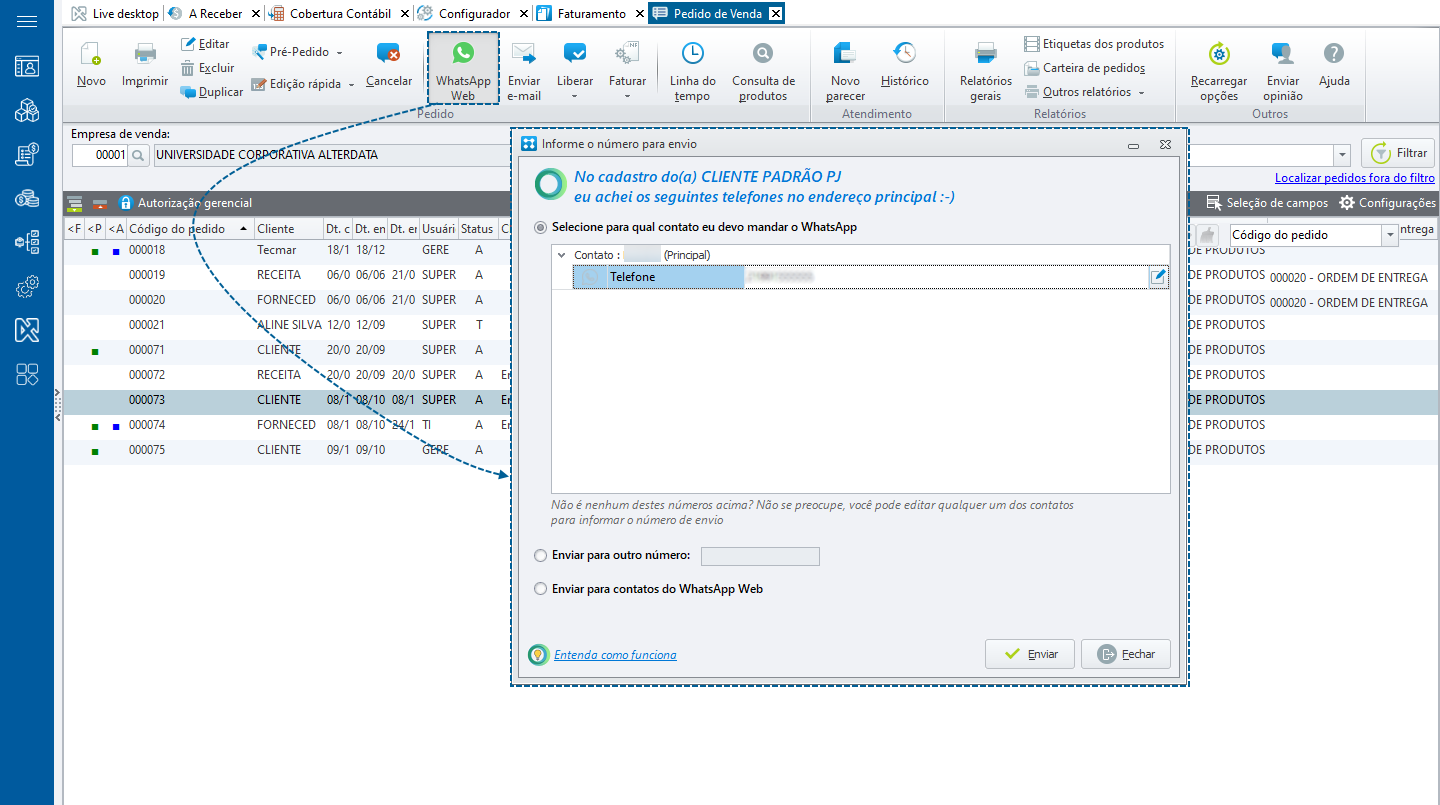
Na tela principal do módulo, selecione o pedido de vendas desejado, e clique no ícone do WhatsApp web na parte superior da tela;
-
O sistema abrirá uma janela para você selecionar o telefone para o qual enviará o pedido;
-
Selecione o número desejado, e clique no botão “enviar” no rodapé da mesma janela;
-
O sistema abrirá o WhatsApp Web no navegador padrão da sua máquina;
-
No WhatsApp web, confirme o envio do pedido para o cliente.
Após o primeiro envio de pedido para um número, o ícone do WhatsApp ao seu lado ficará na cor verde na lista de contatos.
É muito simples!
Nesta mesma tela é possível:
-
Editar o número do celular cadastrado: basta clicar no ícone da caneta no final da mesma linha.
-
Enviar para outro número: marque essa opção para enviar o pedido para um número que não esteja no cadastro. Caso o usuário tenha permissão, o número será salvo no cadastro do contato princial do cliente.
-
Enviar para contatos do Whatsapp Web: essa opção permite selecionar o número de contato direto na lista de contatos do próprio Whatsapp Web.
Informações importantes para o envio de pedido pelo whatsapp
-
É necessário utilizar o WhatsApp web;
-
Por limitações do WhatsApp Web não é possível enviar sinal de adição (+). Portanto, fique atento se um dos campos tiver esse caractere, pois será removido;
-
Não é possível editar o layout de envio;
-
Na lista de contatos só aparecerão as pessoas que tiverem um número de telefone identificado com um tipo para celular.
Como definir um tipo de contato para celular
-
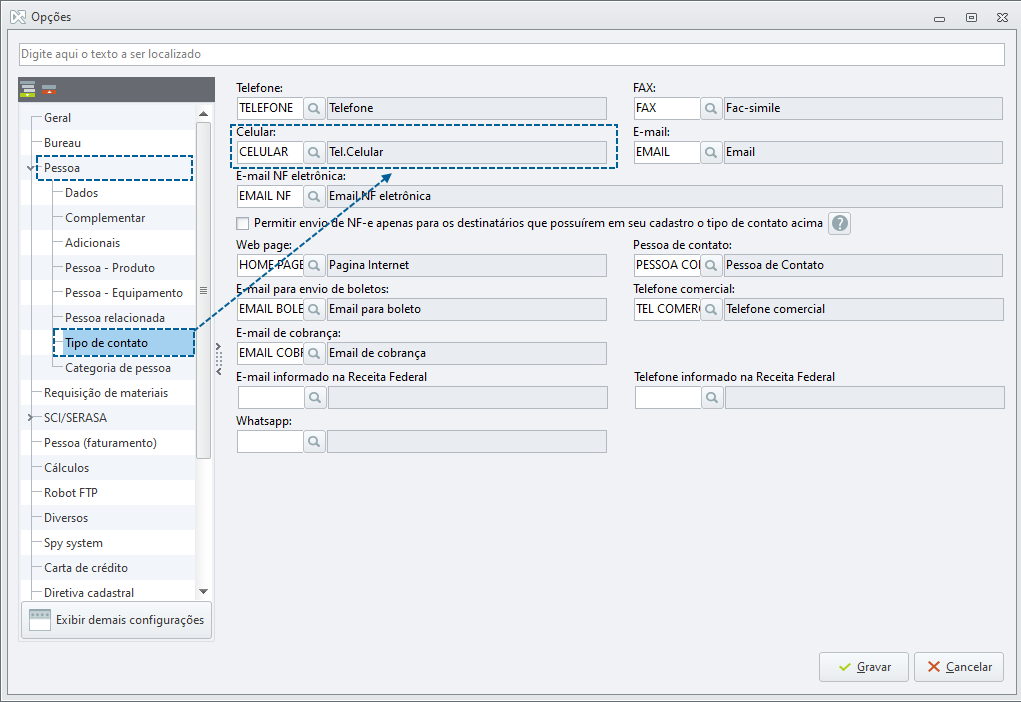
Acesse o Configurador / Geral;
-
Clique em Opções, e selecione Pessoa no menu;
-
Clique na seta ao lado esquerdo de Pessoa para visualizar as opções;
-
Clique em Tipo de Contato;
-
Informe o tipo de contato desejado na configuração “Celular”;
-
Grave a tela de opções.
Atenção: O tipo de contato configurado nesta tela, é o que precisa estar vinculado à pessoa de contato principal do cliente.
Restrições de envio
Por padrão, todos os usuários com acesso ao módulo de Pedidos de vendas já terão permissão para realizar esse envio. Porém, é possível limitar quem são os usuários com permissão para fazê-lo.
-
Acesse o Cadastro de Usuários;
-
Se a empresa trabalha com perfil individual, clique na opção Usuário, localize e edite o usuário desejado;
-
Se a empresa trabalha com Perfil por função, clique em Perfil de usuário, localize e edite o perfil desejado;
-
Independente se escolha for a opção 2 ou 3, localize o sistema Pedido de Vendas;
-
No painel de controle de acessos, que fica à direita da tela, localize a opção WhatsApp Web;
-
Clique com o botão direito do mouse sobre o recurso que deseja bloquear, e selecione a opção para desabilitar o acesso;
-
Grave o cadastro para salvar as alterações.
Observação: É necessário que o usuário faça login novamente no Bimer para as alterações terem efeito.
Agora é só começar a utilizar esse excelente recurso!
Se preferir, assista o vídeo com o passo a passo