
A gestão do frete é um ponto crucial em qualquer empresa, pois uma precificação incorreta pode impactar a margem de lucro ou até mesmo afastar clientes. Para otimizar esse processo, o sistema Bimer oferece o recurso de cálculo automático de frete, que permite definir os valores de transporte por região, calculando-os automaticamente a partir do endereço do cliente. O objetivo deste artigo é guiar você na configuração e utilização dessa funcionalidade, permitindo que o Bimer realize esse cálculo de forma rápida e eficiente no momento do lançamento de um pedido, pré-pedido ou nota fiscal.

.
.
Índice
Compreenda o Assunto
O cálculo automático de frete no Bimer funciona vinculando o endereço do cliente às regiões cadastradas no sistema. Com essa funcionalidade, você pode configurar o valor do frete para cada região, e o sistema aplicará o valor correspondente de forma automática. É possível calcular o frete com base em diferentes critérios: peso (Kg), alíquota (percentual sobre o valor da venda) ou um valor fixo.
Procedimento
Para utilizar o cálculo automático de frete, siga os passos de configuração e cadastro abaixo:
1. Habilitar o Cálculo de Frete no módulo de Vendas
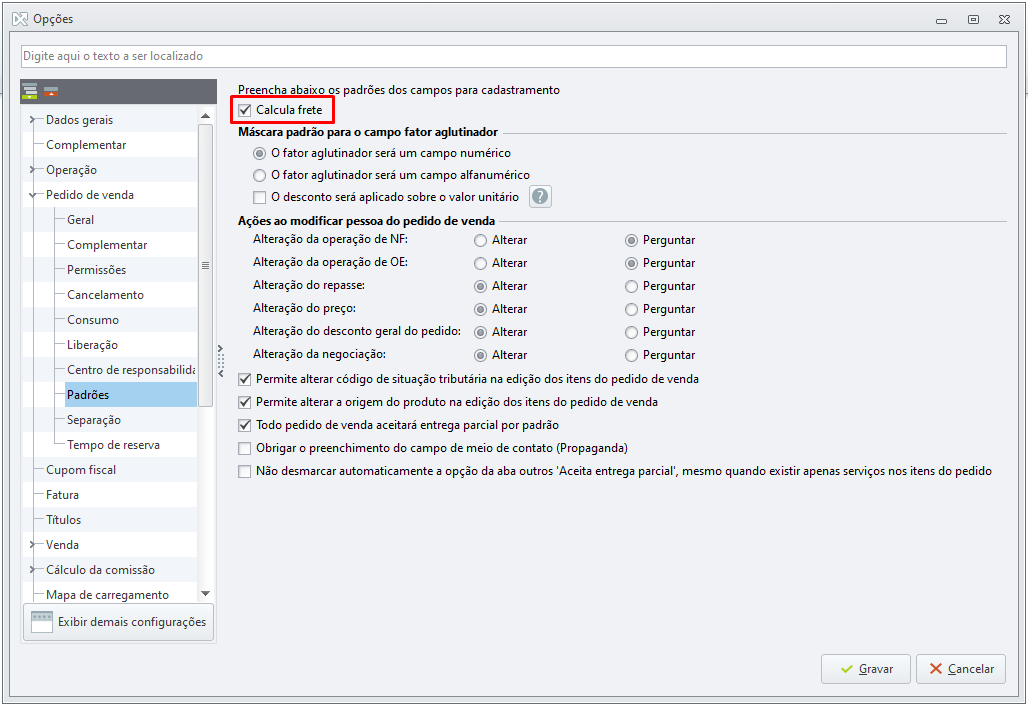
No Pedido de Venda: Acesse o Configurador Bimer. Vá para a aba Faturamento > Opções > Pedido de Venda > Padrões. Marque a opção Calcula frete.
Clique aqui e veja a imagem.
-
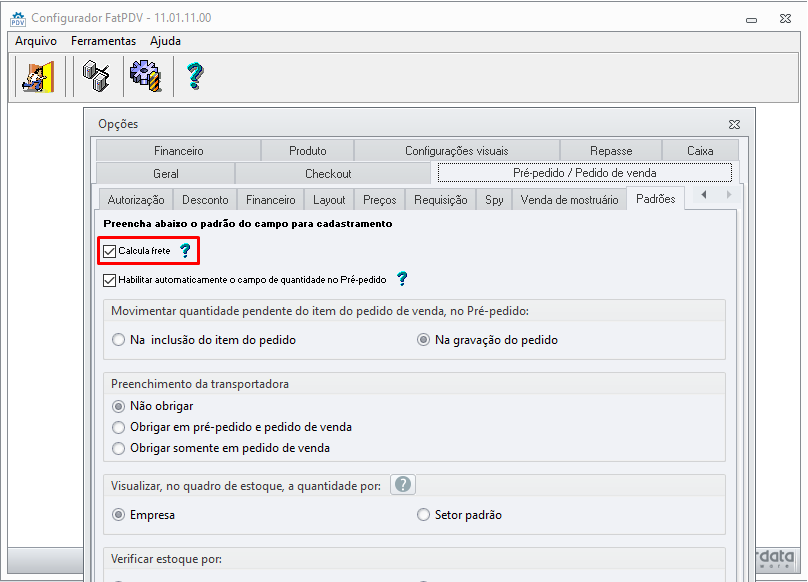
No Pré-pedido: No Configurador do FatPdvCfg.exe, clique em Opções > Pré-Pedido / Pedido de Venda > Padrões. Marque a opção Calcula frete.
Clique aqui e veja a imagem.
-
Para o Faturamento, não há uma configuração específica, basta seguir os demais passos.
2. Cadastro de Regiões
As regiões são a parte central dessa funcionalidade. Para criá-las, siga as instruções:
-
Acesse
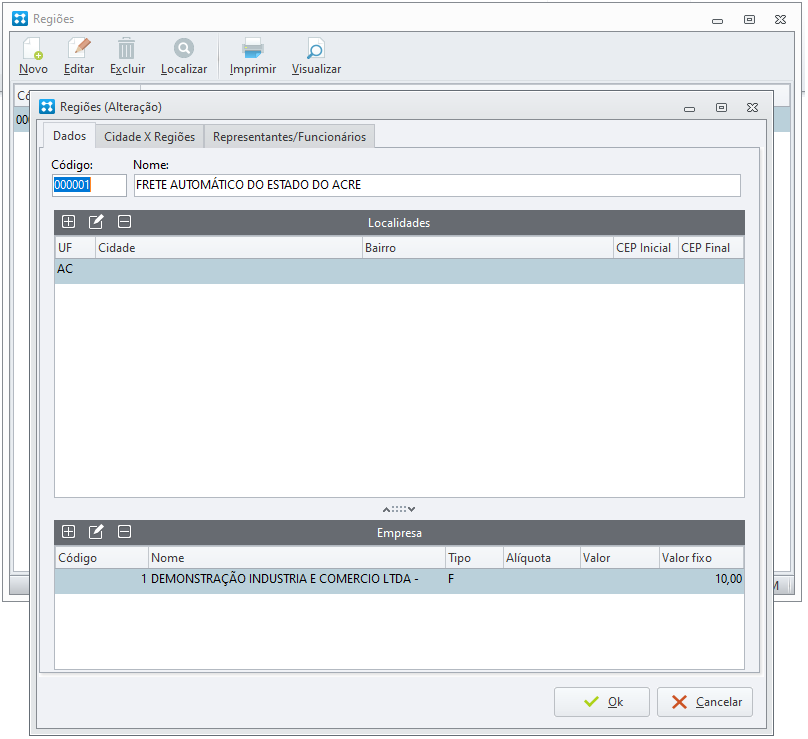
Configurador Bimer > Geral > Endereço > Regiões > Novo.
-
Dê um nome sugestivo à região, como "Região Sudeste".
Clique aqui e veja a imagem.
3. Cadastro de Localidades
Dentro do cadastro de regiões, você irá adicionar as localidades que a compõem:
-
No quadro
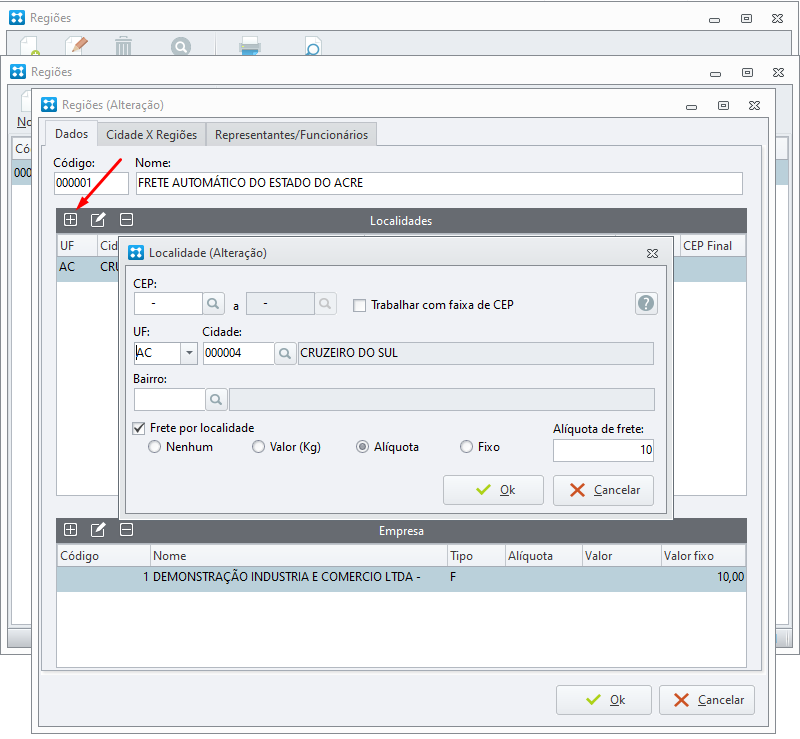
Localidades, clique no botão para adicionar.
-
Preencha os campos de
UF, Cidade e Bairro. Você pode adicionar localidades mais específicas (como um bairro) ou mais abrangentes (como um estado).
-
Se o frete tiver um valor específico para cada localidade dentro da região, marque a opção
Frete por localidade. Isso é útil para entregas que variam de preço de um bairro para outro, como entregas por motoboy.
Clique aqui e veja a imagem.
-
Se o valor do frete for o mesmo para todas as localidades da região, deixe a opção
Frete por localidade desmarcada e configure o frete por empresa, conforme o próximo passo.
4. Configuração do Frete por Empresa (Opcional)
Esta etapa é aplicável quando o frete é o mesmo para toda a região:
-
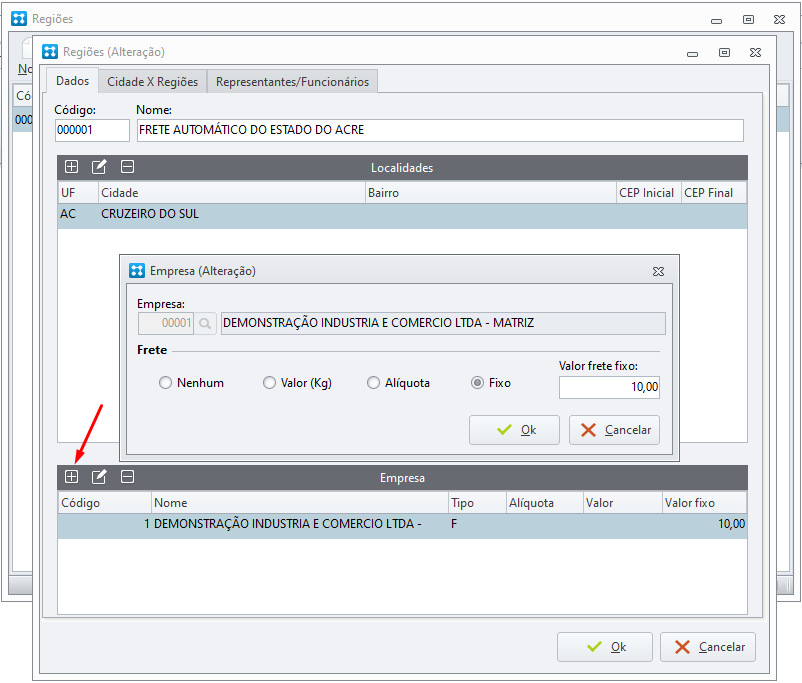
Ainda no cadastro da região, vá para o quadro
Empresa na parte inferior.
Clique aqui e veja a imagem.
-
Adicione a empresa e defina como o frete será calculado:
Valor (Kg), Alíquota ou Fixo.
-

-

-

-

-
5. Cadastro do Peso do Produto (para cálculo por KG)
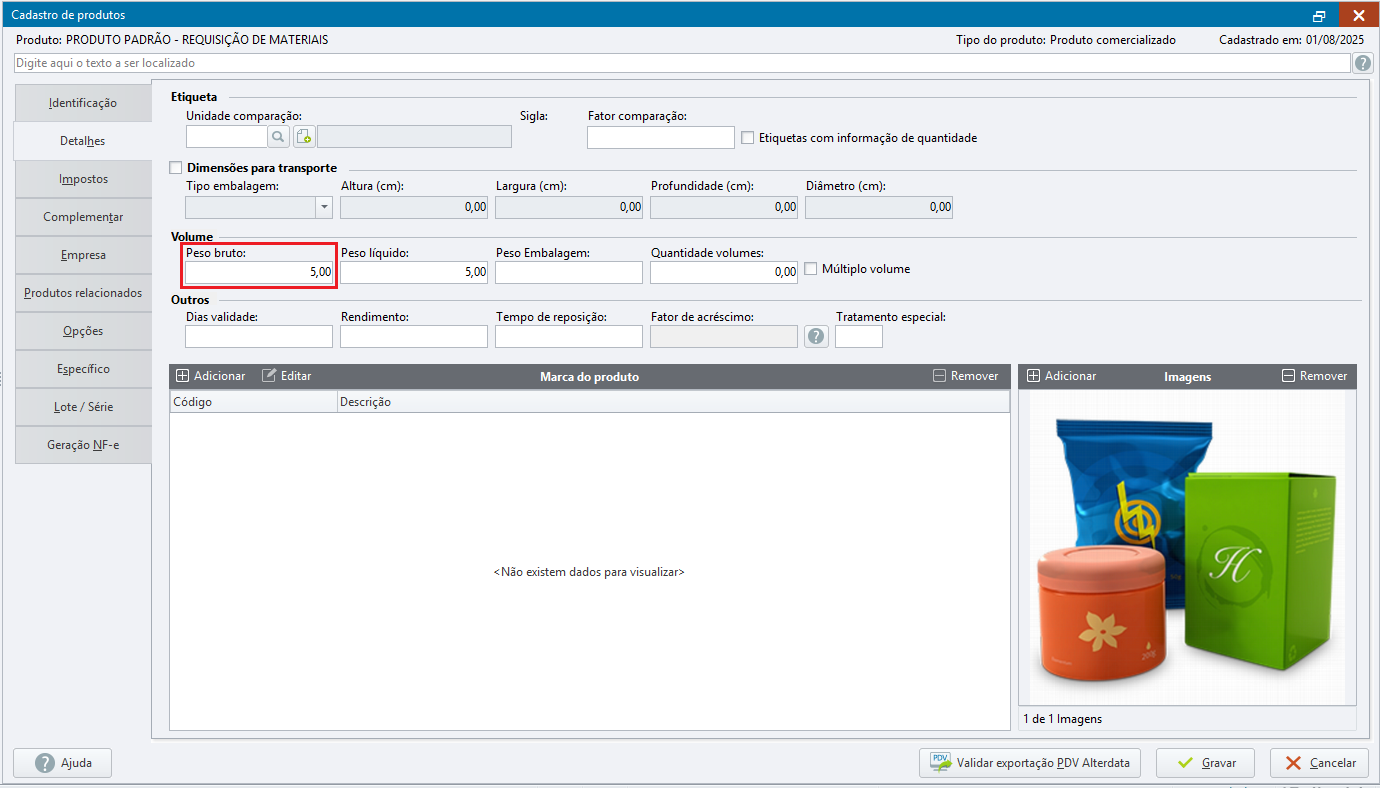
Se você optou por calcular o frete por peso, é essencial cadastrar o peso bruto de cada produto:
-
Acesse o módulo
Cadastro de Produtos, localize e edite o produto.
-
Na aba
Detalhes, preencha o campo Peso bruto e grave a alteração.
Clique aqui e veja a imagem.
6. Cadastro do Cliente
Para que o sistema identifique a região, o cadastro do cliente deve ter informações de endereço que correspondam a uma das regiões cadastradas (bairro, cidade ou UF). O Bimer valida a região de acordo com o endereço do cliente, sem a necessidade de vincular a transportadora ao cliente. O módulo BiPessoa, inclusive, possui uma coluna chamada "Região" que mostra a região identificada para cada cliente.
Considerações
Com as configurações e cadastros realizados, o sistema estará pronto para calcular automaticamente o frete em seus pedidos, pré-pedidos e notas fiscais. Ao informar o cliente em um novo pedido, por exemplo, o sistema já irá preencher o valor do frete de acordo com a região vinculada ao endereço dele. Se o cálculo for por alíquota ou peso, o valor será atribuído após a inclusão dos itens no pedido. Seguir este passo a passo garantirá que você possa utilizar esse recurso com eficiência e agilidade, tornando o processo de cálculo de frete nas vendas mais fluido e preciso.