
Emissão de NFSe para o Exterior.
Para que o sistema gere corretamente as tags de exportação no XML, ele depende de três pilares: a identificação do cliente como estrangeiro, a definição da moeda (indexador) e o preenchimento dos dados de comércio exterior.
Este guia orienta você na preparação do sistema e no preenchimento dos campos necessários para que o documento seja transmitido sem rejeições.
Passo a Passo para Configuração e Emissão
Siga as etapas abaixo para preparar o cadastro e realizar a emissão do documento:
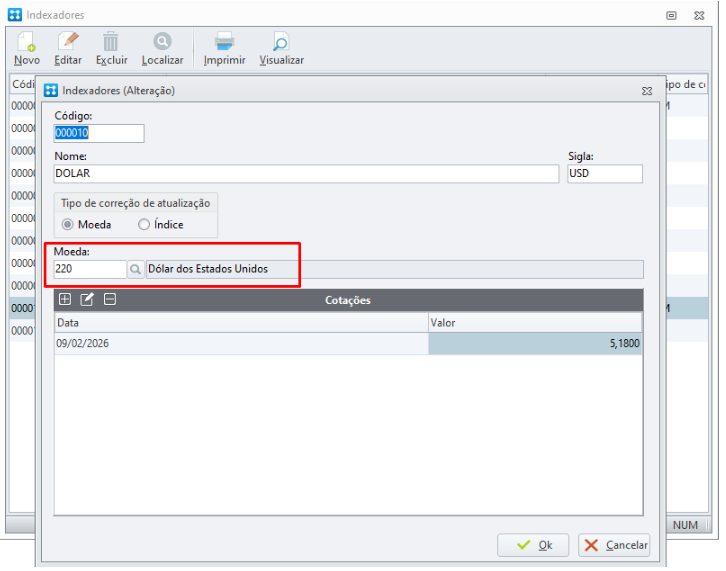
1. Cadastro do Indexador (Moeda)
O primeiro passo é garantir que a moeda estrangeira utilizada na transação esteja devidamente cadastrada para que o sistema preencha a tag de código da moeda no XML.
-
Acesse o caminho Bimer / Geral / Outros cadastros / Indexadores.
-
Localize ou crie o indexador correspondente (ex: Dólar ou Euro).
-
No campo Moeda, selecione a opção correspondente à unidade monetária utilizada.
-
Clique em Gravar.
Clique aqui para conferir
2. Preparação do Cadastro do Cliente
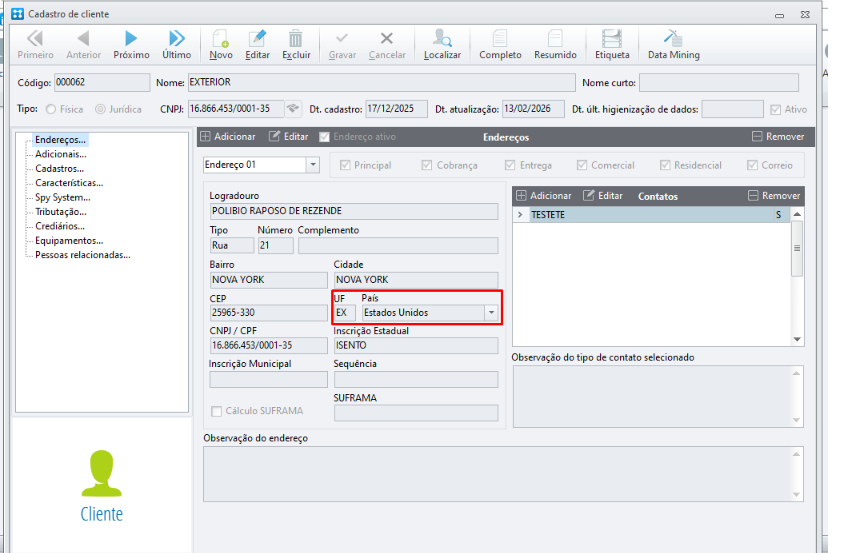
O sistema identifica a operação internacional através do endereço.
-
No cadastro de Pessoas, certifique-se de que o endereço do cliente esteja configurado como Endereço do Exterior.
-
Verifique se o país de destino está selecionado corretamente.
Clique aqui para conferir
3. Emissão da Nota no Faturamento
Com os cadastros prontos, você deve realizar o preenchimento da nota no módulo de Faturamento.
-
Inicie a emissão da nota e selecione o cliente do exterior.
-
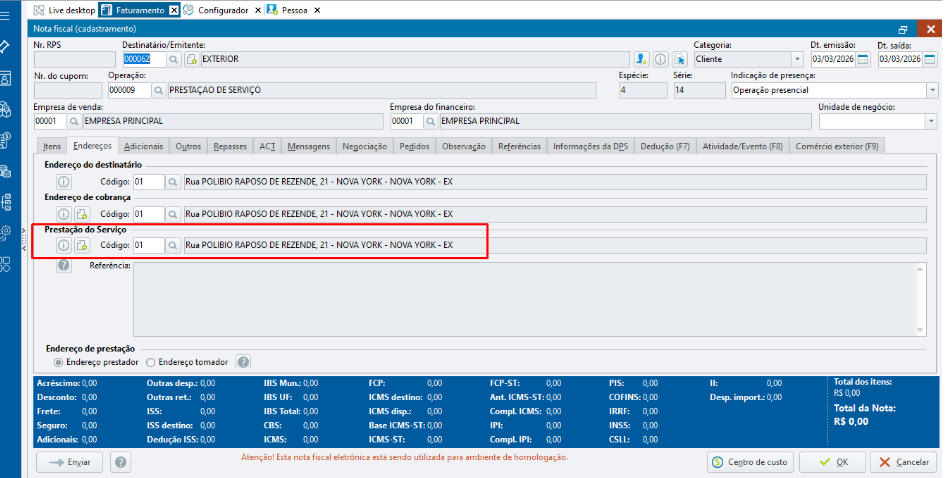
Na aba Endereços, preencha o campo Prestação de serviço com o endereço internacional do cliente.
-
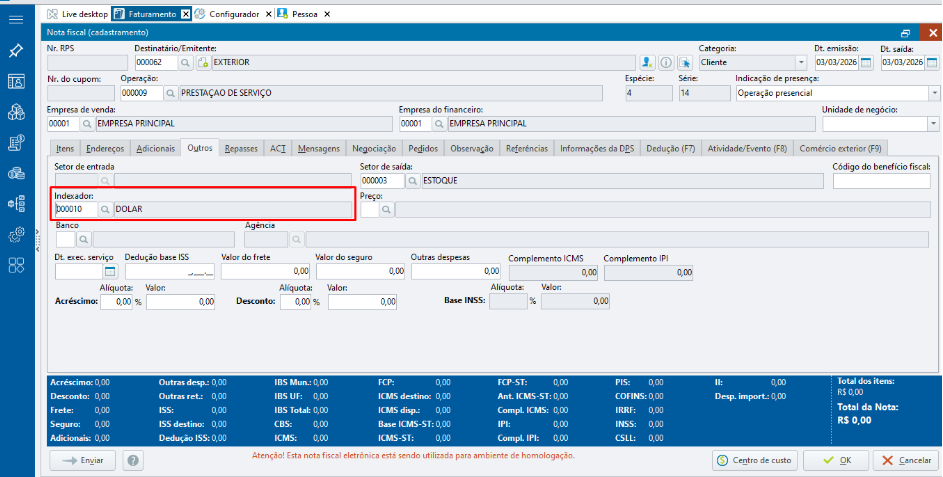
Acesse a aba Outros e selecione, no campo Indexador, a moeda cadastrada no passo 1.
-
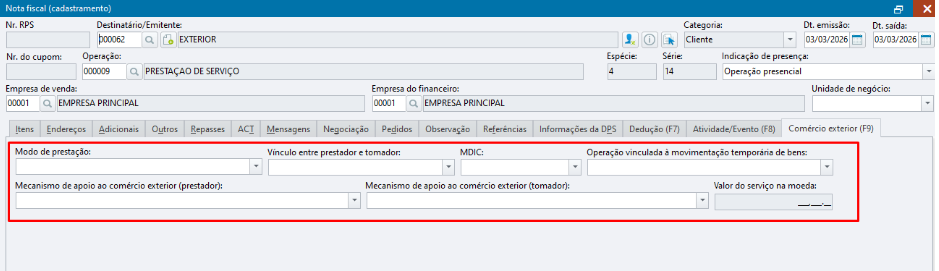
Localize a aba Comércio Exterior. Note que esta aba só ficará disponível para edição se o cliente for estrangeiro.
-
Preencha as informações da aba Comércio Exterior conforme as orientações do seu contador, pois esses dados alimentarão diretamente o XML.
-
Clique em Gerar NFS-e para concluir o processo
Clique aqui para conferir
-
Aba Endereços:
-
Aba Outros:
-
Aba Comércio Exterior:
-
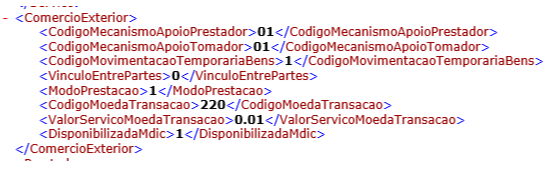
Feito isso, ao gerar a NFse, o sistema irá gerar a tag de comercioexterior, com os dados informados.
Emissão via pedido de venda
Caso sua operação comece pelo Pedido de Venda, as regras de validação seguem a mesma lógica.
-
No Pedido de Venda, informe uma Operação que esteja configurada para geração de NFS-e.
-
Na aba Principal, selecione o Indexador com o código da moeda.
-
Preencha o Endereço de Entrega com os dados do exterior.
-
Acesse a aba Comércio Exterior (que será exibida apenas para operações de serviço com clientes internacionais) e insira os dados técnicos da transação.
-
Salve o pedido para que ele possa ser faturado posteriormente.
Clique aqui para conferir
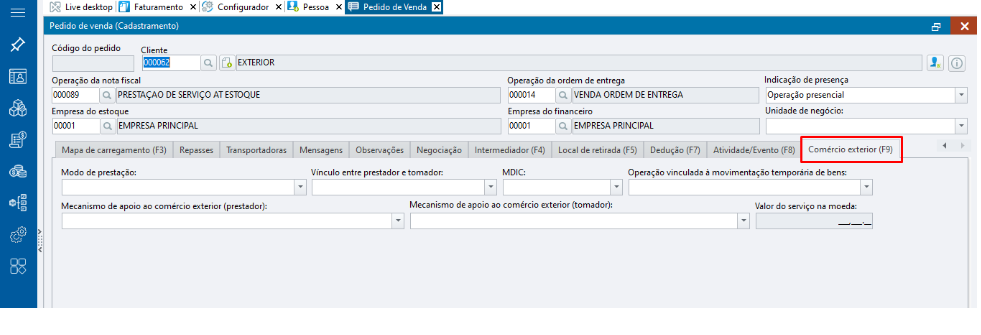
Importante: Se você tentar acessar a aba Comércio Exterior para um cliente nacional, o sistema apresentará um alerta de bloqueio. A aba é exclusiva para operações de exportação de serviços.