
Introdução
Acompanhar o status e o histórico dos pedidos de venda é essencial para manter a operação organizada e garantir que os processos ocorram sem interrupções. Com este procedimento, você aprenderá a configurar a tela de BI Faturamento para analisar os dados dos seus pedidos com rapidez e clareza.
Índice
Explicação
A rotina de BI Faturamento permite personalizar as informações exibidas na tela conforme a sua necessidade diária. Você pode filtrar os dados por tipo de movimento, status dos itens e período da movimentação. Além disso, é possível escolher quais campos deseja visualizar, facilitando o acompanhamento das informações operacionais, como as datas de cadastro e de entrega dos pedidos.
Passo a passo para gerar o relatório
-
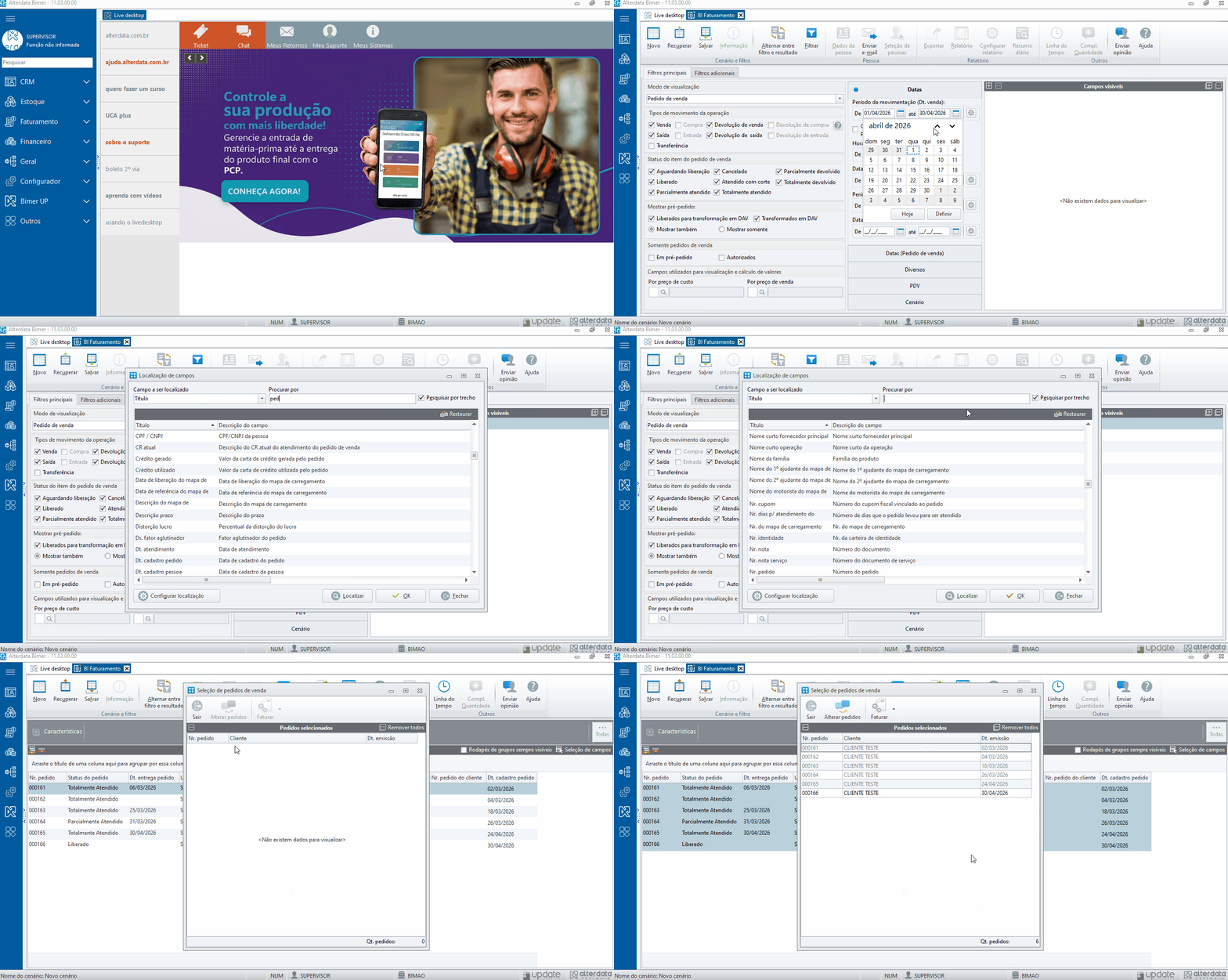
Acesse o sistema pelo caminho Bimer / Faturamento / BI Faturamento.
-
Na aba Filtros principais, localize o campo Modo de visualização e selecione a opção Pedido de venda.
-
No quadro Tipos de movimento da operação, marque as caixas de seleção correspondentes aos movimentos que deseja consultar (como Venda e Saída).
-
No quadro Status do item do pedido de venda, marque os status que deseja analisar, como Liberado ou Aguardando liberação.
-
No quadro Datas, defina o Período da movimentação (Dt. venda) preenchendo as datas nos campos De e Até.
-
Na lateral direita, na seção Campos visíveis, utilize os ícones de adição (+) para incluir as colunas de informações que você deseja visualizar.
-
Clique em filtrar e confira os dados dos pedidos exibidos na tela.
-
Você pode gerar relatórios, exportar para Excel, imprimir entre outros.
Passo a passo para seleção de pedidos e alteração em massa
-
Com o relatório gerado na tela de BI Faturamento, clique em Seleção de pedidos / selecione os pedidos que deseja processar.
-
Arraste os pedidos selecionados para a tela de seleção.
-
Utilize as opções de edição em massa para preencher ou alterar os campos necessários, como Banco e Agência.
-
Clique na opção Faturar para gerar a nota fiscal e/ou a ordem de entrega dos pedidos selecionados.
Você também tem a opção de salvar o cenário. Assim, quando precisar emitir este mesmo relatório novamente, não será necessário configurar os filtros outra vez
Clique para ver a rotina completa
|
|