
O cliente devolveu somente uma parte dos produtos comprados e você não sabe como registrar no sistema essa devolução parcial? Então este artigo é para você! (winking face)
Rotina
O processo de devolução ocorre em 03 etapas:
-
Um colaborador cria o processo de devolução, e apenas salva;
-
Um colaborador analisa se o processo está conforme as políticas definidas pela empresa, e libera a devolução;
-
Um colaborador emite a NF-e de devolução, ou libera a entrada da NF-e de devolução emitida pelo cliente.
A rotina foi criada dessa forma para atender a necessidade de todos, inclusive das empresas que têm colaboradores diferentes responsáveis por cada etapa.
Criação da devolução
-
Acesse o modulo Devolução e troca de vendas;
-
Clique em Novo;
-
Informe o número da NF-e ou pedido de venda que será devolvido;
Caso precise fazer a devolução de uma NF-e emitida em data anterior ao período informado, o sistema exigirá que sejam informados usuário e senha da pessoa com permissão para autorizar esse procedimento. Essa é uma medida de segurança, para garantir que as devoluções só ocorram dentro do limite estabelecido pela empresa.
-
Clique em Ok;
-
No Tipo do processo marque a opção Devolução.
Aba Produtos de Devolução
-
No quadro Produtos do documento, dê um duplo clique e selecione os produtos e a quantidade que serão devolvidos;
-
Logo abaixo é exibida uma prévia do resumo dos tributos referente s aos produtos devolvidos.
Aba Geral
-
Nessa aba você poderá visualizar algumas informações sobre o cliente e informar o motivo da devolução.
O motivo da devolução é cadastrado em Configurador / Faturamento / Motivos de troca / devolução.
Aba Observação / Comentários
-
Nessas abas há as observações referente à NF-e, mas você também pode adicionar alguma observação caso deseje na aba Comentários.
Aba Negociação
A aba negociação exige muita atenção, pois nela é definido o tratamento dado à dívida ou ao valor pago pelo cliente e é divida em duas novas abas: créditos e parcelamento.
-
Créditos: nesta aba são mostrados os títulos gerados na venda. Você poderá optar por: continuar com esse título, baixá-lo sem numerário (para gerar um novo parcelamento com o novo valor), ou gerar uma carta de crédito para o cliente, caso ele continue pagando o valor total mesmo devolvendo alguns itens.
-
Para baixar sem numerário, basta selecionar o título e marcar a opção correspondente.
-
Para gerar a carta de crédito, basta selecionar a opção correspondente logo acima da opção "editar".
-
-
Parcelamento: essa aba terá suas opções habilitadas caso, após a definição do que será feito com os títulos originais, ainda haja algum valor que o cliente precise pagar à empresa. Nesse caso, basta informar um prazo pré-cadastrado para a nova negociação, ou adicionar manualmente as parcelas da nova negociação.
Antes de concluir a explicação da Aba Negociação, precisamos destacar 02 detalhes:
-
As opções “Considerar valor de juros da baixa” e “Considerar valor de multa da baixa” presente na aba Créditos, por padrão, vêm marcadas. O que significa que se o cliente pagou alguma parcela em atraso e nela constam os valores de juros e multa, eles serão considerados para definição da negociação da devolução;
-
O campo “Valor total” corresponde ao montante dos itens devolvidos;
-
O campo “Total da negociação” corresponde ao valor que precisa ser devolvido pela empresa, ou pago pelo cliente.
-
Se o valor do campo “total da negociação” estiver na cor vermelha, significa que a empresa precisa restituir de alguma forma aquele valor ao cliente;
-
Se o v alor desse campo estiver na cor azul, significa que o cliente ainda tem algo a pagar para a empresa.
-
Para concluir essa etapa, clique na opção Gravar. Nesse momento, o sistema apresentará uma mensagem de confirmação que deverá ser aceita para que o processo de criação da devolução seja concluído. Na tela “Adicionar comentário” faça uma breve descrição da devolução.
O sistema poderá apresentar a seguinte mensagem “Caso a devolução de venda esteja acompanhada de nota fiscal, clique no botão ‘Registrar’, mas se desejar imprimir uma nota fiscal pelo aplicativo Faturamento, clique no botão ‘Faturamento’”.
-
Opção “Registrar” → Utilizada quando o cliente emitiu a NF-e de devolução. Ao selecioná-la, é criado um documento no módulo Nota Fiscal de Entrada, que precisará ser liberado na etapa final do processo. Nesse caso, o sistema apresentará campos para informar o número da NF-e emitida pelo cliente e a data de emissão;
-
Opção “Faturamento” → Utilizada quando a empresa emitirá a NF-e de devolução. Ao selecioná-la, é criado um documento no módulo Faturamento, que deverá ser emitido no final do processo.
A configuração para definir se essa pergunta será feita está disponível no Configurador / Faturamento / Opções / Devolução / Geral / Habilitar opção para geração de lote no sistema Nota fiscal de entrada ou documento para o Faturamento.
Aprovação da devolução
Após criar a devolução, o próximo passo é analisar e liberar a devolução. Esse passo pode ser feito pelo mesmo usuário que criou a devolução ou por outro que tenha essa atribuição.
Existem duas opções para localizar a devolução criada no passo anterior:
-
Clique em “Novo cadastro”, e informe o número do documento (NF-e) original. O sistema mostrará o processo de devolução e o status em que ele se encontra. Clique em “Selecionar”;
-
Clique em “Localizar”. Na opção “Campo a ser localizado” escolha o que você considera o melhor filtro: pessoa, código, data de emissão, etc.
Por padrão, não é possível editar nenhuma informação do processo em análise. Caso precise fazer algum ajuste, clique em “Reabrir” no menu superior da tela. Se o colaborador que está fazendo a análise não tiver permissão de editar devoluções, ele deve retorná-la para um colaborador com essa permissão.
Se estiver tudo certo na devolução, clique em Finalizar.
Nesse momento o sistema exibirá a mensagem “<usuário> confirma finalizar o processo de devolução/troca <número da devolução> do cliente <código + nome do cliente>?”. Ao responder que sim, NÃO SERÁ POSSÍVEL REVERTER O PROCESSO. Por isso, tenha atenção para só confirmar quando tiver certeza de que está tudo certo.
Finalização da devolução
A conclusão do processo de devolução ocorrerá de duas formas, dependendo se foi escolhido para ser gerado um documento no Nota Fiscal de Entrada ou no Faturamento:
-
S e a opção escolhida foi "Registrar": acesse o módulo Nota Fiscal de Entrada, localize pelo número da NF-e emitida pelo cliente, e libere-a.
-
Se a opção escolhida foi "Faturamento": acesse esse módulo Faturamento, localize a NF-e devolução gerada nas etapas anteriores, e faça a sua emissão.
Não se esqueça de executar o Liberador de estoque. (winking face) Ao concluir essa etapa, o processo é finalizado.
Confira abaixo o processo sendo realizado. (beaming face with smiling eyes)
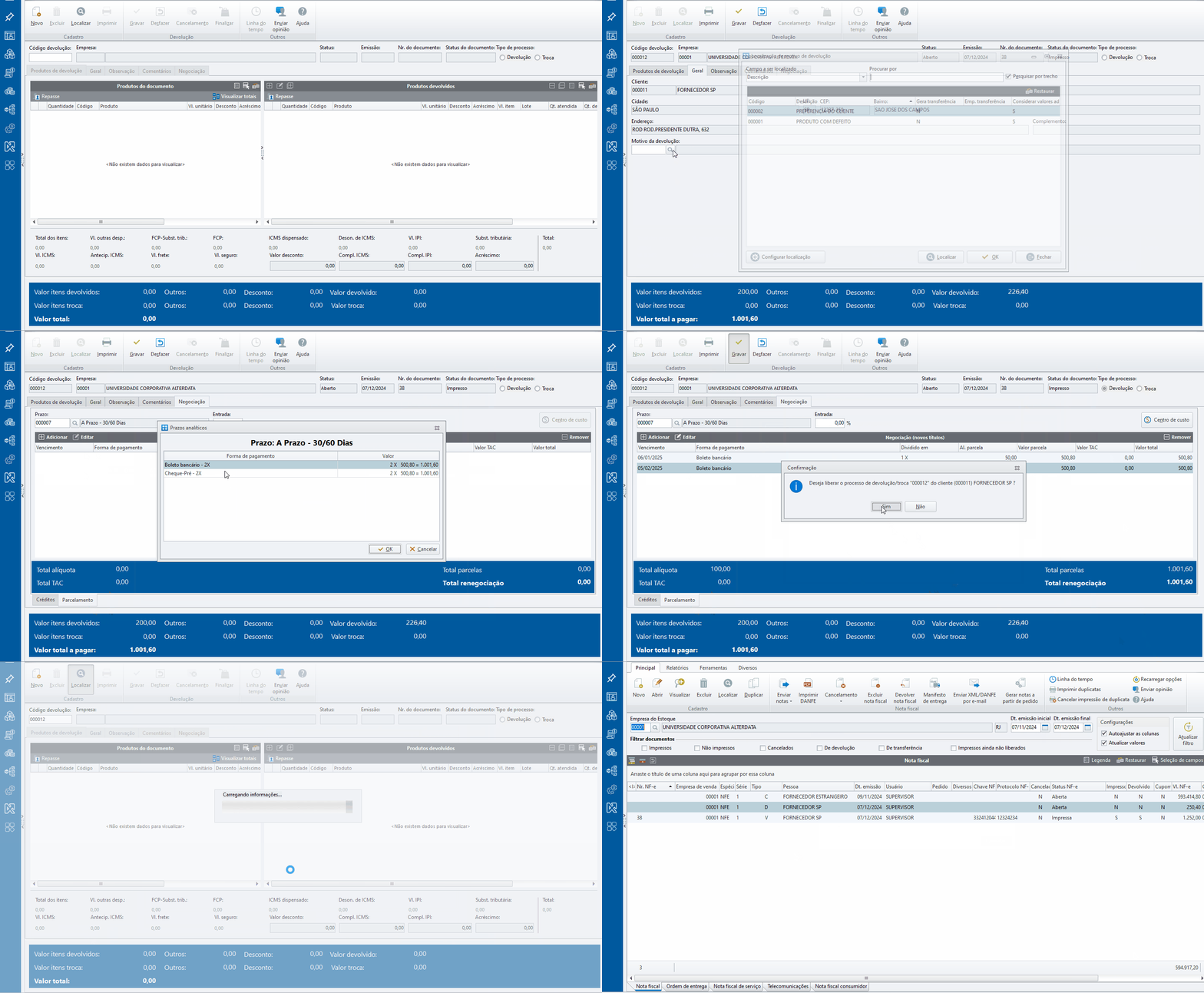
Clique sobre o GIF para que você consiga vê-lo em tela cheia.