
Precisa pegar os arquivos XML/PDF de suas notas fiscais e não sabe como?
No módulo Faturamento você consegue exportar esses arquivos! (wink)
Veja abaixo o passo a passo para ter acesso ao recurso e também para executar a exportação dos arquivos!
Índice
Acesso ao Recurso
-
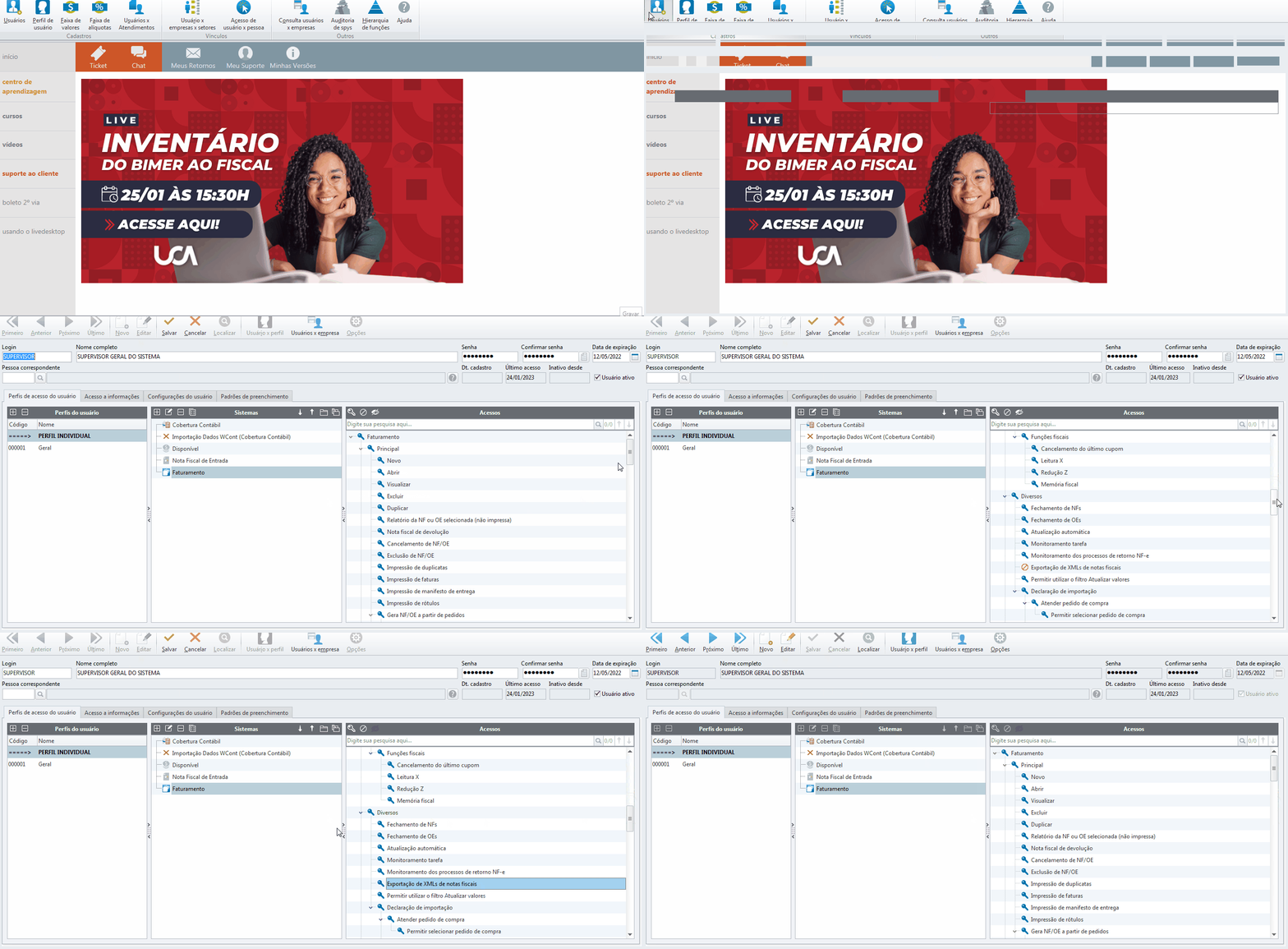
Acesse o Bimer / Geral / Usuários;
-
Localize o cadastro do usuário que terá permissão para executar a rotina de exportação dos arquivos;
-
Localize o módulo "Faturamento" na aba "Perfis de acesso do usuário", coluna "Sistemas";
3.1. Se o "Faturamento" estiver no "PERFIL INDIVIDUAL", siga para o passo 4;
3.2. Se o "Faturamento" estiver em um perfil diferente do "PERFIL INDIVIDUAL", acesse: Cadastro de Usuários, Perfil de usuário, localize e edite o perfil vinculado no usuário; -
Na coluna "Acessos" localize a permissão "Exportação de XMLs de notas fiscais" na árvore: Faturamento > Diversos;
-
Habilite a opção, salve o cadastro e faça login no Faturamento.
Exportação dos arquivos
-
Acesse o Faturamento / Diversos / Exportação de XMLs;
-
Localize ou insira o código da empresa;
-
Informe o período de emissão dos documentos que você deseja exportar;
-
Selecione qual status dos documentos você deseja (autorizados, cancelados ou todos), no tópico "Status do documento";
-
Selecione o(s) tipo(s) de documento (NF-e, NFS-e e NFC-e) para exportação no tópico "Tipo de documento";
-
Selecione qual arquivo deseja exportar (XML, PDF ou ambos) no tópico "Arquivos para exportação";
-
Informe em qual pasta o sistema irá gravar os arquivos;
-
Atualize o filtro e selecione os documentos que serão exportados;
-
Clique em "Exportar";
-
Após gerar os arquivos, o sistema mostrará uma tela de ocorrências, mas esta tela não significa que os arquivos não foram gerados, ele apenas mostra um log de execução;
-
Por último, acesse a pasta e veja seus arquivos gerados.
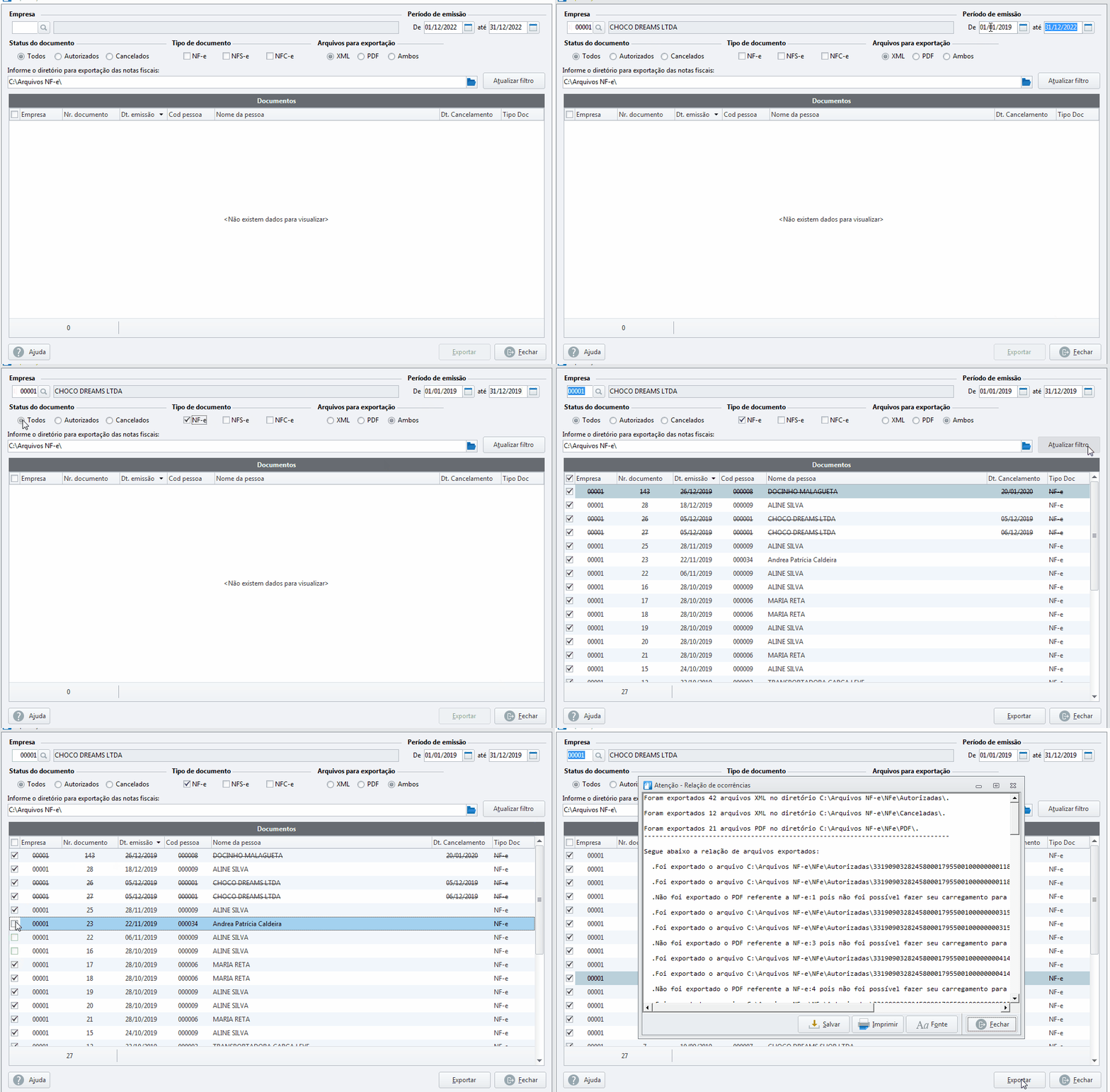
Caso você selecione o status "Todos", perceba que o sistema diferenciará as notas autorizadas das canceladas colocando-as riscadas na tela principal.