Obrigação dos Condomínios para o REINF
Os Condomínios no Brasil são considerados como empresas e obtém CNPJ. Sendo assim, estes estão inclusos no 3º Grupo do REINF, com o envio a partir de 05/2021.
Os Condomínios são incluídos conforme o manual do REINF como empresas que prestam e contratam serviços realizados mediante cessão de mão de obra, nos termos do art. 31 da Lei nº 8.212, de 24 de julho de 1991.
Para enviar o REINF se faz necessário lançar manualmente as notas no sistema Fiscal.
Estamos trabalhando para futuramente integrar o Fiscal com as informações lançadas no Immobile.
Configurações no Cadastro da Empresa
-
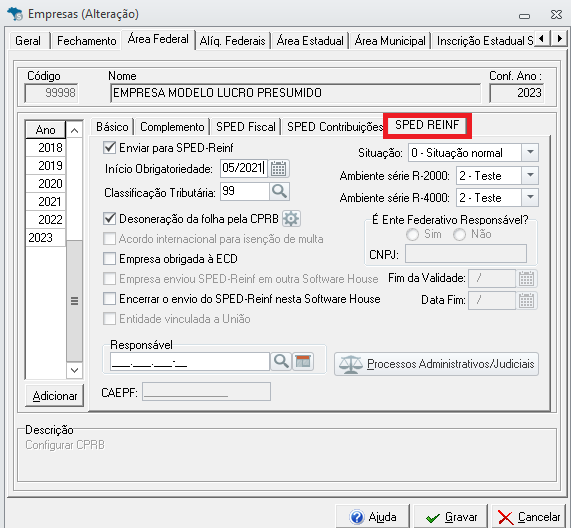
Acesse o sistema Fiscal e clique na aba Cadastros;
-
Clique em Empresas e abra o cadastro da empresa;
-
Selecione a aba Área Federal - SPED REINF;
-
Marque a opção Enviar para SPED-Reinf;
-
Automaticamente será preenchido os campos Início de Obrigatoriedade, Situação e Ambiente. Estes campos poderão ser editados conforme a necessidade;
-
Informe a Classificação Tributária;
-
Marque a opção Desoneração da folha pela CPRB;
-
Clique no ícone da engrenagem ao lado

Para mais informações sobre a configuração da Desoneração da Folha pela CPRB, clique aqui.
-
Preencha os demais campos se necessário;
-
Clique em Gravar.
Após mudar do ambiente TESTE para o ambiente REAL, não será possível voltar posteriormente para o ambiente TESTE.
Geração Carga Inicial (R-1000)
Para as empresas que ainda não geraram o REINF, será necessário gerar a Carga Inicial (R-1000) antes de enviar os eventos periódicos.
As empresas que já efetuaram a geração anteriormente do SPED REINF e já enviaram a Carga Inicial (R-1000) no ambiente REAL, não será necessário enviar novamente.
Para realizar a geração da Carga Inicial, siga o passo a passo:
-
Acesse o sistema Fiscal e clique na aba Central DCTFWeb REINF/MIT;
-
Clique em SPED Reinf;
-
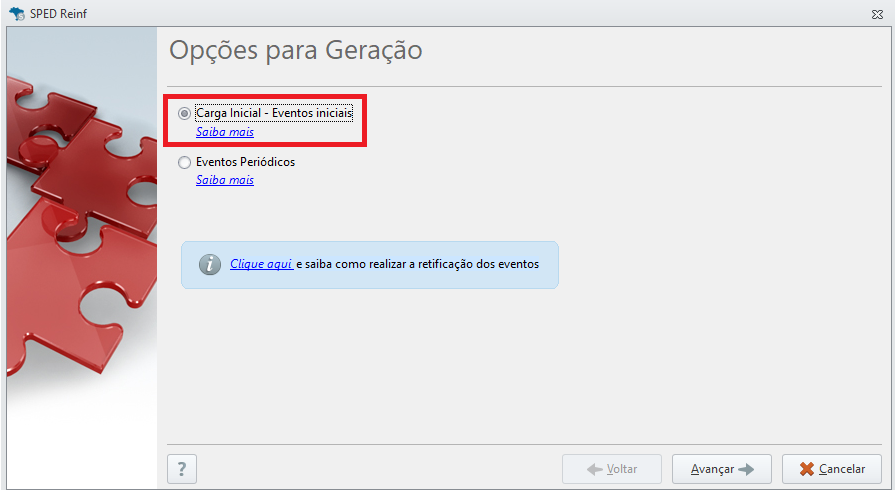
Marque a opção Carga Inicial - Eventos iniciais;
-
Clique em Avançar;
-
Selecione a Empresa;
-
Clique em Avançar e depois em Processar.
Para mais informações sobre o R-1000, clique aqui.
Geração dos Eventos Periódicos
Após as configurações e lançamentos necessários, siga o passo a passo para a geração dos eventos periódicos:
-
Acesse o sistema Fiscal e clique na aba Central DCTFWeb REINF/MIT;
-
Clique em SPED Reinf;
-
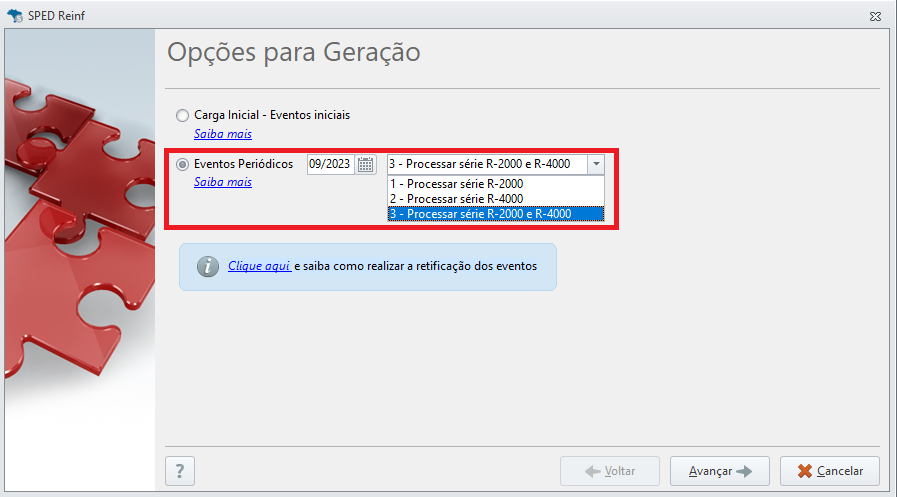
Marque a opção Eventos Periódicos e preencha o Período;
-
Selecione a opção 1 - Processar série R-2000 ou 3 - Processar série R-2000 e R-4000;
-
Clique em Avançar;
-
Selecione a Empresa;
-
Clique em Avançar e depois em Processar.
Para mais informações sobre o evento R-2010, clique aqui.
Para mais informações sobre o evento R-4010, clique aqui.
Para mais informações sobre o evento R-4020, clique aqui.
Conferência dos eventos na Central DCTFWeb REINF/MIT
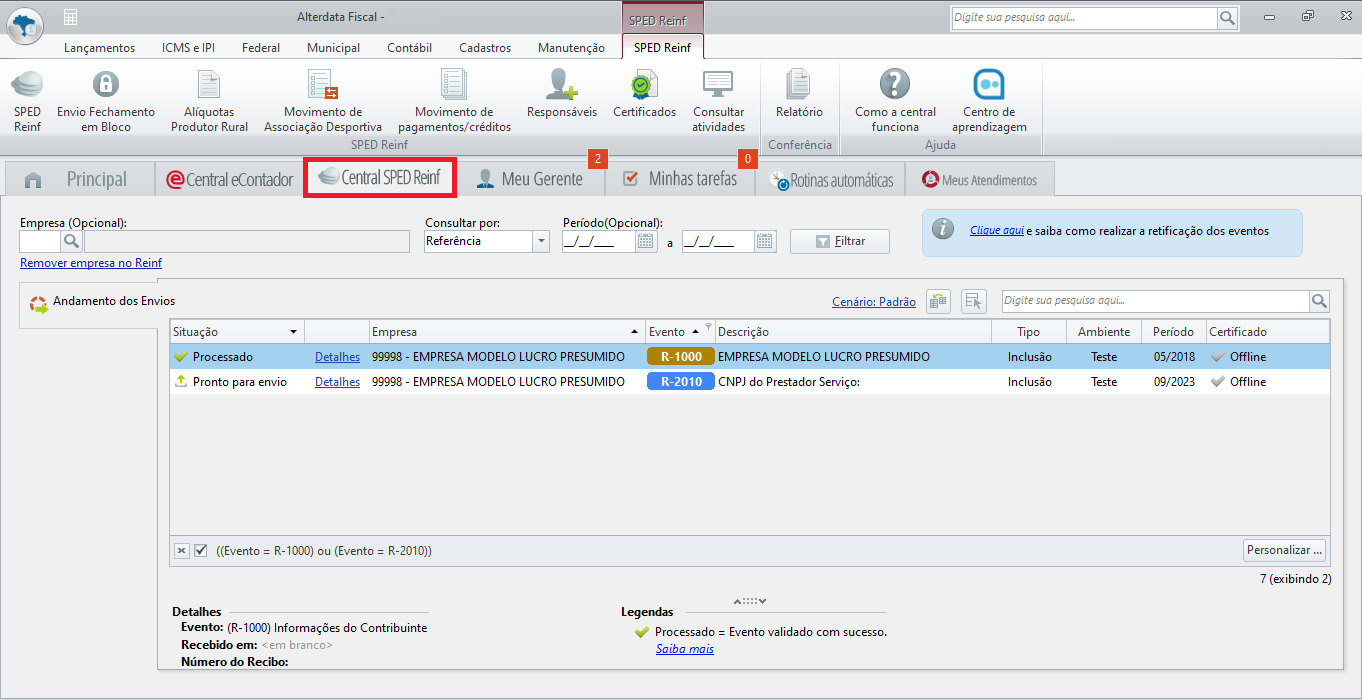
Após realizar a geração dos eventos, os mesmos estarão disponíveis na Central DCTFWeb REINF/MIT para conferência.
Para acessar a, basta acessar o sistema Fiscal e clicar na aba Central DCTFWeb REINF/MIT.
Abaixo está listado o que representa cada status: