
Este artigo demonstra como preencher as informações da carga inicial para o ambiente de produção do SPED Reinf.
1º Passo: Configurar Empresa
-
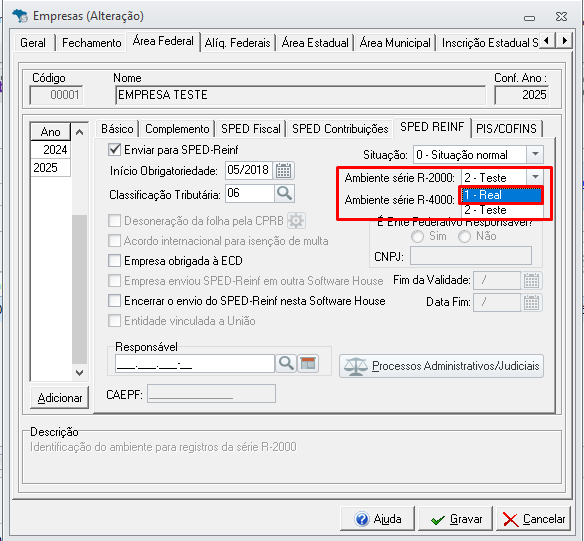
Acesse aba Cadastro → Empresas → Selecionar a empresa → Aba Área Federal → SPED Reinf.
-
No campo Ambiente série R-xxxx, será necessário informar o tipo 1 - REAL.
Ao selecionar o ambiente de produção (Real) não será mais possível retornar ao ambiente de Teste.
-
Faça o preenchimento das demais informações para a geração da carga inicial, registro R-1000.
-
Selecione a Classificação Tributária de acordo com cada empresa.
-
Caso sejam selecionados os códigos de Classificação:
-
60 - Missão Diplomática ou Repartição Consular de carreira estrangeira, será habilitada a opção: Acordo Internacional para isenção de multa
-
85 - Ente Federativo, Órgãos da União, Autarquias e Fundações Públicas, será habilitada a opção de informar se o órgão público é Ente Federativo Responsável pelo CNPJ ou não. Onde ao se marcar a opção Não, deverá ser informado o CNPJ do Ente Responsável.
-
-
-
Por meio da opção "Processos Administrativos→Judiciais", é possível realizar a inclusão de cadastros referentes a processos judiciais e administrativos que influenciam no cumprimento das obrigações tributárias principais e acessórias.
Caso seja necessário configurar o envio de Processos Administrativos/Judiciais (R-1070), clique aqui e veja uma dica.
-
Grave o cadastro.
OBS: Somente após esse procedimento o usuário poderá efetuar a geração dos eventos periódicos.
Caso a empresa já tenha feito a entrega da Carga Inicial por outro sistema (SoftHouse), clique aqui para saber como configurar.
Junto a Carga Inicial, deverão ser enviadas informações da empresa desenvolvedora da aplicação que gera os arquivos transmitidos para o ambiente nacional do SPED Reinf. Sendo assim, se anteriormente a empresa efetuou o envio da Carga Inicial por meio de outro software, deverá ser enviado um novo evento, do tipo ALTERAÇÃO, contendo as informações da nova SoftHouse.
2º Passo: Gerar a carga inicial do SPED Reinf
Depois de configurar a empresa em seu cadastro para enviar o SPED Reinf. Siga os passos abaixo:
-
Acesse a aba "Federal → SPED Reinf → SPED Reinf ou DCTFWeb REINF/MIT → SPED REINF → SPED Reinf;
-
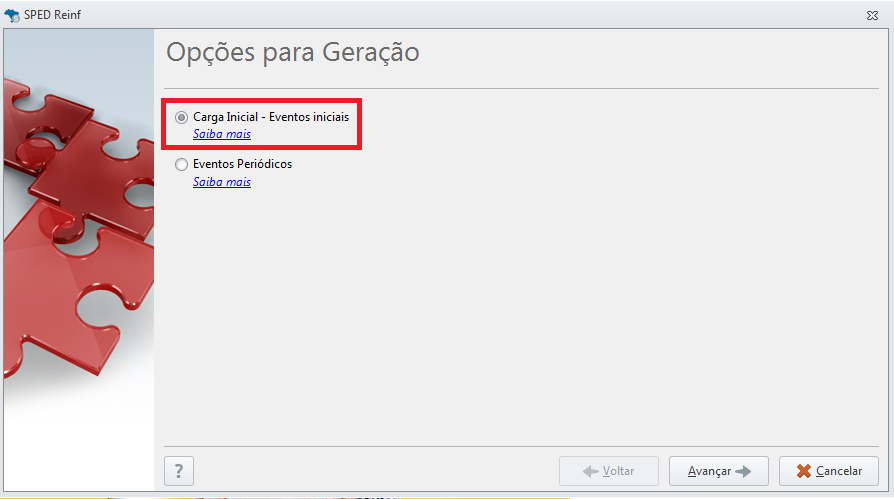
Em Opções de Geração, selecione o tipo Carga inicial e avance;
-
Informe o código da empresa que deseja realizar o envio do SPED Reinf e Clique em Avançar;
-
Em seguida, poderá verificar se o Certificado digital foi configurado corretamente para a empresa, e/ou realizar a edição do mesmo. (Clique aqui e saiba como configurar o certificado digital)
-
Clique sobre o botão "Concluir", será gerado um relatório sobre a geração dos eventos da Carga Inicial.
3º Passo: Gerar os eventos periódicos
Após a geração da carga inicial, você já pode gerar os eventos periódicos. No geral, serão gerados os seguintes eventos:
-
R-2010 - Retenção Contribuição Previdenciária - Tomadores de Serviços
-
R-2020 - Retenção Contribuição Previdenciária - Prestadores de Serviços
-
R-2060 - Contribuição Previdenciária sobre a Receita Bruta - CPRB
Para verificar mais detalhes sobre cada evento, basta clicar sobre ele!
Após configurar os cadastros, para gerar os eventos periódicos, você deve:
-
Acesse a aba Federal → SPED Reinf →SPED Reinf ou DCTFWeb REINF/MIT → SPED REINF → SPED Reinf;
-
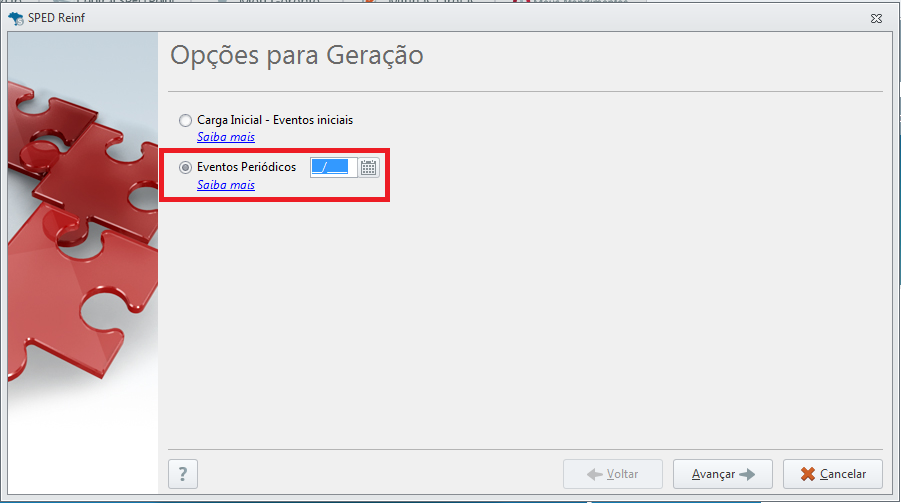
Em Opções de Geração, selecione o tipo Eventos periódicos e avance.
-
Informe o código da empresa que deseja realizar o envio do SPED Reinf e clique em Avançar;
-
Clique sobre o botão "Concluir", será gerado um relatório sobre a geração dos eventos.
4º Passo: Como conferir os envios
Para acompanhar os envios do SPED REINF acesse a aba Central Sped REINF, lá serão apresentados os eventos que foram processados pelo sistema.
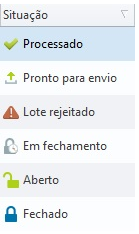
Você deverá acompanhar o status conforme o exemplo abaixo:
-
Pronto para envio: Quando o evento é gerado pelo sistema (através da geração da carga inicial ou dos eventos periódicos), ele estará com a situação "Pronto para envio". Nesta situação, ele estará aguardando o sistema enviá-lo para o web service do SPED Reinf.
-
Processado: Após o sistema realizar o envio do evento, a sua situação será alterada automaticamente para "Processado", indicando que o evento já foi enviado com sucesso para o web service do SPED Reinf. Após essa situação ser atribuída ao evento, ele receberá um número de recibo que poderá ser utilizado para futuras consultas na DCTF Web.
-
Lote Rejeitado: Caso durante o envio do evento haja necessidade de algum ajuste (por exemplo: alguma informação consta preenchida incorretamente no cadastro da empresa), a situação do evento será alterada automaticamente para "Lote Rejeitado". Para verificar os detalhes do motivo do evento ter sido rejeitado, basta clicar em "Detalhes".
-
Em fechamento: Após o envio do evento R-2099, realizando o fechamento dos eventos periódicos, esta situação será atribuída a este evento, indicando que está aguardando o web service do SPED Reinf enviar o resultado do fechamento do período.
-
Aberto: Período encontra-se em aberto, o que permite inclusões, exclusões e retificações de informações.
-
Fechado: Neste momento foram consolidadas todas as informações prestadas nos eventos R-2010 a R-2060. A aceitação deste evento pela EFD-Reinf após processadas as devidas validações, conclui a totalização das bases de cálculo e possibilita a integração com a respectiva Declaração de Débitos e Créditos Tributários Federais - DCTF. Após o fechamento, eventos retificações e exclusões, bem como inclusões de informações, só serão permitidas após o envio do evento R-2098 (Reabertura dos Eventos Periódicos).
5º Passo: Envio do Fechamento do Reinf
Após a geração dos eventos periódicos, será gerada uma linha com o R-2099 automaticamente na Central Reinf, para que o usuário envie. O evento R-2099 é o evento de fechamento do Reinf, ele deve ser enviado após a conferência e envio dos eventos periódicos. Clique aqui para mais informações sobre o R-2099.
Para enviar o fechamento, você deve:
-
Acessar a aba "DCTFWeb REINF/MIT → SPED REINF "
-
Informe a empresa e período e clique em filtrar.
-
Clique na opção "Enviar" e aguarde o processamento do envio.
