Passo 1: Configurações Iniciais
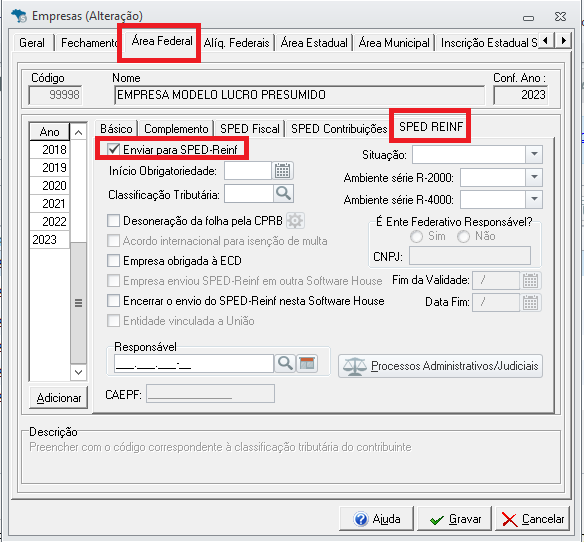
Primeiramente, será necessário configurar o Cadastro da Empresa para a geração do SPED REINF. Para isso, siga o passo a passo:
-
Acesse o sistema Fiscal e clique na aba Cadastros - Empresas;
-
Abra o Cadastro da Empresa e clique na aba Área Federal - SPED REINF;
-
Marque a opção Enviar para SPED-Reinf;
-
Automaticamente serão preenchidos os campos Início de Obrigatoriedade, Situação e Ambiente. Estes campos poderão ser editados conforme a necessidade;
-
Informe a Classificação Tributária;
-
Preencha os demais campos se necessário;
-
Clique em Gravar.
Passo 2: Definir o Ambiente de Geração
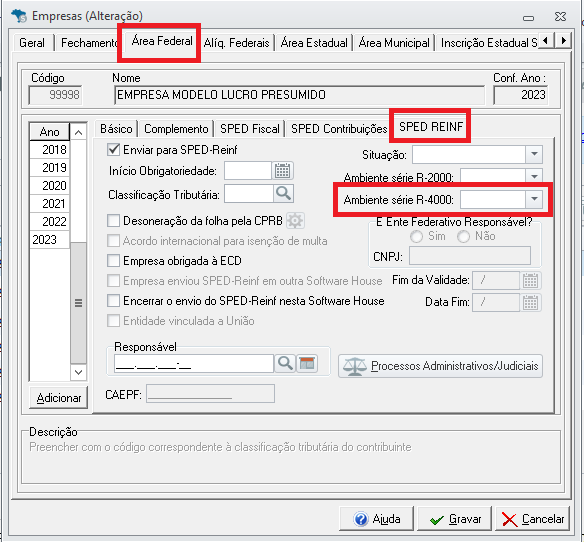
Para definir se o ambiente de geração do SPED REINF será o Ambiente de Testes ou se será o Ambiente Real, siga o passo a passo:
-
Acesse o sistema Fiscal e clique na aba Cadastros - Empresas;
-
Abra o Cadastro da Empresa e clique na aba Área Federal - SPED REINF;
-
No campo Ambiente série R-4000, selecione 1-Real ou 2-Teste;
-
Clique em Gravar.
Após mudar do ambiente TESTE para o ambiente REAL, não será possível voltar ao ambiente TESTE.
Passo 3: Geração Carga Inicial (R-1000)
Para as empresas que ainda não geraram o REINF, será necessário gerar a Carga Inicial (R-1000) antes de enviar os eventos da série R-4000.
As empresas que já efetuaram a geração anteriormente do SPED REINF e já enviaram a Carga Inicial (R-1000) no ambiente REAL, não será necessário enviar novamente.
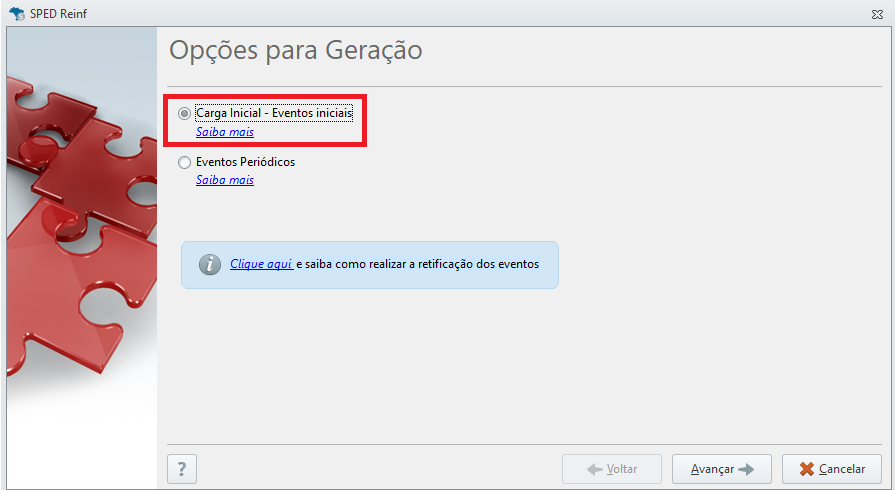
Para realizar a geração da Carga Inicial, siga o passo a passo:
-
Acesse o sistema Fiscal e clique na aba Central DCTFWEB REINF/MIT;
-
Clique em SPED Reinf;
-
Marque a opção Carga Inicial - Eventos iniciais;
-
Clique em Avançar;
-
Selecione a Empresa;
-
Clique em Avançar e depois em Processar.
Para mais informações sobre o R-1000, clique aqui.
Passo 4: Vinculação da Natureza de Rendimento
Antes de realizar a geração dos eventos da série R-4000, será necessário configurar a Natureza de Rendimento nas Notas de Serviço e nas Notas Fiscais de Entrada.
Para mais informações sobre como realizar a vinculação da Natureza de Rendimento nas Notas, clique aqui.
Para mais informações sobre como realizar a vinculação da Natureza de Rendimento no Código de Serviço ISS, clique aqui.
Passo 5: Lançamentos não vinculados aos Serviços Tomados e/ou Notas Fiscais de Entrada
Caso seja necessário realizar lançamentos de Distribuição de Lucro dos Sócios, Aluguel e Outras Retenções, que não estão diretamente vinculados aos Serviços Tomados e/ou Notas Fiscais de Entrada, mas que precisam ser enviados na REINF, poderá ser utilizado o módulo Movimento de Pagamentos / Créditos.
Para mais informações sobre Lançamento do Movimento de Pagamentos / Créditos, clique aqui.
Passo 6: Geração dos eventos da série R-4000
O prazo de entrega da EFD-REINF será postergado para o primeiro dia útil subsequente ao dia 15 (quinze), quando este cair em dia não útil para fins fiscais.
Em relação ao prazo para apresentação das informações de rendimentos relativos a Lucros e Dividendos, quando isentos de retenção de imposto incidente sobre a renda, fica prorrogado para até o dia 15 (quinze) do segundo mês subsequente ao trimestre correspondente (45 dias), sendo que este prazo será postergado para o primeiro dia útil subsequente ao dia 15 (quinze), quando este cair em dia não útil para fins fiscais.
Conforme divulgado pela Receita Federal:
Foi alterado pela INSTRUÇÃO NORMATIVA RFB Nº 2.163, DE 10 DE OUTUBRO DE 2023.
(Fonte - Receita Federal).
Após as configurações e lançamentos necessários, siga o passo a passo para a geração dos eventos da série R-4000:
-
Acesse o sistema Fiscal e clique na aba Central DCTFWEB REINF/MIT;
-
Clique em SPED Reinf;
-
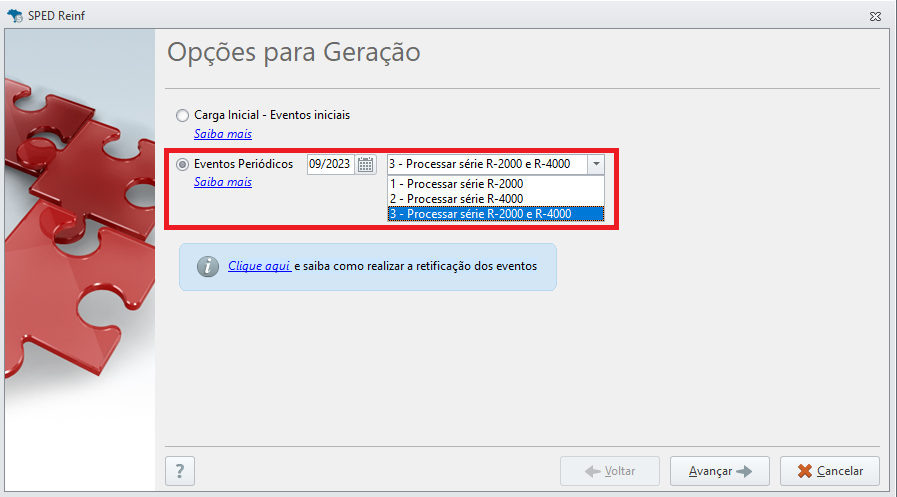
Marque a opção Eventos Periódicos e preencha o Período;
-
Selecione a opção 2 - Processar série R-4000 ou 3 - Processar série R-2000 e R-4000;
-
Clique em Avançar;
-
Selecione a Empresa;
-
Clique em Avançar e depois em Processar.
-
Para mais informações sobre a série R-4000, clique aqui;
-
Para mais informações sobre o evento R-4010: Pagamentos/créditos a beneficiário pessoa física, clique aqui;
-
Para mais informações sobre o evento R-4020: Pagamentos/créditos a beneficiário pessoa jurídica, clique aqui;
-
Para mais informações sobre o evento R-4080: Retenção no recebimento, clique aqui.
Passo 7: Conferência dos eventos na Central DCTFWEB REINF/MIT
Após realizar a geração dos eventos, os mesmos estarão disponíveis na Central DCTFWEB REINF/MIT para conferência.
Para acessar a Central, basta acessar o sistema Fiscal e clicar na aba Central DCTFWEB REINF/MIT.
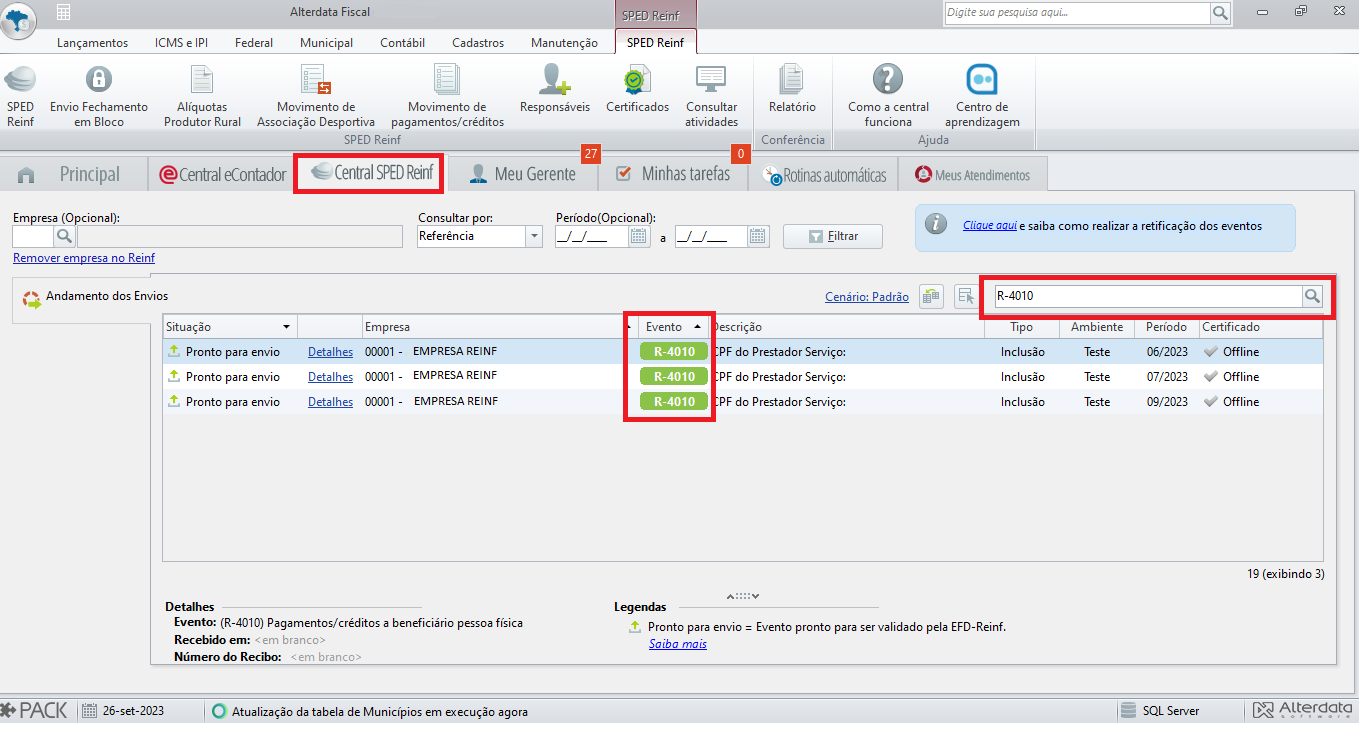
Para verificar se o evento foi gerado corretamente e qual o seu status na Central DCTFWEB REINF/MIT, basta informar o nome do evento no campo de pesquisa.
Como exemplo, na imagem ao lado, está filtrado pelos eventos R-4010. Sendo assim, a Central DCTFWEB REINF/MIT irá listar todos os eventos R-4010 gerados.
Abaixo está listado o que representa cada status: