
Este artigo tem como objetivo auxiliar no passo a passo para inserir uma coluna com o número de recibo na tela da Central da REINF.
Como configurar
Para inserir uma coluna com o número de recibo na tela da Central da REINF, siga o passo a passo:
-
Acesse no sistema Fiscal a aba Central DCTFWeb REINF/MIT → REINF;
-
Selecione a Empresa, Período de recebimento (Opcional) e clique em Filtrar;
-
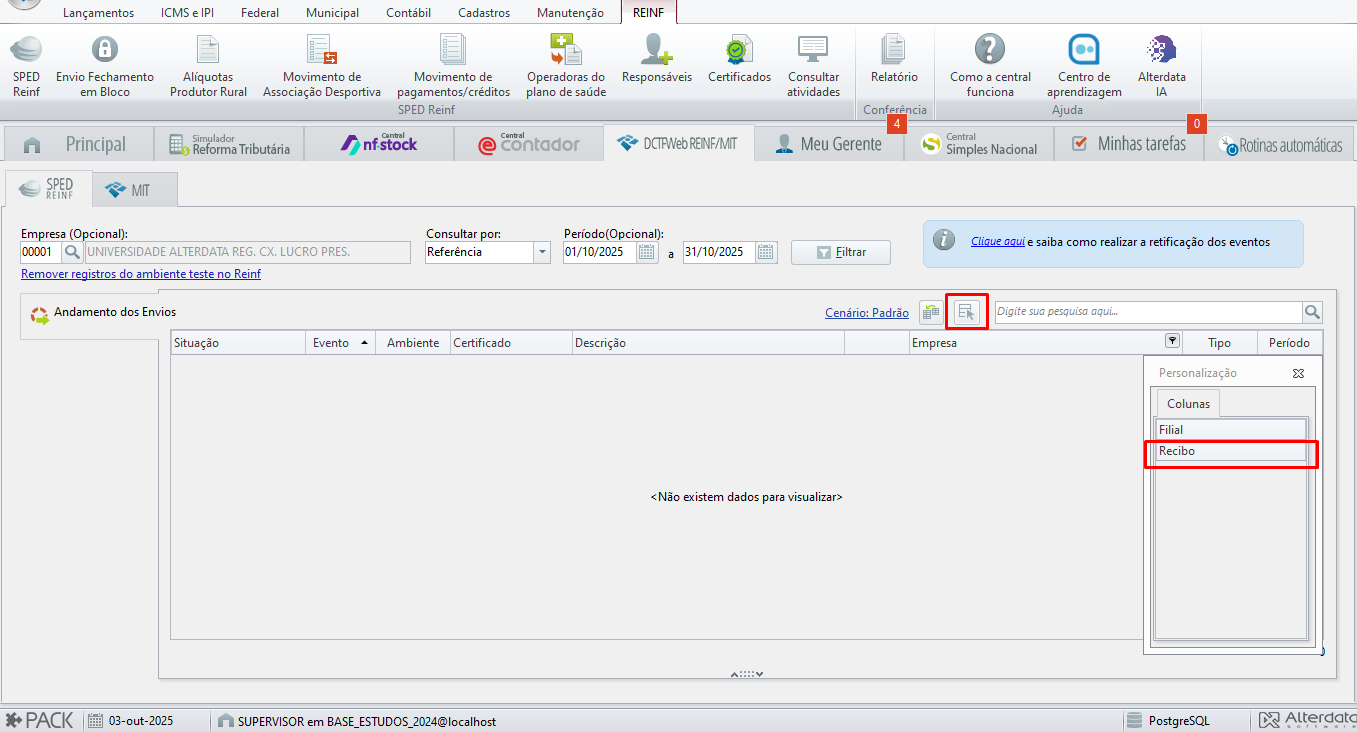
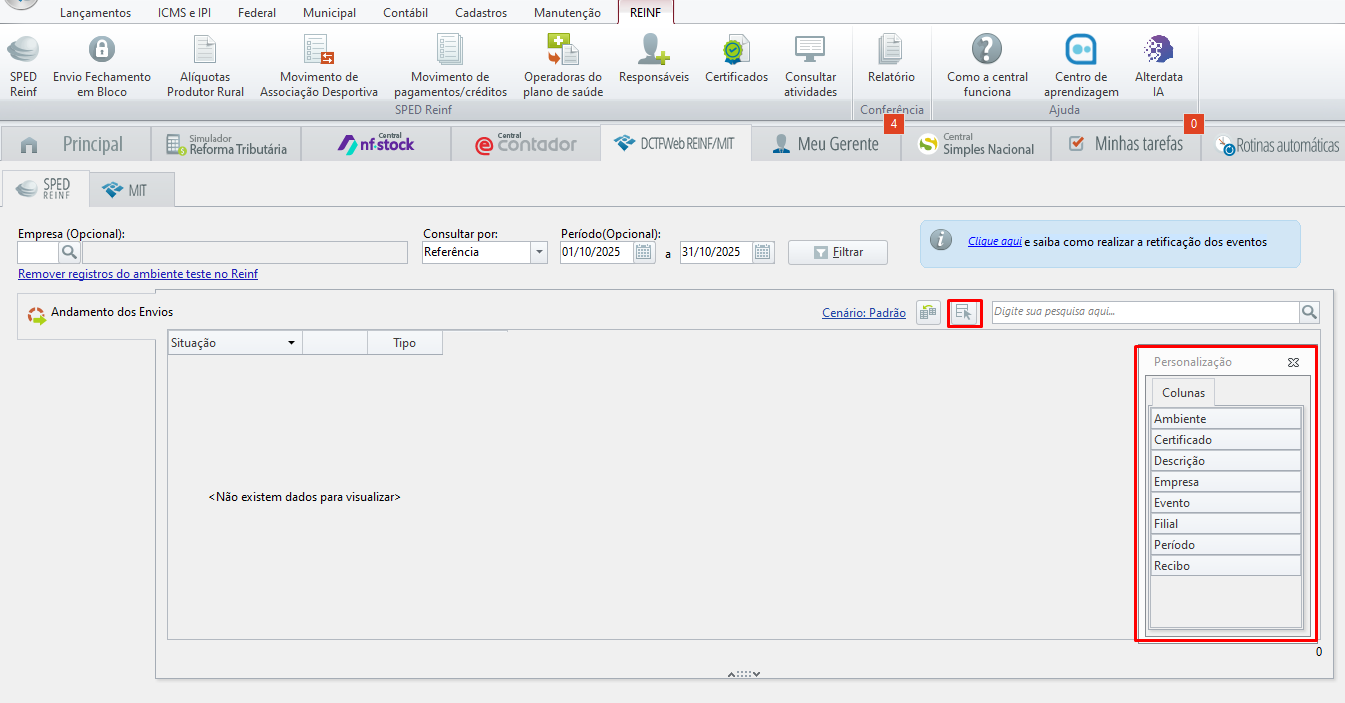
Clique na opção de Personalização das colunas que fica do lado do campo de pesquisa

-
Ao abrir a tela de Personalização, arraste a coluna Recibo, de modo que fique ao lado das demais colunas da Central DCTFWeb.
Colunas adicionais
Podemos encontrar na tela principal algumas colunas para auxílio em nossa rotina de conferência, para auxilio em nossa rotina de conferência, com isso iremos passar o que cada coluna vai demonstrar.
• Situação: Demonstrará a situação do evento, conforme já comentado anteriormente.
• Ação: De acordo com a situação e o tipo do evento demonstrará algumas ações que podem ser realizadas. As ações são: Detalhes (para exibir um detalhamento maior do evento), Enviar (para realizar o envio do evento R-2099) e Retorno (será habilitada apenas no evento R-2099 para consultar as informações enviadas após o fechamento dos eventos periódicos).
• Empresa: Demonstrará a empresa que está realizando o envio do evento.
• Evento: Demonstrará o nome do Evento. Exemplo: R-1000, R-2020, R-2099, etc.
• Descrição: Demonstrará uma descrição relacionada a informação que está sendo enviada no evento.
• Tipo: Demonstrará se o evento se trata de um evento de Inclusão (nova informação) ou Alteração (alteração de uma informação enviada anteriormente).
• Ambiente: Demonstrará se o evento está sendo enviado para o ambiente de testes ou para o ambiente real.
• Recibo: Após o evento estar com a situação "Processado", será demonstrado o número do recibo do envio do evento.
• Certificado: Demostrará a situação do certificado.