Neste artigo veremos como gerar o SPED REINF da série R-4000 em ambiente de teste (Homologação) pelo sistema Escrita Fiscal.
1º Passo: Configurar Empresa
-
Acesse o sistema Fiscal e clique na aba Cadastros → Empresa;
-
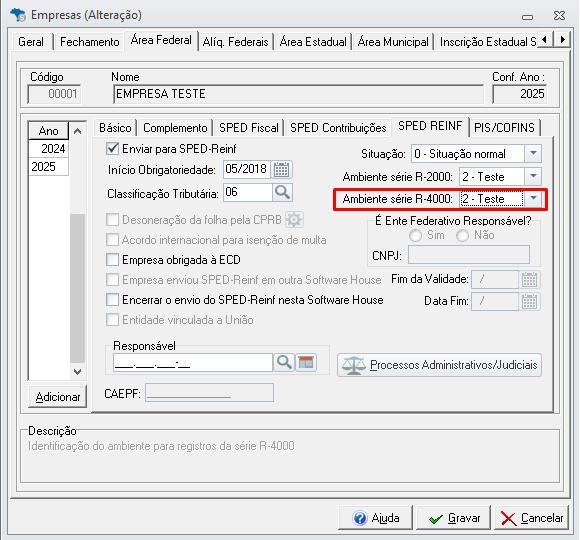
Abra o cadastro da empresa e vá na aba Área Federal → SPED REINF;
-
Preencha os cadastros e as configurações necessárias em tela, caso ainda não tenha realizado;
-
No campo Ambiente série R-4000 selecione 2- Teste;
-
Clique em Gravar.
O ambiente de teste (Homologação) é apenas para simulação de envios do REINF. Nenhum dado é enviado para a RFB nesse ambiente.
Para enviar oficialmente seus eventos da EFD-REINF para a RFB, faça a configuração em Ambiente Real.
2º Passo: Gerar a Carga Inicial do SPED REINF
Para gerar a Carga Inicial, siga o passo a passo:
-
Acesse o sistema Fiscal e clique em Federal → SPED Reinf → SPED Reinf ou DCTFWeb REINF/MIT → SPED REINF → SPED Reinf;
-
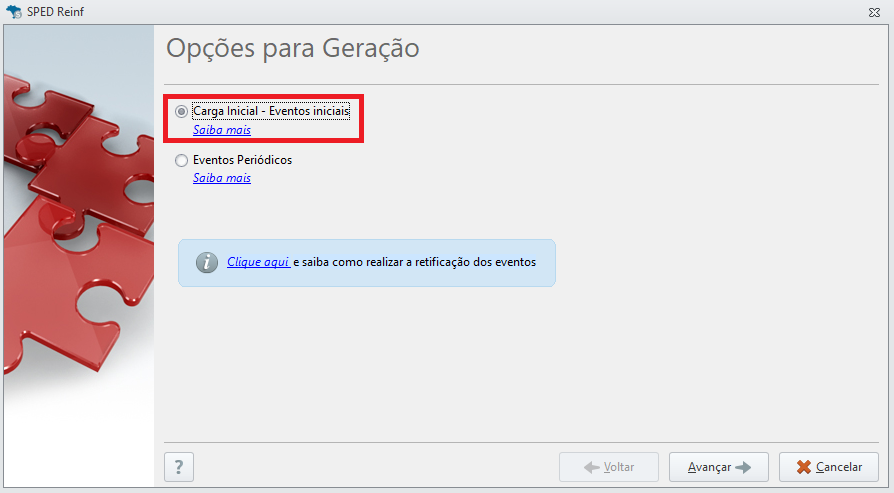
Selecione a opção Carga Inicial → Eventos iniciais;
-
Clique em Avançar;
-
Selecione a Empresa e clique em Avançar;
-
Caso o certificado digital já esteja configurado, basta clicar em Processar.
Para saber como configurar o certificado digital, clique aqui.
Para mais informações sobre a série R-4000, clique aqui.
3º Passo: Gerar os Eventos Periódicos do SPED REINF
Para gerar os Eventos Periódicos, siga o passo a passo:
-
Acesse o sistema Fiscal e clique em Federal → SPED Reinf → SPED Reinf ou DCTFWeb REINF/MIT → SPED REINF → SPED Reinf;
-
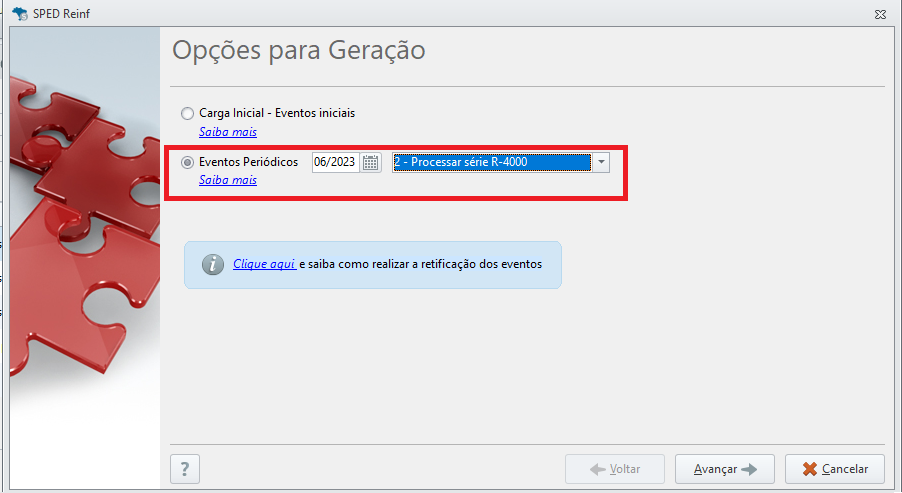
Selecione a opção Eventos Periódicos;
-
Preencha o Data e ao lado marque a opção 2 - Processar série R-4000;
-
Clique em Avançar;
-
Selecione a Empresa e clique em Avançar;
-
Caso o certificado digital já esteja configurado, basta clicar em Processar;
-
Clique em Gerar.
Para saber como configurar o certificado digital, clique aqui.
Eventos da série R-4000
R-4010: Pagamentos/créditos a beneficiário pessoa física (para informações sobre o evento clique aqui);
R-4020: Pagamentos/créditos a beneficiário pessoa jurídica (para informações sobre o evento clique aqui);
R-4040: Pagamentos/créditos a beneficiários não identificados (para informações sobre o evento clique aqui);
R-4080: Retenção no recebimento (para informações sobre o evento clique aqui);
R-4099: Fechamento/reabertura dos eventos da série R-4000 (para informações sobre o evento clique aqui).
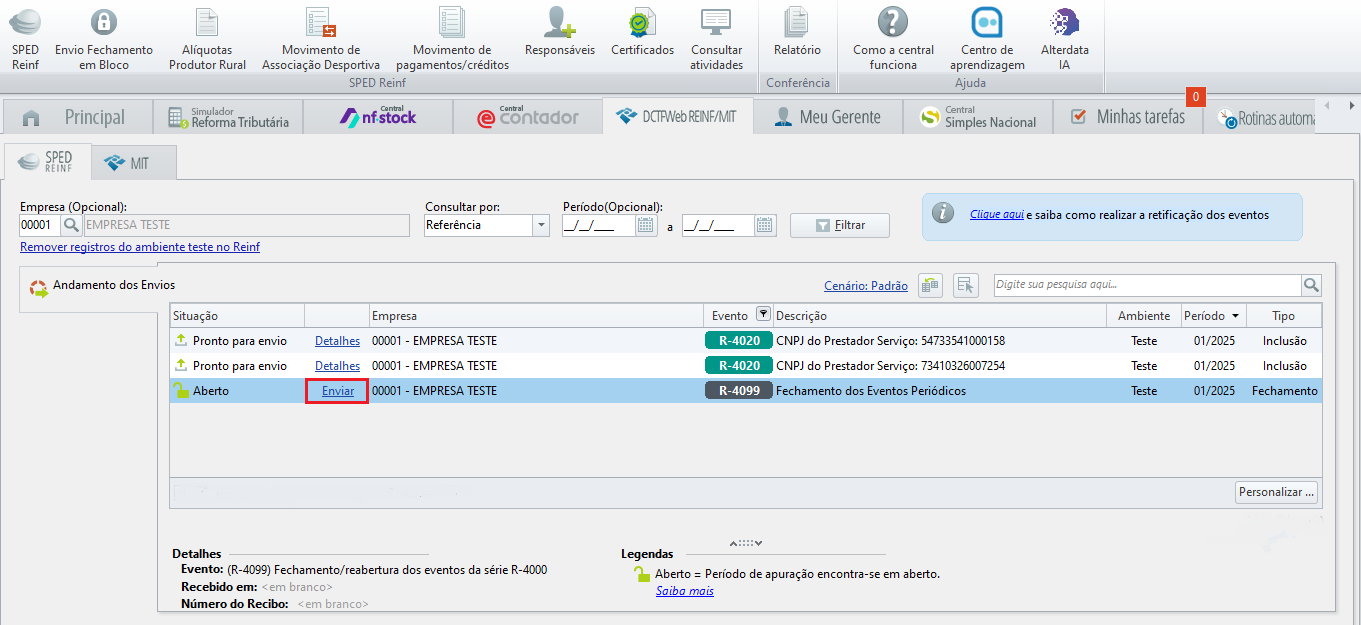
4º Passo: Envio do Fechamento do REINF
Após a geração dos Eventos Periódicos, na DCTFWeb REINF/MIT → SPED REINF ficará disponível para o usuário o envio do evento R-4099.
Para enviar o evento R-4099, siga o passo a passo:
-
Acesse o sistema Fiscal e clique em DCTFWeb REINF/MIT → SPED REINF;
-
Informe a Empresa, Período e clique em Filtrar;
-
Localize o evento R-4099 em Aberto e clique em Enviar.
Para mais informações sobre o evento R-4099, clique aqui.
5º Passo: Como conferir os envios
Para acompanhar os envios do SPED REINF acesse a aba DCTFWeb REINF/MIT → SPED REINF . Nessa tela serão apresentados os eventos gerados pelo sistema.
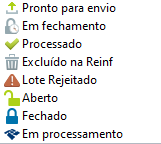
Abaixo está listado o que representa cada status: