Autor do artigo: Rafajahara.sup.pack com a colaboração de Dyogo.sup.pack
1º Passo - Configurações gerais do cadastro da empresa
-
Acesse o cadastro da empresa - Área Federal - SPED Reinf e marque a opção Desoneração da folha pela CPRB.
-
Ao marcar, será habilitado um botão de configuração, para informar o CNAE Principal e o código de sua atividade. Caso a opção não seja marcada, vai ser considerado o cálculo pela configuração do CFOP e ITEM ou CÓDIGO DE SERVIÇO.
-
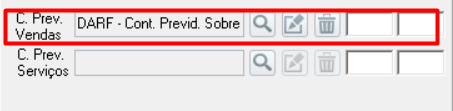
Na aba Alíq. Federais - IR/CSLL/ C.Prev., informe a base e alíquota.
Quando a empresa trabalha como CNAE principal o campo C.Prev.Serviços fica desabilitado e a alíquota deve ser obrigatoriamente informada no campo "C.Prev. Vendas"
2º Passo - Configurações gerais do cadastro do CFOP
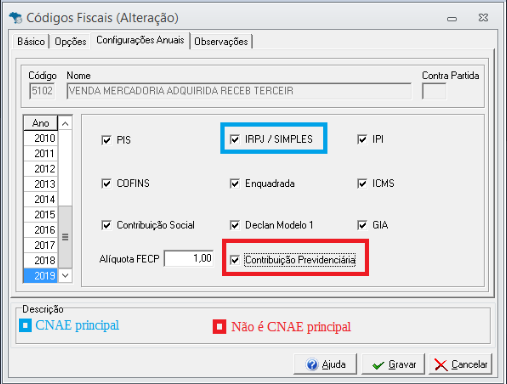
Ao marcar a opção Contribuição Previdência pelo CNAE principal no cadastro da empresa, o sistema vai levar para o cálculo os CFOP's que estiverem com a opção IRPJ/SIMPLES marcada.
Se a empresa não for pelo CNAE principal, precisa marcar somente a opção Contribuição Previdenciária.
3º Passo - Configurações do cadastro do produto
-
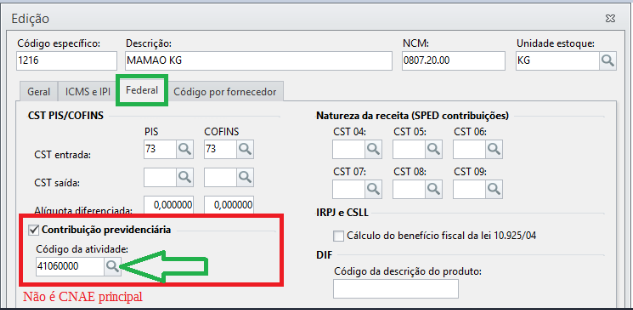
Acesse a aba Cadastro - Produtos - Produtos;
-
Selecione o produto e acesse a aba Federal;
-
Marque a opção "Contribuição previdenciária" e informe o Código de Atividade.
Essa configuração é quando a empresa não é CNAE principal.
4º Passo - Configurações/Opções
-
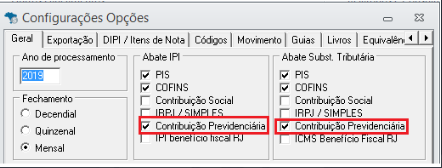
Abate IPI: Deixa de ser considerado o valor de IPI das notas de entrada (devolução) e notas de saída quando empresa apura IPI;
-
Abate ST - Deixa de ser considerado o valor de ST das notas entrada (devolução) e notas de saída quando empresa for contribuinte substituto;
Exemplo: nota entrada - valor contábil R$ 254,08 sendo 20,00 (IPI) e 34,08 (ST)
nota saída - valor contábil R$ 2159,68 sendo 1170,00 (IPI) e 289,68 (ST)
SEM CNAE principal - Pega valor do item e soma o ST e IPI e depois deduz o ST e IPI.
COM CNAE principal - Valor contábil da nota e deduz ST e IPI.
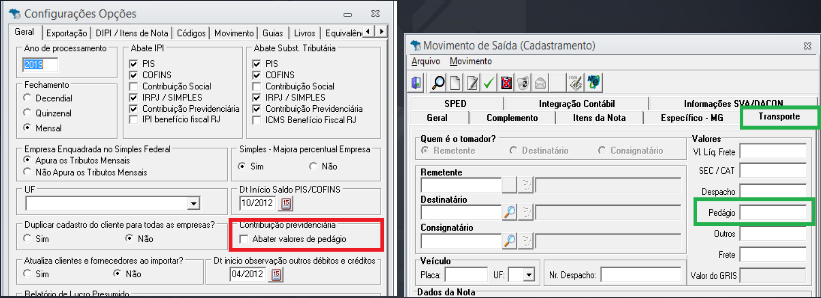
Com opção marcada o valor do pedágio das notas de transporte de saída serão abatidos da base de cálculo da CPRB.
Configurações Gerais Receitas e Deduções:
Para configurar o lançamento de Receitas e Deduções acesse:
-
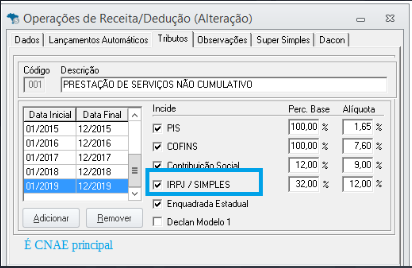
Cadastros - Operações de Receita/Dedução;
-
Selecione o código desejado e clique em Abre Cadastro;
-
Acesse a aba Tributos e marca a opção IRPJ/SIMPLES;
-
Clique em Gravar.
Configuração para CNAE principal considera os valores de receitas lançadas em receitas e deduções.
As receitas do tipo "ganho capital" e "receita financeira" não serão considerados.
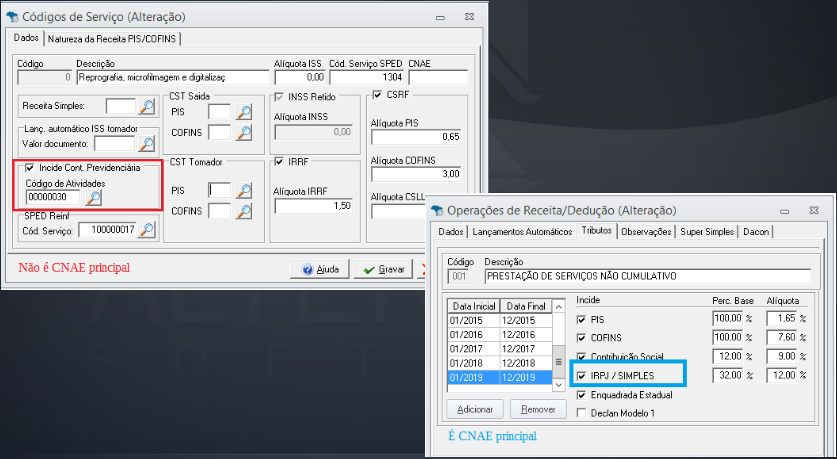
Configurações gerais Cód. Serviço e Cód. Operação
Para cadastrar a incidência da contribuição previdência no cadastro de serviços acesse:
-
Cadastro - Municipal - Código de Serviço ISS;
-
Selecione o código de serviços desejado e clique em Editar;
-
Marque a opção Incide Cont. Previdenciária e informe o código de atividade;
-
Após Gravar.
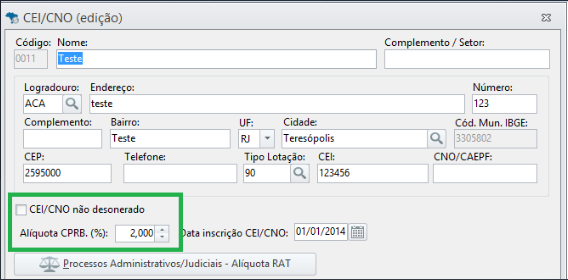
Configurações gerais CEI/CNO
Para Cadastrar as alíquotas de CEI e CNO acesse:
-
Aba Cadastros - CEI/CNO;
-
Abra o cadastro e informar a alíquota da CPRB.
Para lançar o código CEI/CNO nas notas acesse Lançamentos - Notas de Serviço - Notas de serviços Prestados, filtre a empresa e período e edite a nota desejada, na aba SPED Reinf e em Indicativo de Prestação de Serviço em Obra de Construção Civil cadastre o CEI/CNO na sua respectiva modalidade.
Como conferir os valores da CPRB?
Para conferir os valores da CPRB acesse:
-
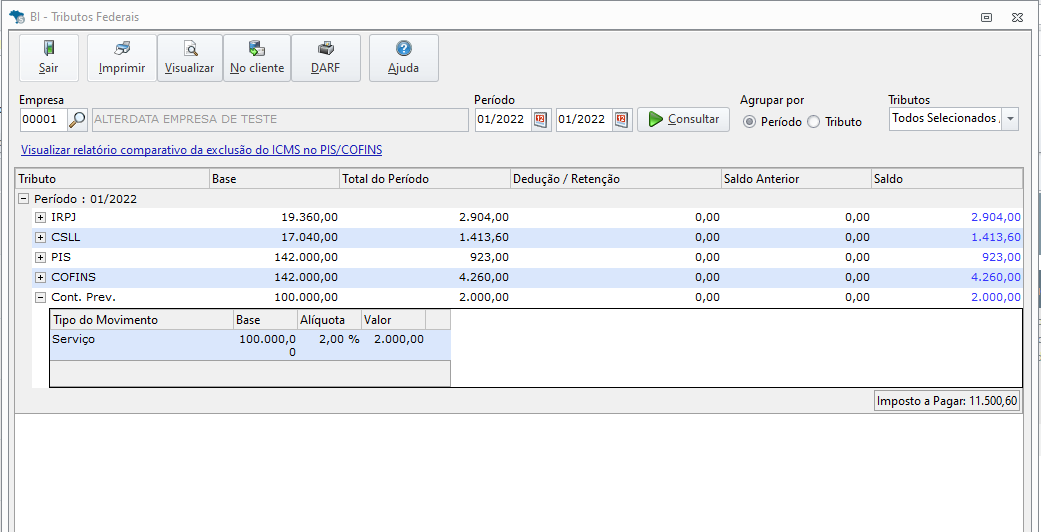
Federal - BI Tributos Federais;
-
Filtre a empresa e período e clique em consultar.
Obs: Quando tiver valores de CEI/CNO não será detalhado no BI Tributos Federais, ele mostrará apenas o valor final. Para conferir deve ser visto pelo módulo ISS, Receitas e Deduções.
-
Se a receita com incidência for inferior a 5% do faturamento não calcula o imposto;
-
Se a receita com incidência for entre 6% e 94% ou 100% do faturamento apura apenas sobre a receita com incidência considerando as alíquotas de cada atividade;
-
Se a receita com incidência for maior do que 95% do faturamento calcula em cima do valor total do faturamento.
Se preferir pode gerar o relatório em Federal - Lucro Presumido / Real - Contribuição Previdenciária.
Caso a empresa tenha devoluções nas entradas e estas estiverem com o CFOP marcado como Contribuição Previdenciária em Cadastro - CFOP aba Configurações Anuais, estas serão consideradas para CPRB como abatimento.
Gerando a Guia de Contribuição Previdenciária
-
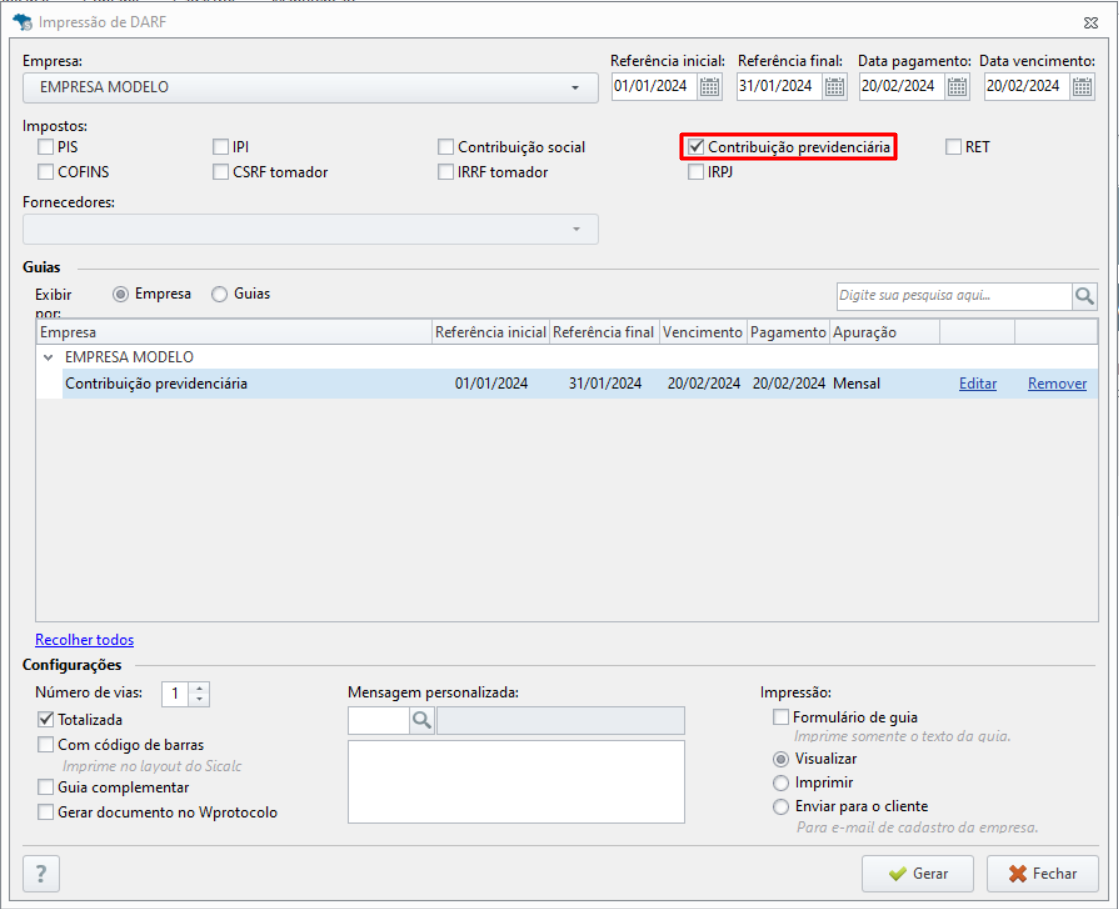
Para gerar a Guia de Contribuição Previdenciária acesse a aba Federal - DARF - DARF;
-
Selecione a Empresa, a Referência Inicial/Final, a data de pagamento e marque a opção Contribuição previdenciária;
-
Em seguida clique em Gerar.
Para saber mais informações de como cadastrar uma Guia no sistema Fiscal, clique aqui.