Agora que você já sabe o que é ARL e suas fórmulas de funcionamento, vejamos as configurações necessárias para utilização do recurso. (beaming face with smiling eyes)
Configurações
Configurações Gerais
-
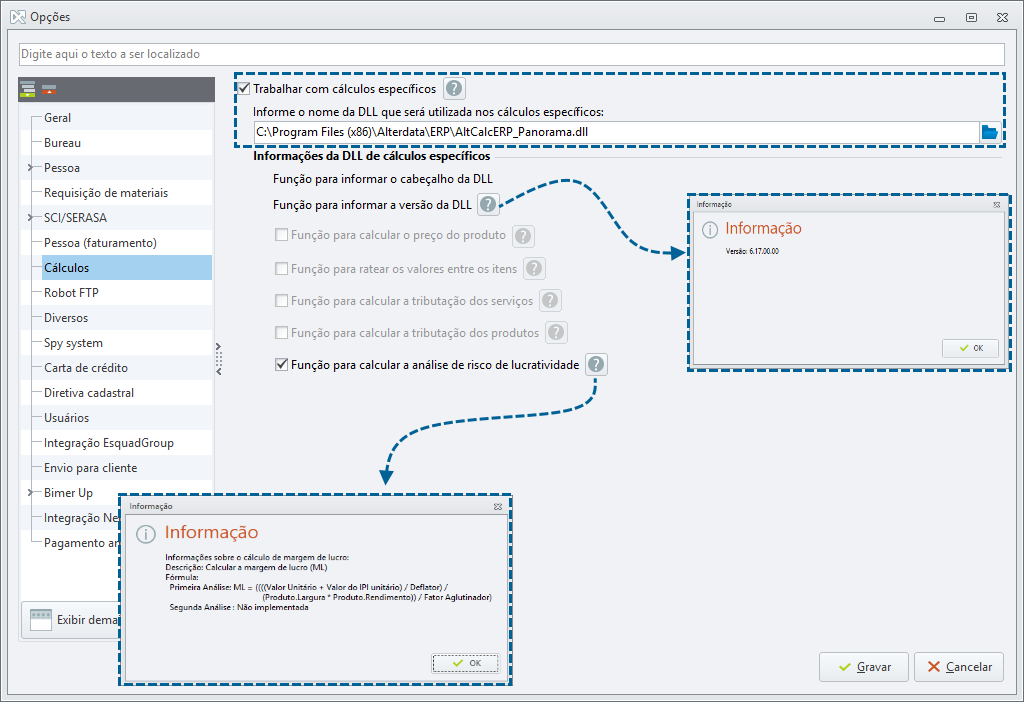
Acesse o Configurador / Geral / Opções / CálculosMarque a opção Trabalhar com cálculos específicos e selecione a DLL desejada clicando no ícone da pasta azul.Função para informar a versão da DLL: esta é uma versão de controle interno do sistema em relação à DLL. Para você saber se a versão é compatível com o Bimer, não leve em conta esta informação, mas, sim, a versão que aparece ao acessar o diretório da DLL no computador / Botão direito / Propriedades / Detalhes / Versão do arquivo. Se a versão for inferior em relação ao Bimer, podem ocorrer erros no sistema e na fórmula de cálculo.Função para calcular a análise de risco de lucratividade: veja a fórmula da DLL que você selecionou. Trocando de DLL, você perceberá que algumas disponibilizam duas análises e outras apenas uma. É importante deixar esta opção marcada.
Configurações no Faturamento
Acesse o Configurador / Faturamento / Opções / Venda / Análise de risco de lucratividade e marque a opção Trabalha com análise de risco de lucratividade.
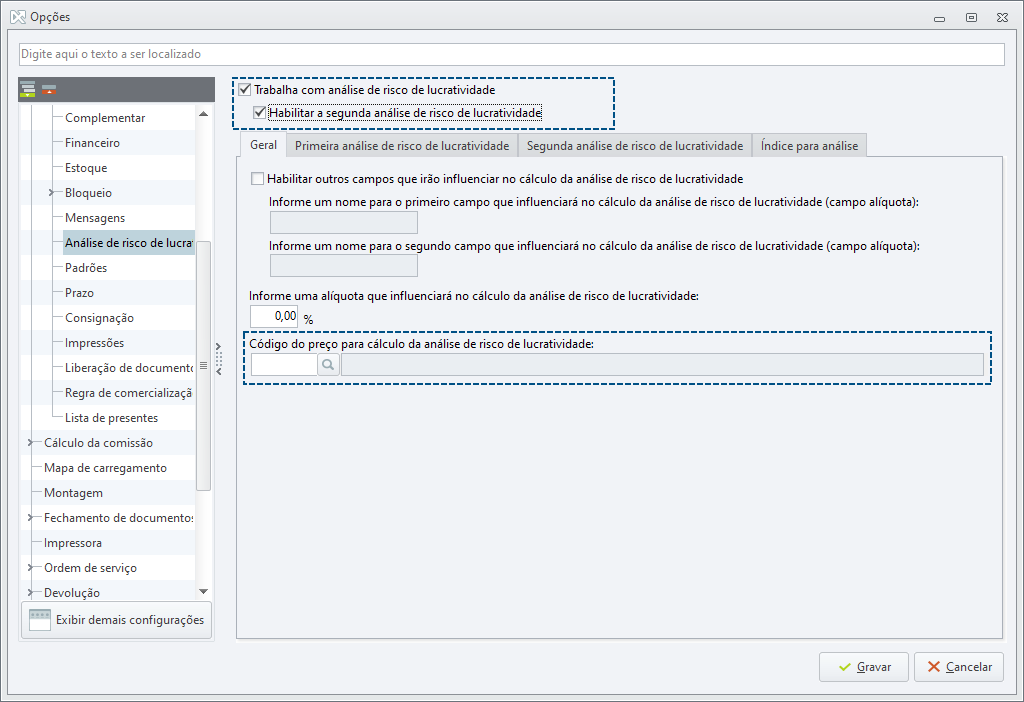
Após isso, há 4 abas para configurar:
1. Geral
-
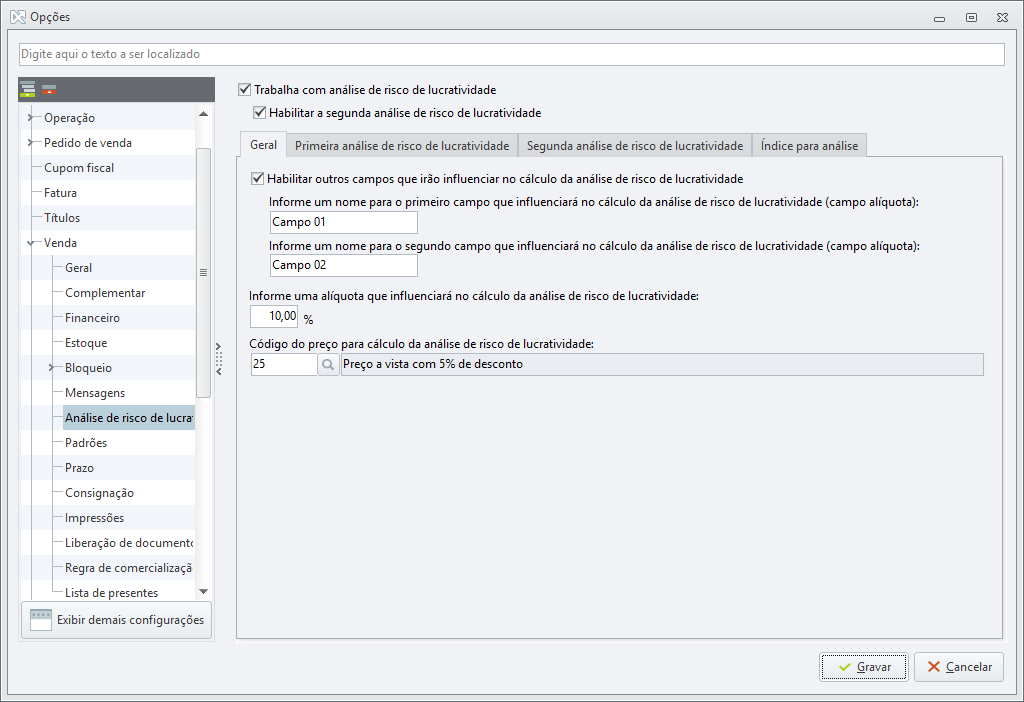
Habilitar outros campos que influenciarão no cálculo da análise de risco de lucratividade: habilite mais dois campos ou variáveis que podem ser utilizadas na tela da ARL no momento da venda. Assim, ao gerar um pedido de vendas, por exemplo, os nomes informados serão resgatados e o usuário informará as alíquotas de cada um;
-
Informe uma alíquota que influenciará no cálculo da análise de risco de lucratividade: defina um percentual geral que será levado em conta na ARL;
-
Código do preço para cálculo de análise de risco de lucratividade: informe a tabela de preço padrão. Para as DLLs que usam o preço na fórmula, deve-se lançar o pedido com a tabela informada para que o valor seja calculado devidamente.
-
No módulo Pessoa / Clientes / Cadastros / campo "Al. desc. pag." o usuário informa uma alíquota de desconto para o seu cliente. Assim como na aba Geral, para usar esse percentual, é necessário que a DLL resgate a informação do cadastro do cliente.
-
Diferente das próximas abas, os parâmetros definidos na aba Geral serão utilizados somente se a DLL possuir configuração para recuperá-los (de acordo com a fórmula da DLL).
2. Primeira Análise de risco de lucratividade
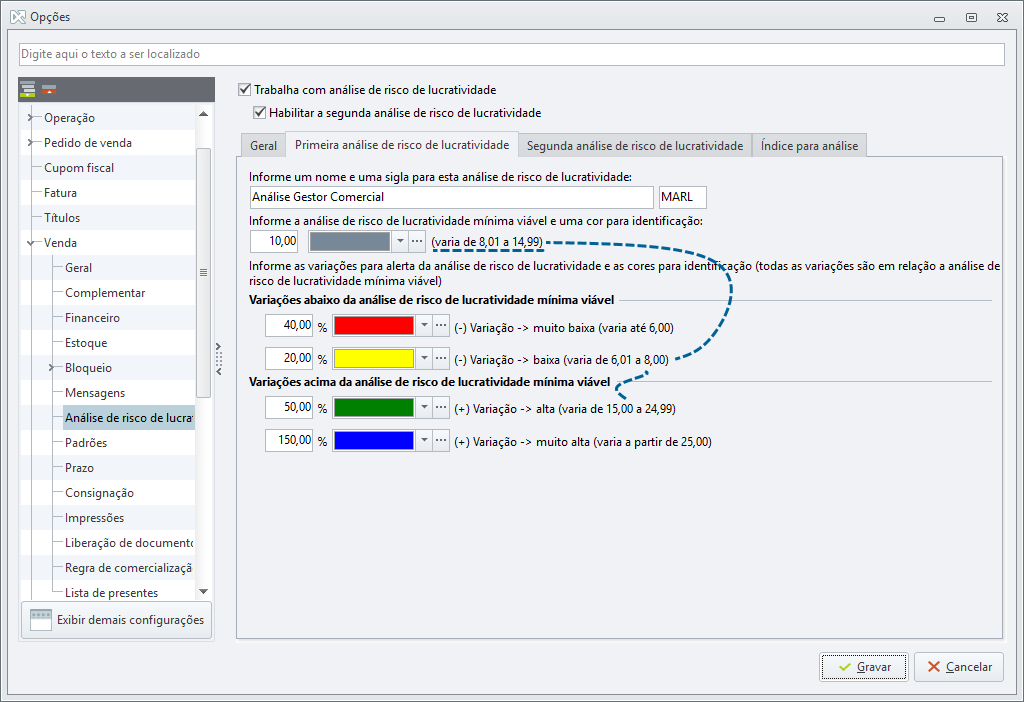
Esta é a aba mais importante da configuração, pois aqui você personaliza os valores para a análise no momento da venda. Desse modo, é necessário preencher os campos:
-
Informe um nome e uma sigla para esta análise de risco de lucratividade: defina o nome da análise que aparecerá nos módulos de venda do sistema. A sigla serve como um apelido dessa análise;
-
Informe a análise de risco de lucratividade mínima viável e uma cor de identificação: indique para o Bimer um valor de referência para a análise, pensando no resultado do cálculo da DLL. A partir desse valor o sistema calcula o mínimo e máximo viável;
De acordo com o valor do preço de vendas que a empresa pratica, se for colocado aqui um valor muito baixo, a ARL sempre vai ser exibida como positiva. Desse modo, este campo deve ser preenchido pensando no tipo de negócio da empresa e no seu preço médio de venda.
-
Variações abaixo da análise de risco de lucratividade mínima viável – Campo 01: defina um percentual para a variação muito baixa. Se esse resultado for exibido na venda, quer dizer que o lucro ou margem da empresa está muito abaixo do esperado. E isso significa que a empresa não está atingindo a meta de venda esperada;
-
Variações abaixo da análise de risco de lucratividade mínima viável – Campo 02: defina um percentual para a variação baixa. Se esse resultado for exibido na venda, quer dizer que o lucro ou margem da empresa está abaixo do esperado. E mais uma vez a empresa não está conseguindo atingir suas metas de venda;
-
Variações acima da análise de risco de lucratividade máxima viável – Campo 01: defina um percentual para a variação alta. Se esse resultado for exibido na venda, quer dizer que o lucro ou margem da empresa está acima do esperado e ela conseguiu obter um resultado acima do esperado;
-
Variações acima da análise de risco de lucratividade máxima viável – Campo 02: defina um percentual para a variação muito alta. Se esse valor for atingido, quer dizer que a empresa está indo muito bem, muito além do esperado. E se continuar assim, e atingir as metas de vendas, o gestor vai pagar aquela pizza para todo mundo! (grinning face with smiling eyes)
-
Paleta de cores: defina, no botão da seta para baixo, a cor de exibição do resultado. Você pode usar também o botão dos três pontos para criar sua cor.
-
Percebeu na imagem o mesmo que eu? O valor mínimo viável fica entre a análise de lucratividade mínima e máxima viável.Desse modo, o sistema tem um balizador, de acordo com o desejo do gestor. Isso porque ele sabe que o valor mínimo não está acima e nem abaixo da lucratividade. Assim, exibe o resultado na cor padrão. E no momento que o valor é atingido (para baixo ou para cima) a cor muda para alertar o gestor.Exemplo de acordo a imagem: O cálculo resultou em 17,50, isso quer dizer que foi atingida a variação alta de 50% em relação ao lucro.
-
Cálculo do valor de análise mínima – Varia de …
-
-
Valor da análise mínima: 10,00;
-
Variação abaixo menor: 20% (19,99)% → 0,01% a menos;
-
Variação acima menor: 50% (49,99)% → 0,01% a menos;
-
Varia de Inicial: 10 * 19,99% = 1,99 → 10 - 1,99 = 8,01;
-
Varia de final: 10* 49,99% = 4,99 → 10 + 4,99 = 14,99.
-
3. Segunda Análise de risco de lucratividade
Os campos são os mesmos que acabamos de ver na aba Primeira Análise de risco de lucratividade. Portanto, a configuração segue o mesmo padrão. Esta aba serve para trabalhar com duas análises de risco de lucratividade em paralelo (caso a DLL permita isso). Se a DLL não permitir, este campo não terá função no momento da venda.
Para habilitar a edição da aba, você precisa marcar a opção Habilitar a segunda análise de risco de lucratividade. Se a opção estiver marcada, o sistema não permitirá salvar as alterações até que a aba esteja preenchida.
4. Índice para análise
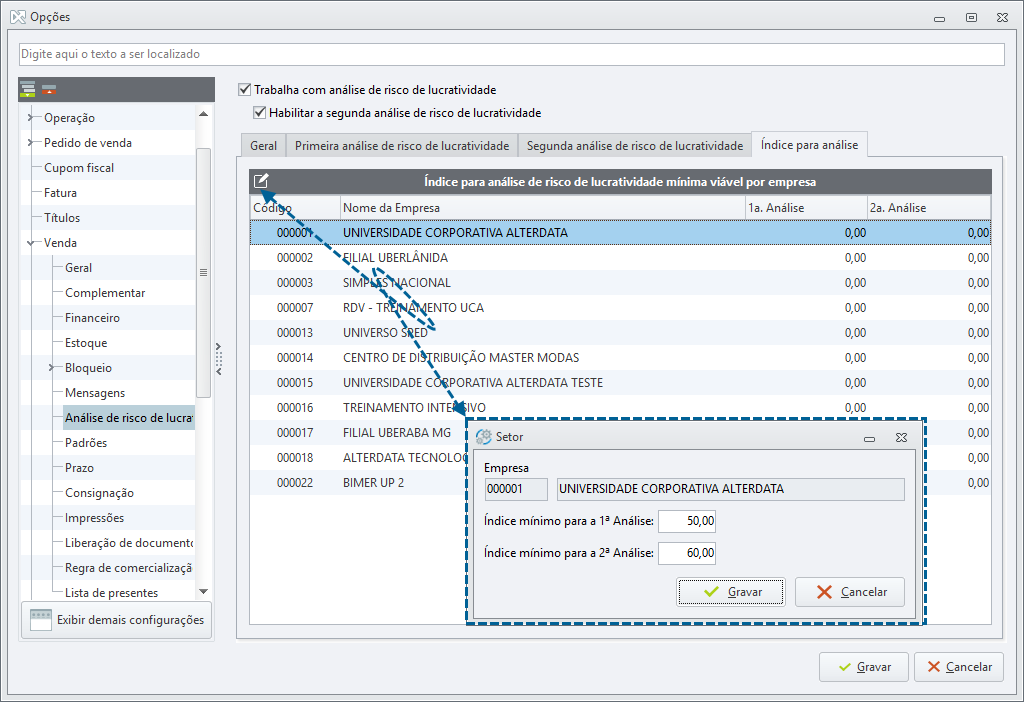
Esta aba serve para definir um valor de índice mínimo para 1ª e 2ª análises por empresa. Assim, o sistema primeiro obtém o valor desta aba, se não estiver preenchida, os valores são obtidos das duas abas anteriores, formando uma hierarquia.
Cadastro de Usuários
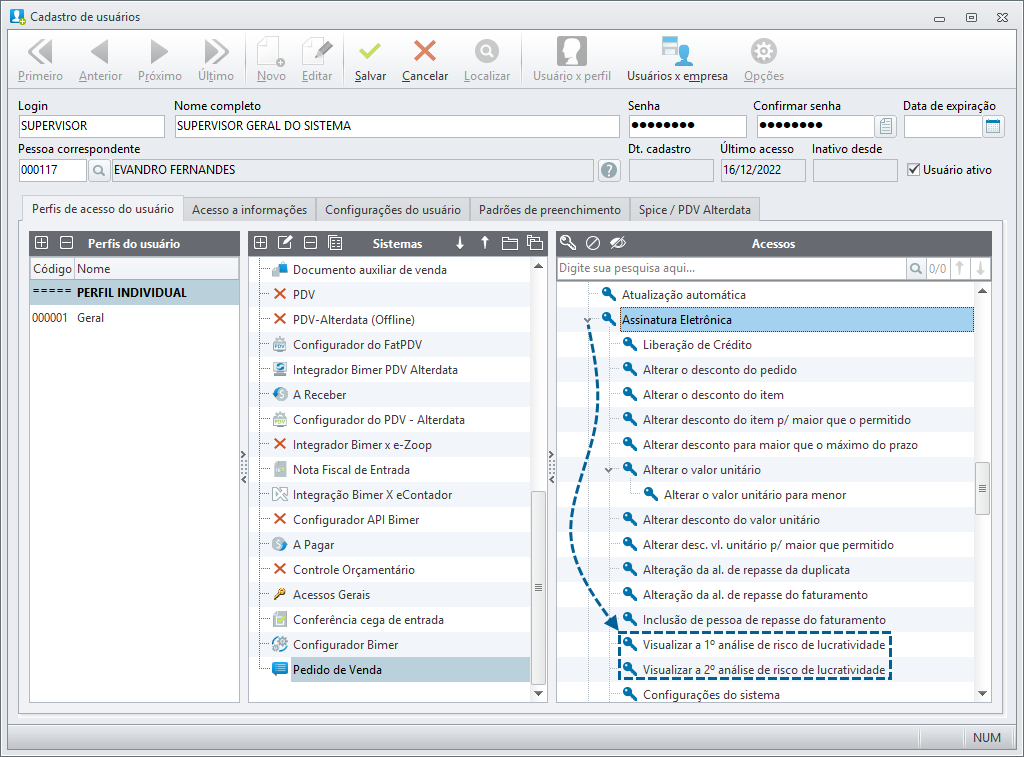
No módulo Cadastro de usuários, selecione o perfil individual ou perfil do usuário, localize os sistemas Pré-Pedido, Pedido de venda e Liberação de Pedidos. Na aba Acessos, dê as permissões para visualizar a 1ª e/ou 2ª Análise de risco de lucratividade.