Bem, até aqui já vimos o que é a ARL, suas fórmulas de acordo com cada DLL, as configurações necessárias e, agora, veremos a rotina de análise da ARL. Vamos juntos? (winking face)
Será utilizado como exemplo a DLL da Panorama, já que esta é uma das mais completas em questão de fórmula de cálculo. Porém, é apenas um exemplo para você compreender como fazer no Bimer, e replicar para as outras DLLs conforme a sua necessidade e preferência.
Para contextualizar você na análise a seguir, a empresa Panorama é uma indústria de fabricação de artefatos de material plástico como, por exemplo, embalagens, sacos e sacolas.
Pontos de verificação da DLL
De acordo com a fórmula, a DLL necessita de um checklist para que o cálculo funcione corretamente. Como está sendo utilizada uma de exemplo, serão mostrados os pontos de verificação:
-
No Configurador / Faturamento/ Opções / Pedido de Venda / Padrões, marque a opção O fator aglutinador será um campo numérico;
-
No Cadastro de Produtos:
-
Acesse a aba Detalhes e preencha o Rendimento para a fabricação do produto.
-
Rendimento → Utilizado para indicar a quantidade disponível da matéria-prima para fabricar um produto acabado.
-
No exemplo das sacolas, imagine que você possua um rolo de 3,5 metros de rolo para fabricar as sacolas. Quanto dessa metragem você utilizará para a fabricação? Este valor será informado no campo rendimento.
-
Um outro exemplo seria de Tecido. Tenho na confecção um rolo de 20 metros de tecido. Quanto vou utilizar para fabricar camisas, já levando em conta possíveis perdas durante o processo produtivo?
-
-
-
Ainda na aba Detalhes, marque a opção Dimensões para transporte e preencha a Largura.
-
Caso nada seja informado nesses campos no cadastro do produto, o sistema considera Produto.Largura * Produto.Rendimento = 1.
-
-
-
Acesse o Configurador / Financeiro / Prazos e edite um de seus prazos de venda. Preencha o campo % Desconto máximo para ser levado na fórmula e compor o Deflator.
-
Caso o campo não seja preenchido, ou não seja informado o prazo no pedido de venda, será considerado o Deflator = 1.
-
Análise
Pedido de vendas
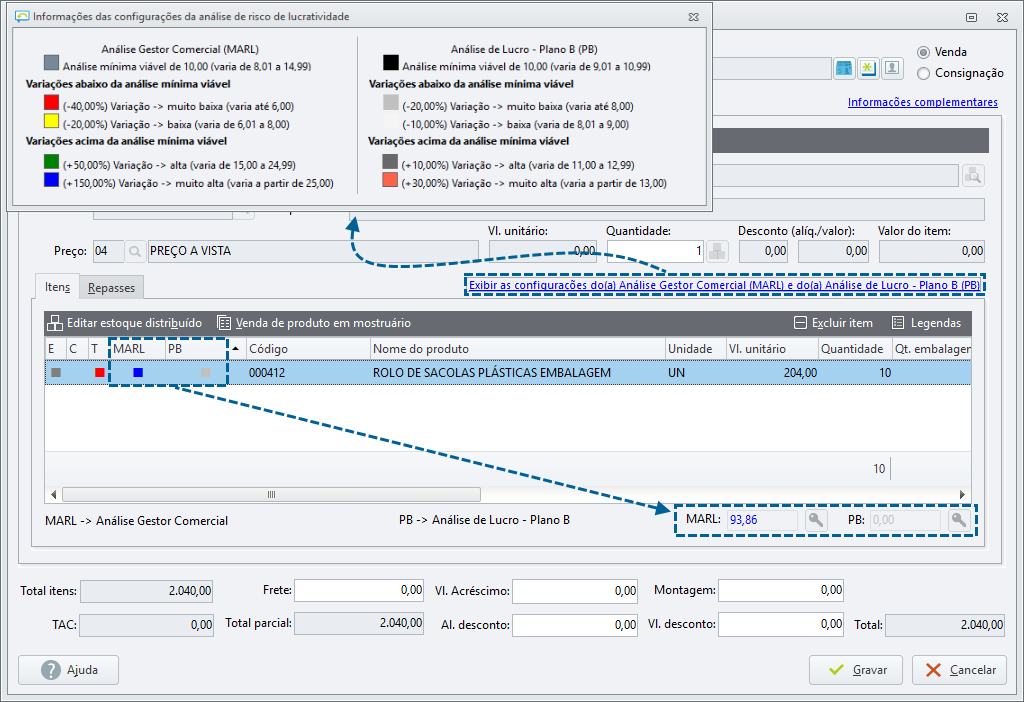
Vamos iniciar a nossa análise pelo Pedido de Vendas. Lance o pedido, informe o produto e todos os dados desejados. No exemplo foi lançado o rolo de sacolas plásticas. Veja como a tela do pedido muda com a Análise de Risco de Lucratividade:
-
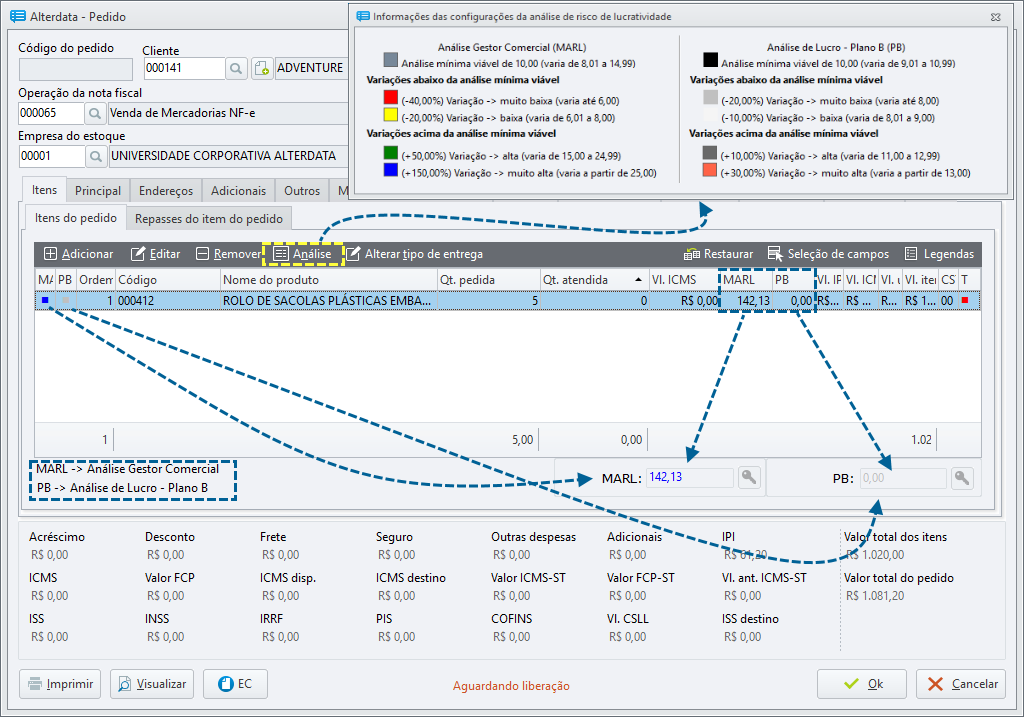
Análise: traz a legenda com os valores e cores parametrizadas no Configurador;
-
Colunas ARL: no meu sistema "MARL" e "PB" (são as siglas configuradas), mostram ao lado de cada item o resultado do cálculo e as cores atingidas na análise. Você pode inserir ou remover essas colunas pelo botão Seleção de campos;
-
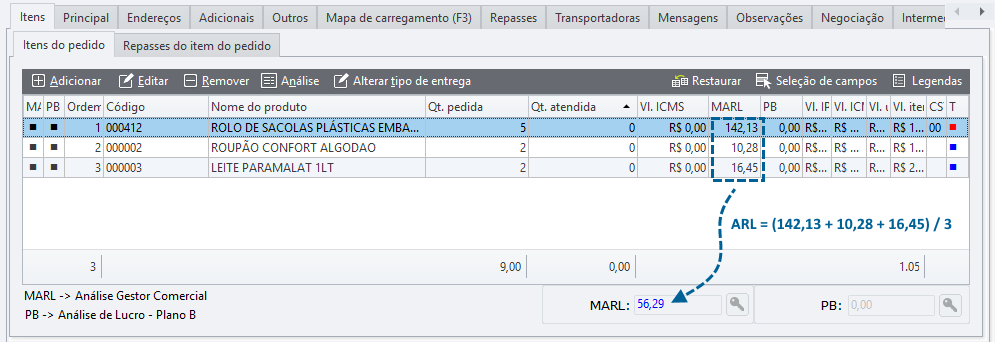
Valores de ARL: demonstrados na parte debaixo, trazendo o ARL geral dos produtos dessa venda. O Bimer soma todos as ARLs e divide pela variedade de itens (caso tenha mais de uma variedade);
-
Legenda: demonstrada na parte de baixo, no lado inferior esquerdo, exibe o que significa cada sigla configurada pelo usuário.
Além de inserir o item, informei na aba Negociação o prazo que foi configurado com desconto máximo.
O IPI foi calculado com 6% em cima do produto "Sacola", em que o valor unitário do tributo foi R$12,24.
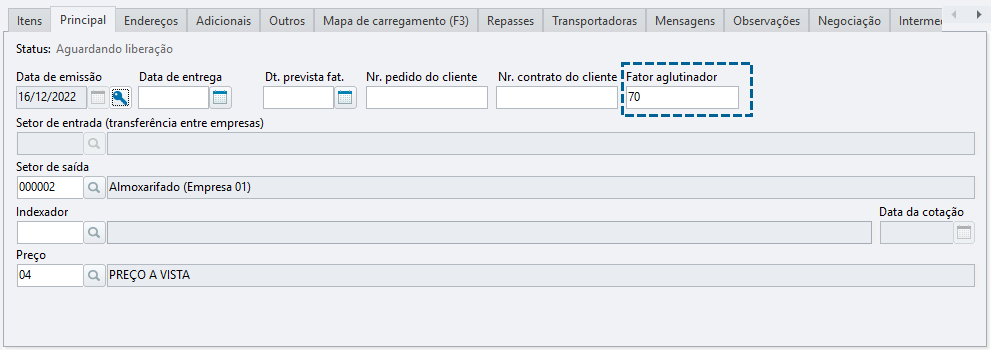
E na aba Principal, coloquei o Fator Aglutinador de 70:
Assim o cálculo na prática foi (de acordo com a AltCalcERP_Panorama.dll):
ML = ((((Valor Unitário + Valor do IPI unitário) / Deflator) / (Produto.Largura * Produto.Rendimento)) / Fator Aglutinador)
ML = ((((204,00 + 12,24 ) / 1,035) / (0,60 * 3,50)) / 0,70)
ML = (((216,24 / 1,035) / (2,10)) / 0,70)
ML = ((208,93 / 2,10) / 0,70)
ML = 99,49 / 0,70
ML = 142,13
Mais algumas dicas para você entender o cálculo:
-
-
-
FatorAglutinador = (70 / 100) = 0,70
-
O valor de 70,00 foi informado na aba Principal do pedido.Caso seja informado um valor inferior a 0 ou superior a 100, na fórmula será considerado o valor de 100.
-
-
Deflator = (1 + (3,50 / 100)) = 1,035
-
O valor de 3,5 é o desconto máximo do prazo, informado na aba Negociação.
-
-
-
O valor de ML = 142,13 ficou na cor azul, pois foi acima de 150% em relação ao valor mínimo definido na configuração do ARL (no meu exemplo foi o valor de 10,00). Desse modo, o usuário vai analisando em cada venda os valores atingidos e observa o rumo que a empresa está tomando. E, naturalmente, se notar que o valor mínimo e os percentuais estão altos ou baixos, pode-se ajustar nas configurações.
Liberação de Pedidos
O módulo Liberação de Pedido não podia ficar de fora dessa, não é? Ao selecionar o pedido de vendas, pode-se analisar a Análise de Lucro:
Unknown Attachment
Veja que há também um link azul que apresenta as configurações feitas no sistema para a geração da rotina (assim como no Pedido de Vendas).
Na informação dos itens vemos as cores resultantes dos cálculos, e no rodapé, os valores gerados de ARL.
A ideia de usar ARL no Liberação de pedido é bem interessante, pois fornece ao usuário mais um fator de análise. Desse modo, ele pode negar a liberação do pedido caso o valor esteja com a variação abaixo do mínimo desejável, por exemplo. Assim sendo, ele pode solicitar que algo seja feito para reverter esse quadro, como aumentar o preço da venda ou remover o desconto.
Pré-pedido
Se a empresa usa o pré-pedido, advinha quem estará lá? A ARL, isso mesmo!