Autor do artigo: Alansilva.sup.pack
Principais causas de divergência de PIS e COFINS
A apuração de PIS (Programa de Integração Social) e COFINS (Contribuição para o Financiamento da Seguridade Social) é o processo pelo qual uma empresa calcula o valor devido dessas contribuições sobre suas operações comerciais.
Ambos são impostos federais no Brasil e incidem sobre o faturamento das empresas. Eles são calculados com base em diferentes regimes tributários, sendo o regime cumulativo e o não cumulativo os principais.
As Principais causas de divergências são:
-
Configuração das Alíquotas no cadastro da empresa;
-
CST de PIS e COFINS nos itens das notas;
-
Cadastro do código de operação;
-
Configuração de códigos de retenções;
-
Empresa Matriz e Filial.

Configuração das Alíquotas no cadastro da empresa
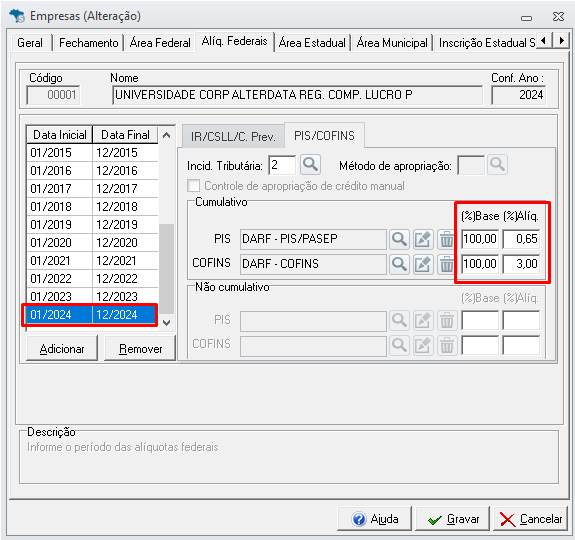
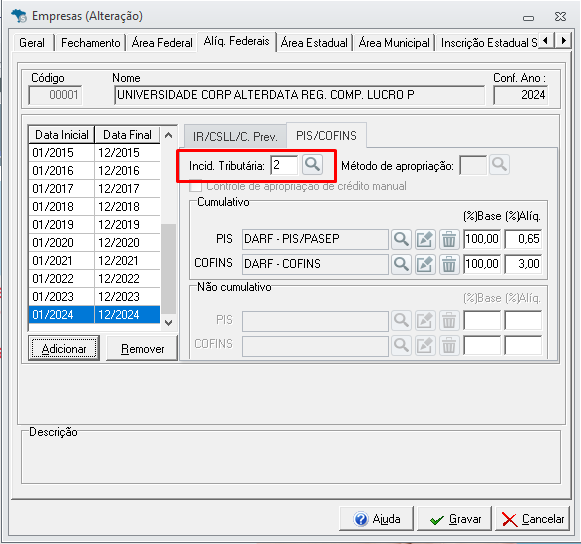
Uma das possíveis causas de divergência na apuração de PIS e COFINS é a configuração das Alíquotas no cadastro da empresa, para realizar a conferência e ajuste, siga o passo a passo:
-
Acesse a aba Cadastros - Empresas;
-
Selecione a Empresa, após acesse a aba Alíq.Federais - sub aba PIS/COFINS;
-
Informe a Incidência Tributária e preencha as Alíquotas de PIS e COFINS;
-
Clique em Gravar.
Verifique se o ano de apuração está cadastrado corretamente.
Para saber como cadastrar e gerar as guias de PIS e COFINS, clique aqui.
CST de PIS e COFINS nos itens das notas
As alíquotas e a base de cálculo do PIS e COFINS podem variar dependendo do tipo de produto ou serviço. No Brasil, esses tributos são aplicados sobre o faturamento das empresas e podem incidir sobre diferentes itens das notas fiscais, tais como mercadorias, serviços, entre outros.
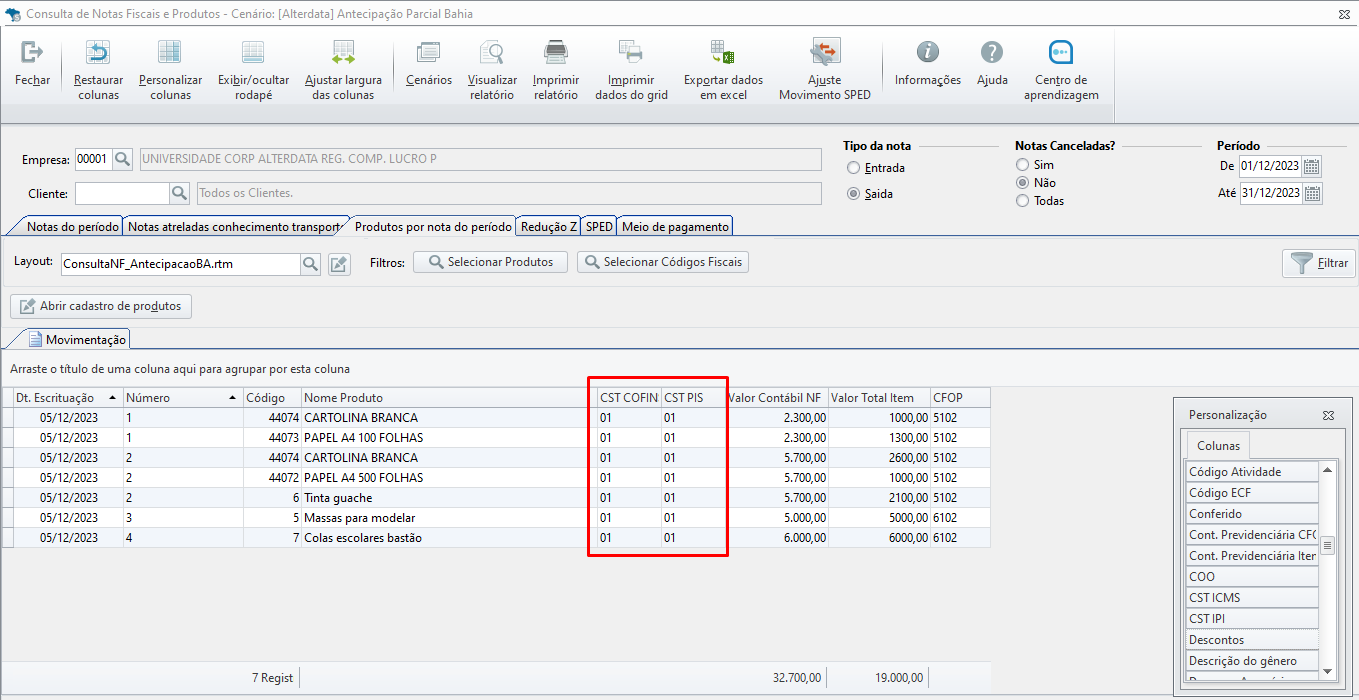
Para conferir os CSTs de PIS e COFINS dos itens das notas, siga o passo a passo:
-
Acesse a aba Lançamentos - Notas Fiscais e Produtos;
-
Informe a Empresa - o Tipo da Nota e o Período;
-
Após, selecione a aba Produtos por nota no período e clique em Personalizar colunas e selecione as colunas de CST PIS e CST COFINS;
-
Clique em Filtrar.
Após efetuar o Filtro, deverá ser verificado se as notas estão com CSTs vinculados e se os CSTs são tributados para calcular o PIS e COFINS.
Verificar se os itens das notas de Entrada estão com os CSTs de Entrada e os itens das notas de Saída estão com os CSTs de Saída.
Cadastro do código de operação
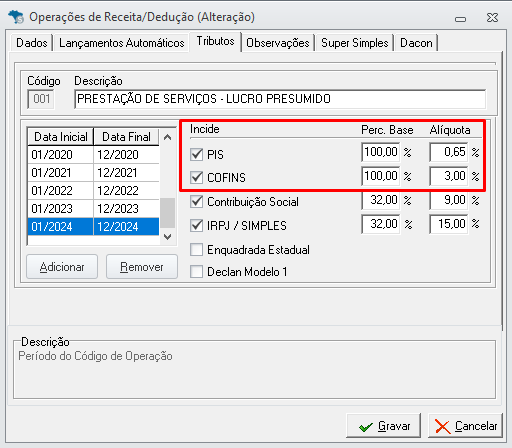
A configuração adequada do código de operação é essencial para evitar erros na apuração das notas fiscais de serviço.
Para efetuar a configuração no sistema, siga o passo a passo:
-
Acesse a aba Cadastros - Operações de Receita/Dedução;
-
Selecione o Código de Operação e acesse a aba Tributos;
-
Selecione o Período de Apuração e marque o check box de PIS e COFINS;
-
Após, informe o Perc. Base e Alíquota;
-
Clique em Gravar.
Configuração de códigos de retenções
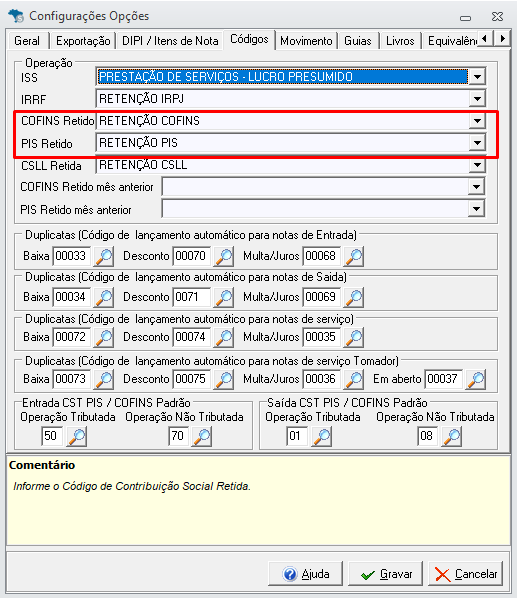
Para que os valores das rentenções sejam calculados corretamente, será necessário a seguinte configuração:
-
Acesse o Ícone do sistema

-
Vincule os Códigos de Operação de retenção nos campos de PIS e COFINS;
-
Após clique em Gravar.
Para criar um código de operação de retenção, siga o passo a passo:
-
Acesse o Fiscal - aba Cadastros - Operações de Receita/Dedução;
-
Clique no ícone

-
Informe a Descrição e selecione o tipo como Dedução/Crédito, no campo Oper. Escriturada informe o registro F600;
-
Em Tributos, cadastre o ano de apuração (Mês/Ano Inicial e Mês/Ano Final), após marque o check box do tributo que está cadastrando;
-
Clique em Gravar.
Empresa Matriz e Filial
Para Empresas Matriz e Filial, é necessário que a incidência tributária seja a mesma, pois sendo diferente irá causa divergência na apuração. Para realizar a conferência e ajuste, siga o passo a passo:
-
Acesse a aba Cadastros - Empresas;
-
Selecione a empresa Matriz e na aba Alíq.Federais - sub aba PIS/COFINS verifique a Incid.Tributária informada;
-
Após, acesse o cadastro da empresa Filial e na aba Alíq.Federais - sub aba PIS/COFINS informe a mesma Incidência Tributária.
-
Após clique em Gravar.
É importante selecionar o Ano da apuração para efetuar a configuração corretamente.
Caso o ano não esteja cadastrado na aba Alíq.Federais, clique em Adicionar e cadastre o Mês/Ano Inicial e Mês/Ano Final.
BI Tributos
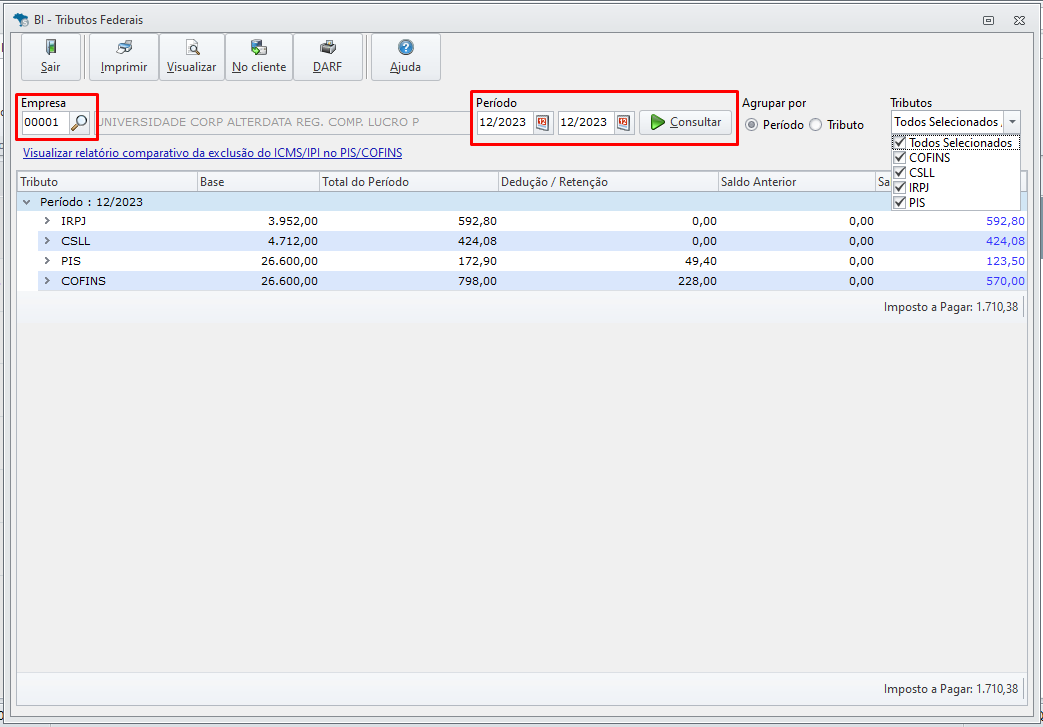
Após realizar as conferências citadas anteriormente, será necessário realizar um Recálculo e depois acessar o BI Tributos para verificar a apuração. Para realizar a apuração, siga o passo a passo:
Para realizar o Recálculo, acesse:
-
Clique na aba Manutenção - Recalcular impostos das notas;
-
Na aba Empresas, clique no ícone

-
Na aba Complemento, informe o Período Inicial e Final;
-
Após, clique em Realinhar.
Após realizar o Recálculo, acesse:
-
No Fiscal, acesse a aba Federal - BI Tributos Federais;
-
Informe a empresa e período e clique em Consultar;
-
Opção Agrupar por - Período ou Tributo (você seleciona o agrupamento que deseja da apuração);
-
Opção Tributos (pode selecionar somente um ou mais para demonstrar na tela).
Para maiores informações de como utilizar o BI Tributos, clique aqui.