Neste artigo, será demonstrado como realizar a conferência das notas de serviços importadas para o movimento.
Dica criada por Alansilva.sup.pack com a colaboração de Gaspar.sup.pack
Como importar notas de NFSe
No módulo de importação NFe/CTe/NFCe/NFSe (certificado A1/A3) iremos realizar a importação das notas de NFSe.
-
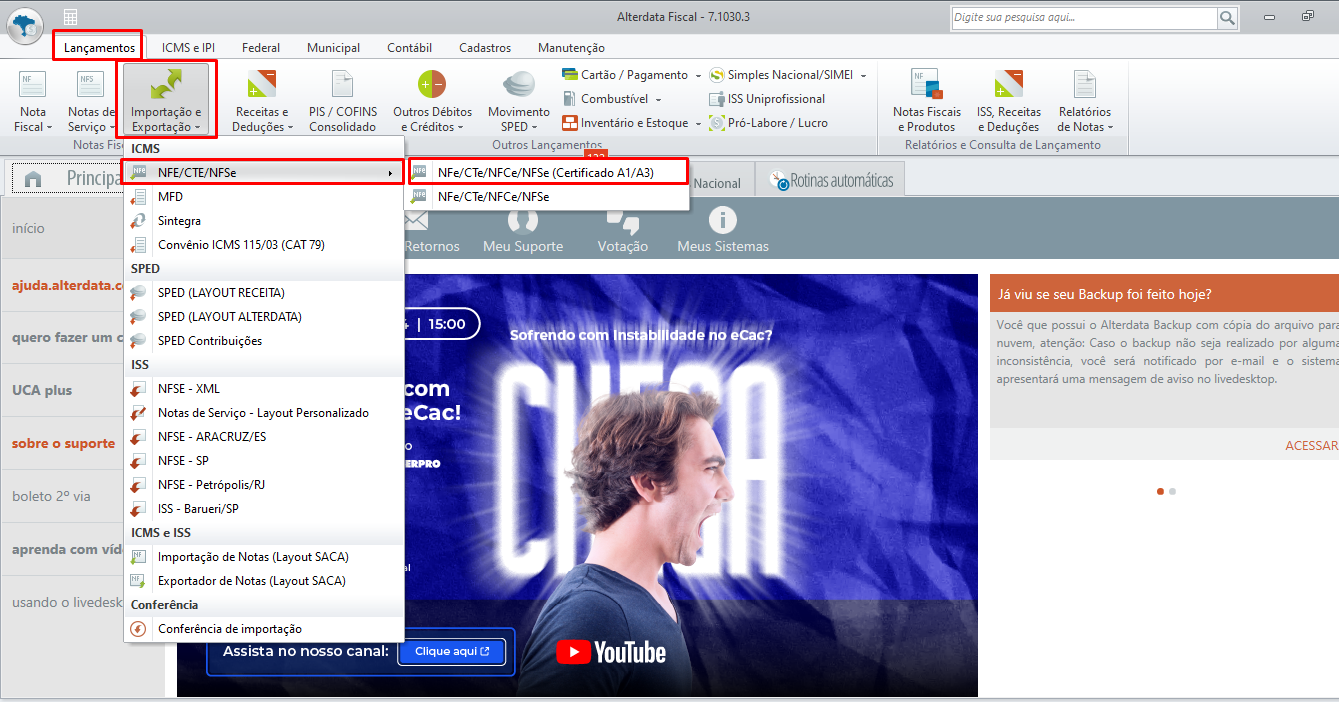
Acesse a aba Lançamentos - selecione Importação e Exportação;
-
Clique em NFe/CTe/NFSe;
-
Entre em NFe/CTe/NFCe/NFSe (certificado A1/A3);
-
Informe a empresa e no diretório dos arquivos XML, informe o caminho onde estão os arquivos XMLs.

O que ocorre para as notas não aparecerem no movimento
As notas de ISS não aparecem no movimento de serviço quando o Código de Operação vinculado ao cadastro da empresa difere do código informado na hora de importar a NFSe.
Para conferir se as notas não foram importadas para o movimento acesse:
-
Acesse a aba Lançamentos - Notas de Serviços - Notas de Serviços Prestados;
-
Informe a Empresa, código de operação (vinculado ao cadastro da empresa) e o Período;
-
Clique em Enter para filtrar.
Para conferir as notas importadas para o movimento ISS, Receitas e Deduções, acesse:
-
Acesse a aba Lançamentos - ISS, Receitas e Deduções;
-
Informe a Empresa, código de operação (vinculado as notas que foram importadas);
-
Selecione o Tipo da nota, a data do movimento e o Período;
-
Após clique em Filtrar.
Realizando a edição do Código de ISS em bloco
Para realizar a edição em bloco do código de operação, acesse:
-
No Fiscal, acesse a aba Lançamentos - ISS, Receitas e Deduções;
-
Informe a empresa, tipo de nota, período e clique em Filtrar;
-
Insira a coluna "Cód. Operação" no grid. Para habilitar as colunas, clique em Personalizar Colunas ou F10;
-
Selecione as notas e clique em Editar em bloco;
-
Selecione a coluna "Cód. Operação", após clique no +, informe o cod.
-
Após, clique em Gravar.
Vale ressaltar que a Edição em Bloco do Código de Operação apenas será possível para empresas do Regime de Competência.
Uma vez que for realizado a alteração, não temos como retornar a informação original.