Neste artigo, demonstraremos como realizar os ajustes quando as Guias de PIS E COFINS não são geradas devido à ausência de valor.
Quando ocorre
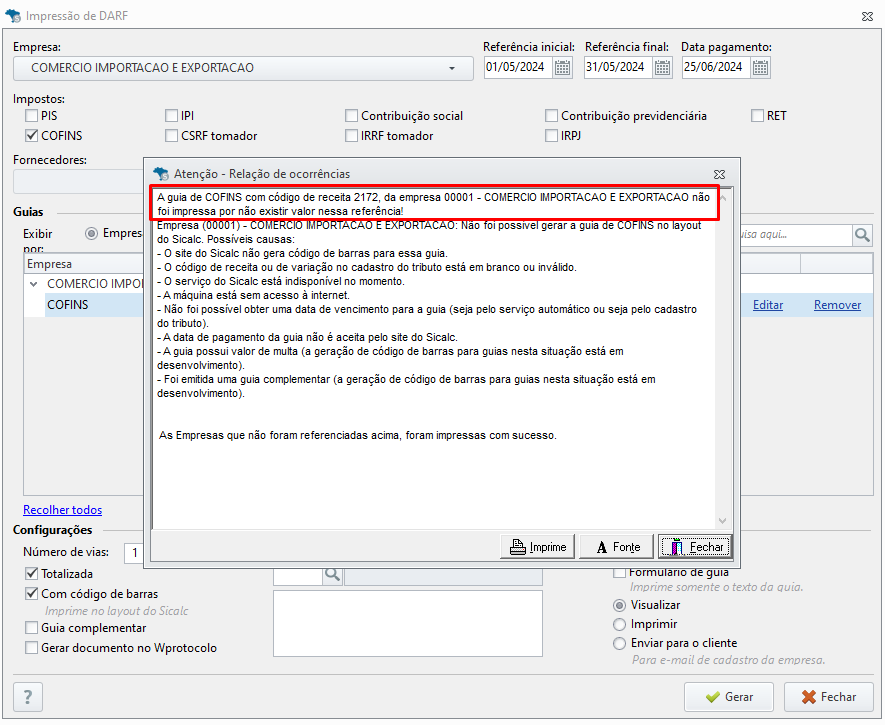
Ao tentar realizar a geração das Guias de PIS e COFINS e não tendo valor a pagar no período, é apresentado a seguinte mensagem: A guia de PIS ou COFINS com código de receita xxxx, da empresa xxxxx - xxxxxxxxxxx não foi impressa por não existir valor nessa referência!
Para efetuar a geração da guia acesse:
-
Acesse a aba Federal - DARF - DARF;
-
Informe a Empresa, Referência e Data de Vencimento;
-
Selecione os Tributos PIS e COFINS;
-
Em Configurações marque a opção desejada:
Totalizada
Marcando esta opção, o sistema emitirá o valor da guia no campo valor total. Deverá ser utilizada quando o pagamento da guia for realizado na data de vencimento.
Com código de barras
Marcando esta opção, será realizado acesso ao site do sicalcweb para ser gerada as guias com código de barra.
Guia complementar
Marcando esta opção, o sistema verificará se no período informado houve alguma alteração no valor do imposto que foi gerado na guia principal.
Gerar documento no Wprotocolo
Marcando esta opção, o sistema emitirá um documento no sistema wprotocolo referente as guias
-
Clique em Gerar.
Como realizar a conferência dos CSTs de PIS e COFINS para notas de Comércio
Para conferir o CST de PIS e COFINS informado nas notas, acesse:
-
Aba Lançamentos - Notas Fiscais e Produtos;
-
Selecione a empresa, tipo de nota e período;
-
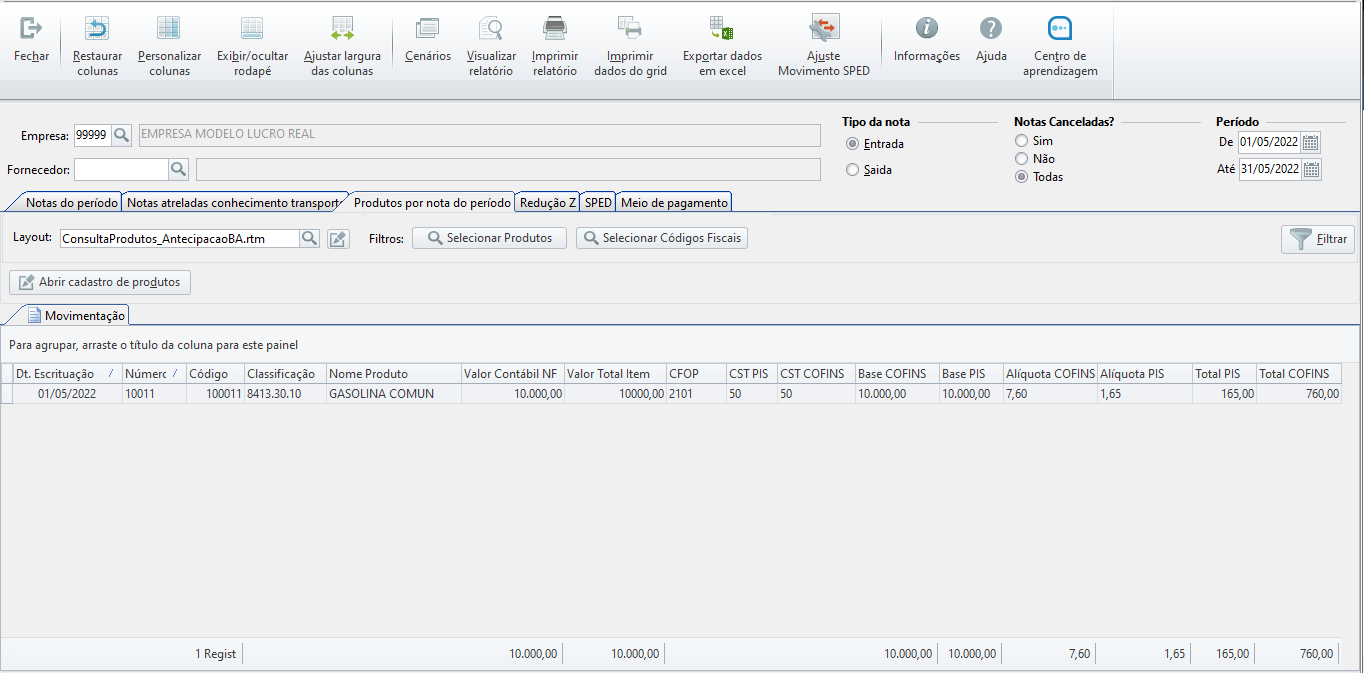
Clique na aba Produtos por nota do período e após em Personalizar colunas;
-
Adicione as colunas CST PIS, CST COFINS, Base PIS, Base COFINS, Alíquota PIS, Alíquota COFINS, Total PIS, Total COFINS ao grid;
-
Clique em Filtrar;
Nas colunas CST PIS, CST COFINS, Base PIS, Base COFINS, Alíquota PIS, Alíquota COFINS, Total PIS, Total COFINS serão exibidos os valores importados pelo sistema.
Caso deseje realizar o ajuste do CST informado nas notas, temos o recurso Ajuste Movimento SPED, para facilitar estar alteração. Para saber mais
Clique Aqui
.
Caso seja necessário realizar a correção do CST, basta selecionar as notas desejadas, após clicar em Editar em Bloco, e selecionar as colunas para o ajuste, com isso clique no sinal de + informe os novos valores e clique em Gravar.
Como fazer a conferência dos CSTs de PIS e COFINS para notas de Serviços
Para conferir o CST de PIS e COFINS nas notas, acesse:
-
Aba Lançamentos - ISS Receitas e Deduções;
-
Selecione a empresa, tipo de nota e período;
-
Clique em Personalizar colunas;
-
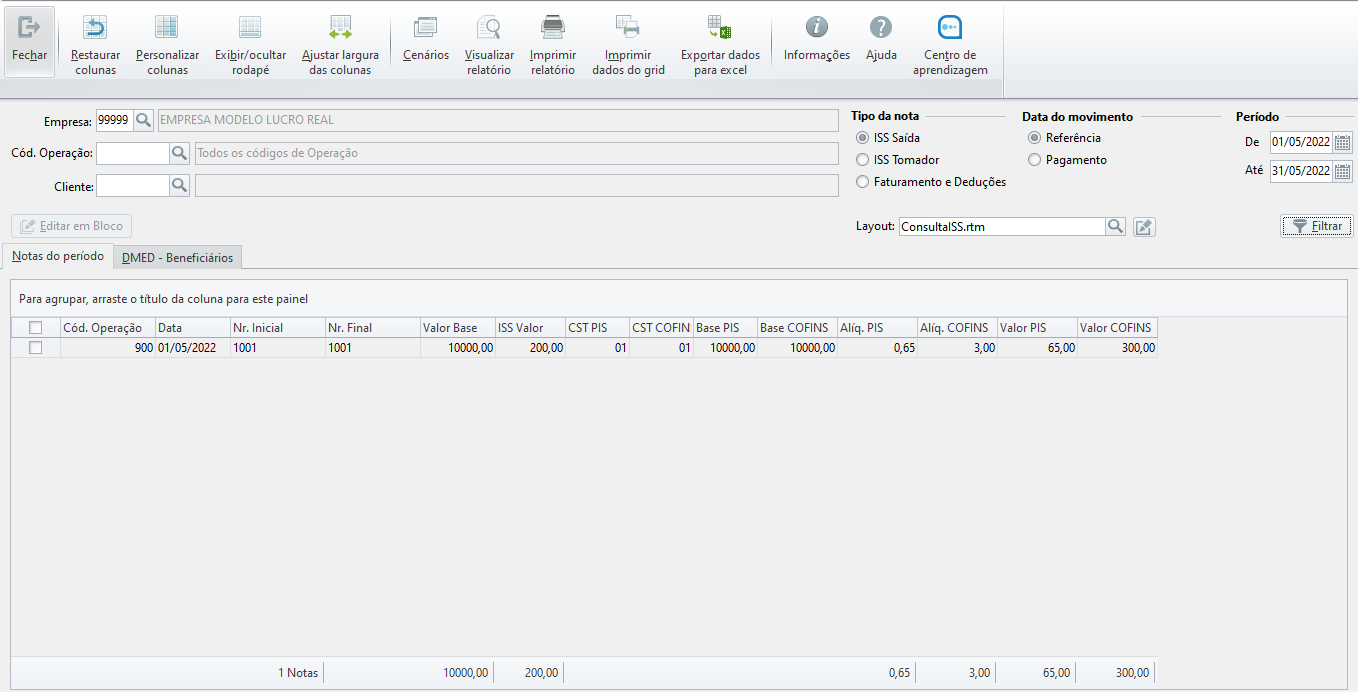
Adicione as colunas CST PIS, CST COFINS, Base PIS, Base COFINS, Alíq. PIS, Alíq.v COFINS, Valor PIS, Valor COFINS ao grid;
-
Clique em Filtrar;
Nas colunas CST PIS, CST COFINS, Base PIS, Base COFINS, Alíq. PIS, Alíq.v COFINS, Valor PIS, Valor COFINS serão exibidos os valores importados pelo sistema.
Caso seja necessário realizar a correção do CST, basta selecionar as notas desejadas, após clicar em Editar em Bloco, e selecionar as colunas para o ajuste, com isso, clique no sinal de + informe os novos valores e clique em Gravar.
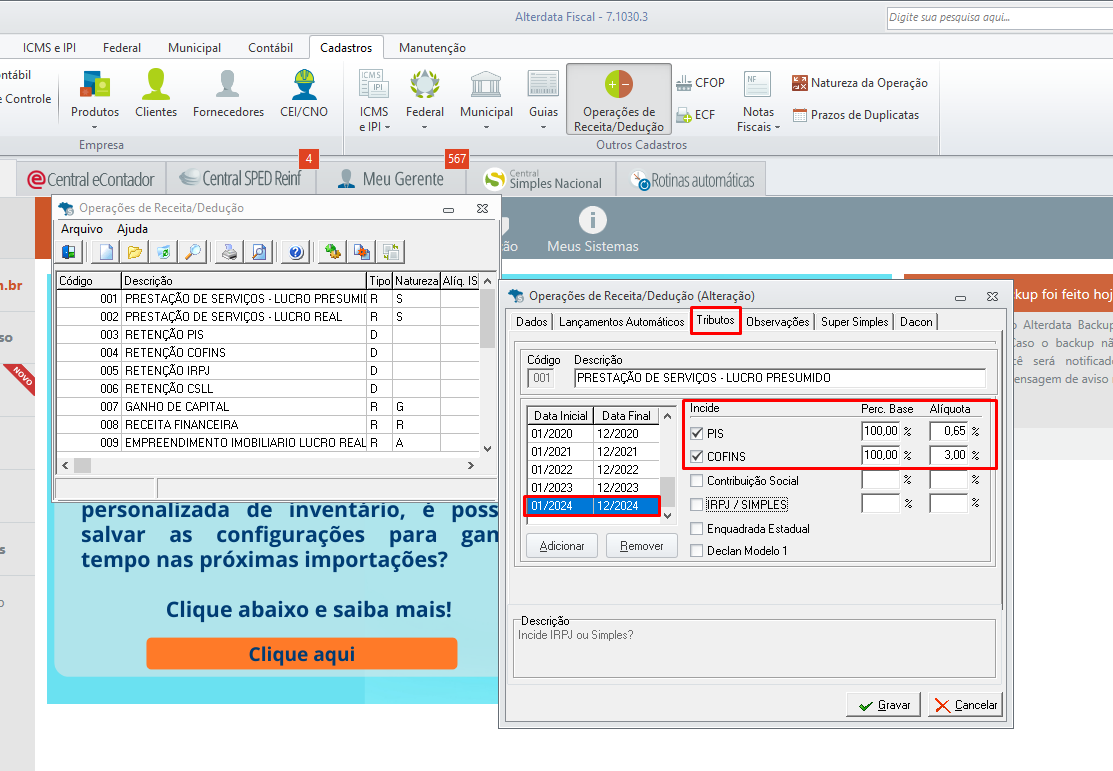
Conferência no Código de operação
Para que o Código de Operação seja considerado na apuração de PIS e COFINS, deverá ter as seguintes configurações:
-
No Fiscal, acesse a aba Cadastros - Operações de Receita/Dedução;
-
Selecione o código de operação;
-
Clique na aba Tributos - E no ano correspondente, marque o check box do tributo e informe a base e a alíquota de PIS e COFINS;
-
Após clique em Gravar.
Caso esteja sem Alíquota e Base informados no tributo, o sistema não irá efetuar a apuração dos Tributos.
Conferência no BI Tributos Federais
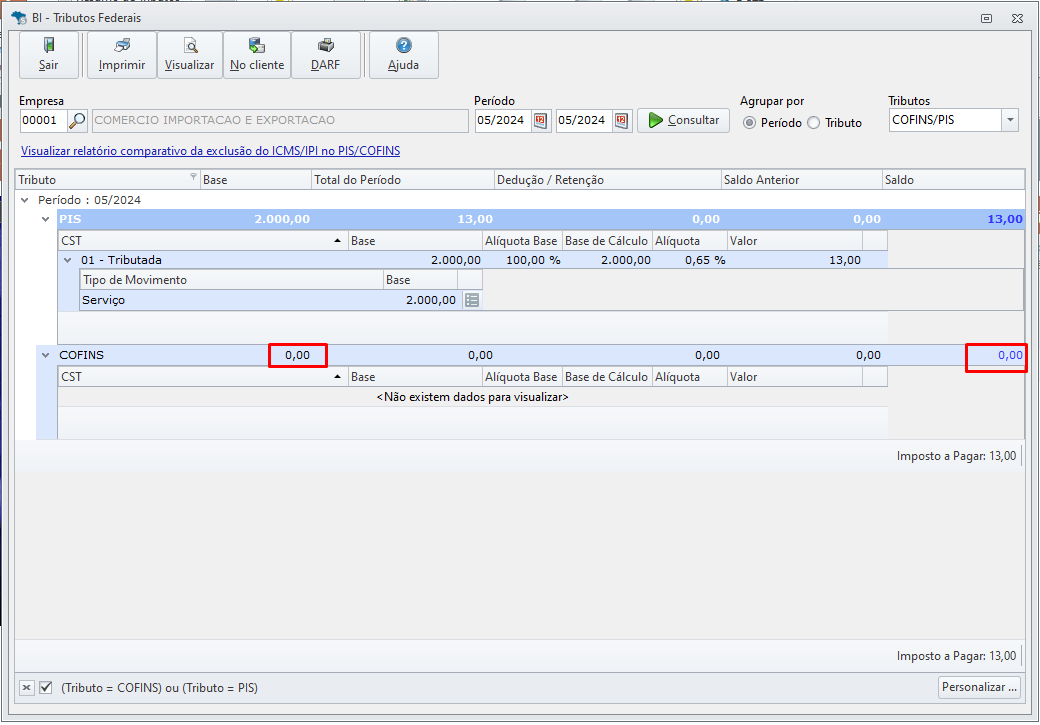
Através do BI Tributos Federais é possível conferir a apuração do período.
-
Acesse Federal - BI Tributos Federais;
-
Informe a Empresa e o Período;
-
Clique em Consultar;
-
Conferir se os valores de PIS e COFINS estão corretos.
Conforme podemos ver no exemplo ao lado, quando o valor do Tributo estiver zerado, o sistema não irá gerar a guia referente ao tributo.