Dica criada por Millenago.sup.pack
Neste artigo veremos como configurar a trava contábil no sistema Escrita Fiscal.
Habilitar a trava contábil no WPHD
-
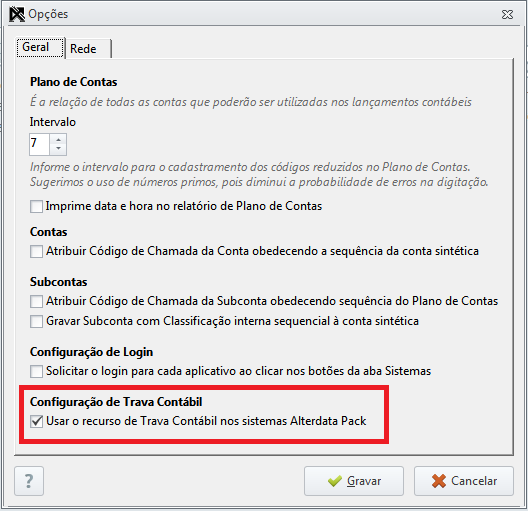
Acesse a aba Manutenção - Opções - Geral;
-
Marque a opção Usar o recurso de Trava Contábil nos sistemas Alterdata Pack;
-
Clique em Gravar.
Configurando no Fiscal
-
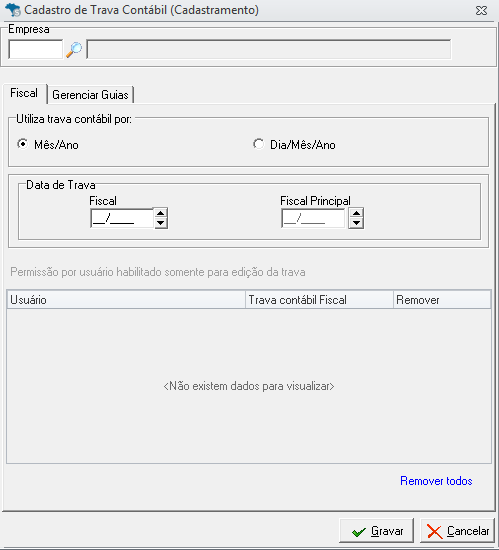
No fiscal, acesse a aba Cadastros - Trava Contábil - Arquivo - Novo;
-
Informe a Empresa, selecione se a trava será mensal ou diária;
-
Informe a data da trava no campo Fiscal;
A data do campo "Fiscal Principal" virá do cadastro do sistema Contábil. Para mais informações sobre a configuração no Contábil, clique aqui.
-
Feito a configuração da data, clique em Gravar.
Ao cadastrar a trava contábil, o sistema irá bloquear a edição de toda a movimentação da empresa até o período informado.
Ex: Caso informe o período de 12/2023 na trava, a movimentação do ano de 2023 inteiro ficará bloqueada, pois o sistema irá considerar toda a movimentação anterior ao mês de Dezembro também.
Incluir restrição de usuário na Trava Contábil
Se em algum momento for necessário voltar a data da trava contábil, e desejar que apenas usuários específicos possam fazer edições nesse período, é possível criar uma restrição por usuário na alteração.
Para habilitar a opção por usuário, você deve:
-
Acessar a aba Cadastros - Trava Contábil - Novo;
-
Selecionar com duplo clique a empresa que deseja;
-
No campo data da trava informar um período anterior ao que já estava cadastrado e clicar em enter no teclado;
-
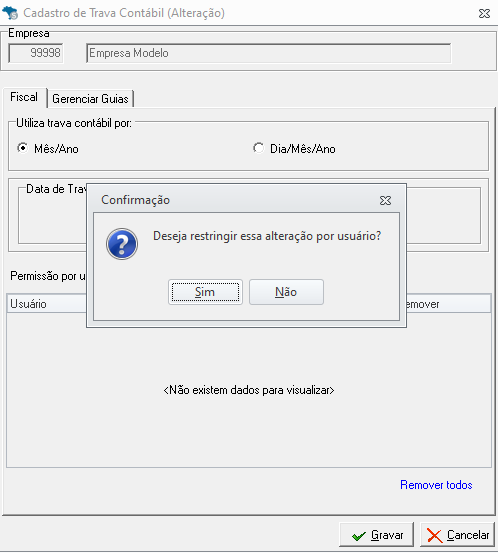
A mensagem ao lado será exibida, clique em Sim;
-
Selecione os usuários que deseja dar permissão para edição no novo período e grave.