O que é a auditoria do sistema?
A auditoria do sistema é uma ferramenta existente nos sistemas da Linha Pack, que tem o objetivo de registrar a utilização do sistema. Nela ficam armazenadas inúmeros procedimentos realizados no sistema, como por exemplo, no Sistema Fiscal:
-
Movimento de NFe aberto
-
Alinhamento de saldos
-
Alteração/Geração de Guias
-
Atualização de versão
-
Cancelamento de NFes
-
Exclusão de notas
-
Exclusão de empresas
-
Movimento de NF liberado
-
Alteração de Trava Contábil
-
Cadastro de novas empresas
-
Alteração nas notas
-
Impressão de relatórios
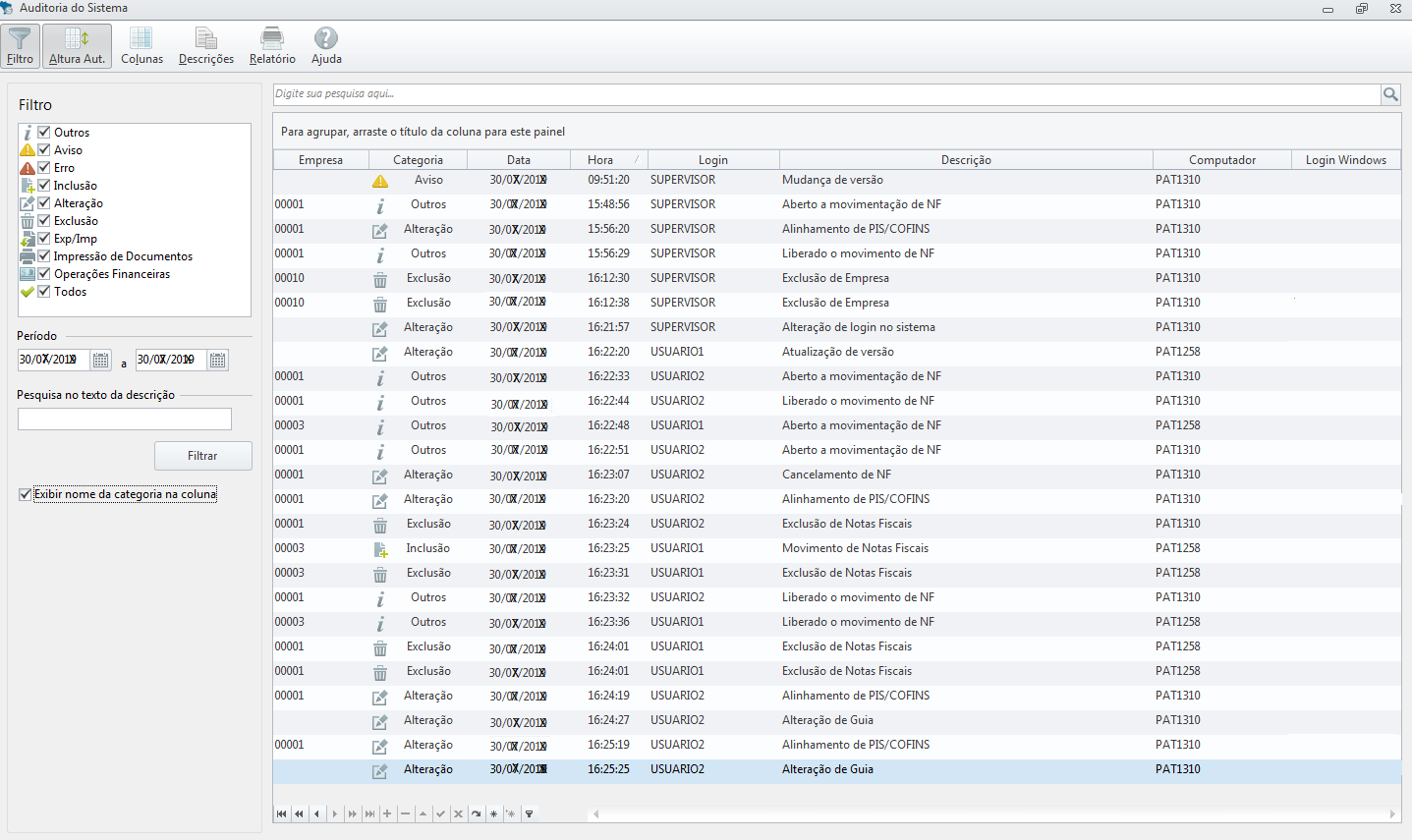
Além desses exemplos, muitos outros procedimentos ficam registrados na auditoria do sistema. Além de demonstrar os procedimentos, também é exibido a data e horário das alterações, a empresa no sistema, o usuário que realizou, e o computador em que estava logado.
Como verificar as alterações feitas no sistema?
-
Acesse a aba Manutenção > Auditoria. Por padrão, a tela será aberta nos procedimentos realizados naquele dia.
-
Para alterar, basta informar a data desejada e clicar em "Filtrar".
-
No campo "Filtro" também é possível selecionar uma ou mais categorias específicas para serem exibidas na tela.
-
No campo "Pesquisa no texto da descrição" é possível informar uma palavra chave para buscar. Ex: "Exclusão".
Como medida de segurança, nenhum registro pode ser excluído da auditoria do sistema!

Quais as opções disponíveis na auditoria?
O modulo possui as seguintes opções:
|
|
Exibe/Oculta a barra lateral esquerda onde são definidos os filtros para exibição. |
|
|
Possibilita a inclusão e exclusão de colunas no grid de exibição. |
|
|
Exibe com mais detalhes a alteração, basta selecionar a linha no grid e clicar no ícone. |
|
|
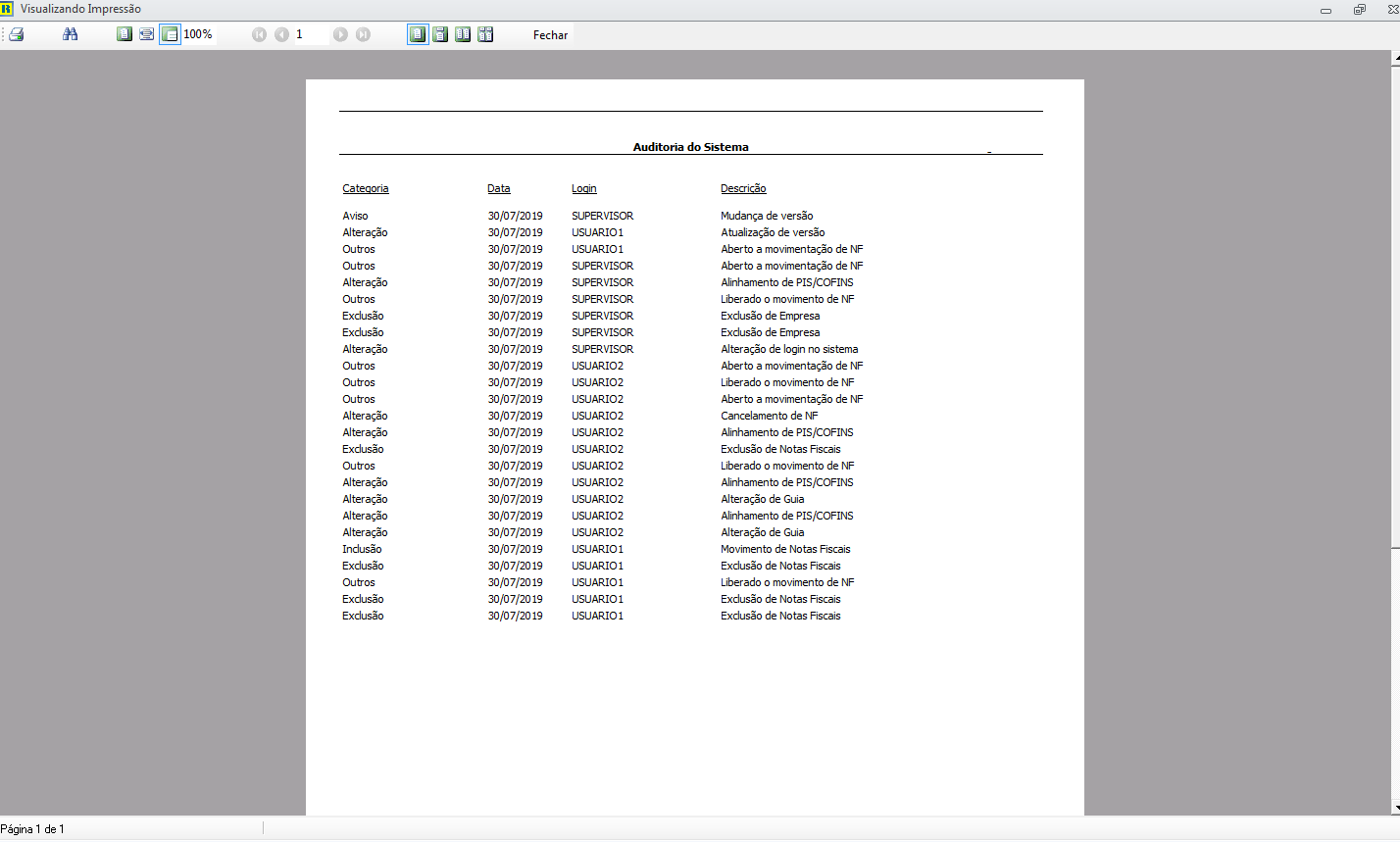
Exibe um relatório com o filtro atual do grid. |


Como imprimir o relatório de auditoria?
-
Acesse a aba Manutenção > Auditoria. Selecione os filtros que deseja.
-
Quando as informações que deseja estiverem na tela, clique em

-
O relatório será exibido na tela, para imprimir, clique em