O módulo Escrita Fácil automatiza as rotinas de escrituração e apuração fiscal, agilizando a aplicação de novas legislações e reduzindo a necessidade de ajustes manuais de dados. Este artigo apresenta as orientações de uso do módulo, focado na automação da apuração de impostos e geração de ajustes.
O que é o Escrita Fácil
O Escrita Fácil utiliza uma inteligência baseada em regras que automatizam a apuração e a escrituração. Atualmente, o módulo realiza a apuração do DIFAL para operações de uso e consumo ou ativo imobilizado (notas de entrada modelo 55) para o estado do Rio de Janeiro, além de manipular dados nos itens para realizar lançamentos de ajuste SPED ICMS (C197 ou D197). A ferramenta processa e aplica as regras vinculadas às rotinas cadastradas para as empresas de maneira automática.
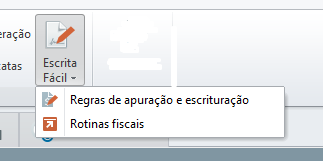
O módulo está localizado no menu Cadastros → Escrita Fácil e é dividido em duas abas:
-
Regras de apuração e escrituração: onde são definidas as alterações que serão realizadas no movimento de notas, por meio do cadastro de Regras.
-
Rotinas fiscais: onde é definido em quais empresas e períodos serão executadas as regras configuradas.
Regras de apuração e escrituração
As regras disponíveis podem ser consultadas em Cadastros → Escrita Fácil → Regras de apuração e escrituração. Clique em Visualizar para conferir as configurações da regra.
Cada regra possui em seu cadastro:
-
UF: Define o estado contemplado pela regra.
-
Data de Início: Define a partir de quando a regra pode ser adicionada a uma rotina. Se a rotina começar em 01/2024, mas a regra só valer a partir de 01/2026, o sistema só a executará em 2026.
-
Data Fim: Define o limite de utilização da regra.
-
Opções de Execução: Define como a regra será executada:
-
Execução única: A regra é aplicada apenas uma vez no movimento (ex: abatimento de valores na base de cálculo), evitando cálculos cumulativos sobre valores já processados.
-
Inutilizar: Descontinua o uso de uma regra específica.
-
O acesso ao cadastro de regras é exclusivamente consultivo para garantir a integridade dos cálculos. As funções de criação, duplicação, importação ou exportação de regras estão em desenvolvimento.
Condições e Resultados
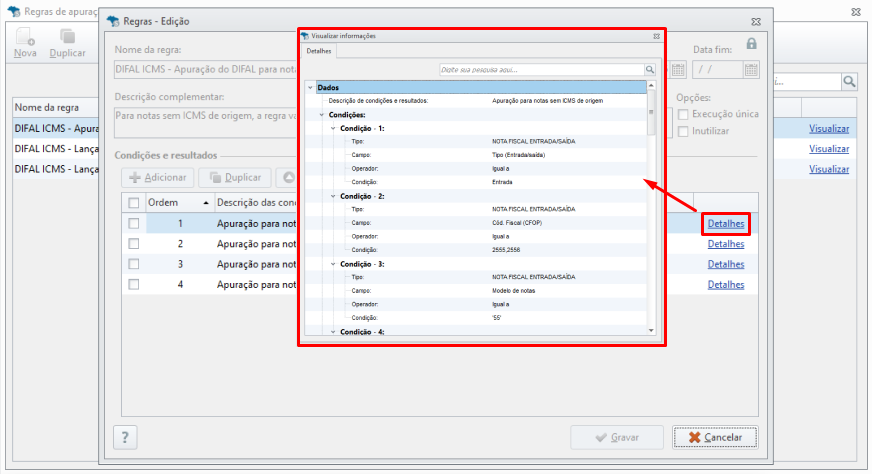
Dentro de cada regra, na aba Detalhes, são exibidas as condições e os resultados programados.
-
Ordem Lógica: A ordem das condições é crucial. Caso a primeira condição não seja atendida, a próxima não será executada.
-
Estrutura: O sistema analisa campos como Tipo (Entrada/Saída), CFOP, Modelo de nota e Situação, entre outros, para determinar se o resultado (como o cálculo da base dupla do DIFAL ou alíquota de FCP) deve ser aplicado.
Atualmente, as funcionalidades de Adicionar, Duplicar, ajustar a ordem das Condições e Resultados (Para cima e Para baixo) e alterar as Opções de Execução também não são disponibilizadas para utilização. No momento, novas possibilidades de cadastro para as regras estão em desenvolvimento.
Central de Fórmulas
Na configuração do módulo, são definidas Fórmulas que interferem diretamente nos Resultados das regras e proporcionam flexibilidade ao sistema.
Embora a criação e edição de novas regras e fórmulas estejam restritas para garantir a integridade dos cálculos, é possível visualizar a lógica utilizada.
Como consultar:
-
Acesse a aba Cadastros → Escrita Fácil → Regras de Apuração e Escrituração → Fórmulas.
-
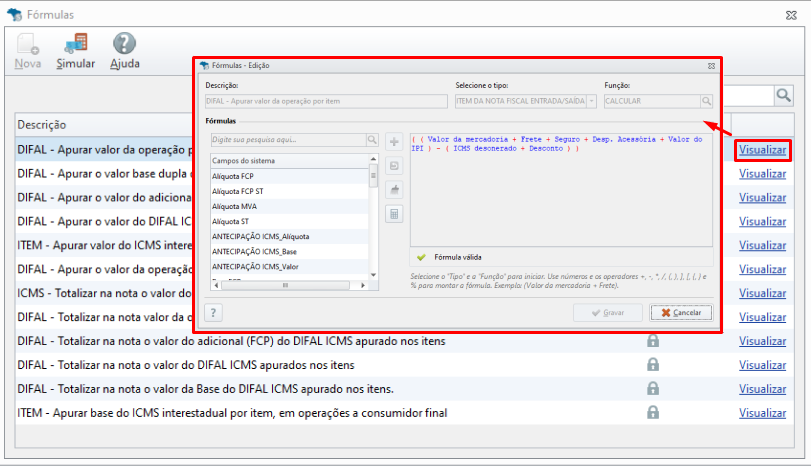
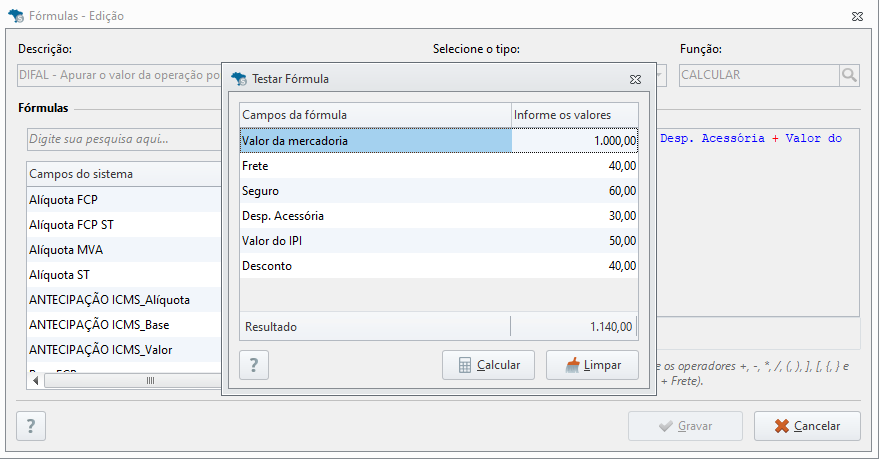
No grid, as fórmulas apresentam a opção de Simular o cálculo das fórmulas e de Visualizar a estrutura aplicada (campos e operadores utilizados).
-
No campo Simular, é possível preencher os valores dos campos manualmente para ter uma prévia de como será o comportamento dessa função no movimento.
Exemplo Prático - Cálculo das Fórmulas
O sistema processa os componentes da nota fiscal automaticamente. Considere um item com:
-
Valor da Mercadoria: R$ 1.000,00.
-
Acréscimos (Frete, Seguro, Desp. Acessória, IPI): R$ 180,00.
-
Deduções (ICMS Desonerado, Desconto): R$ 40,00.
Aplicação da Fórmula: ((Mercadoria + Acréscimos) - Deduções)
|
Valor da mercadoria |
Acréscimos |
Deduções |
Valor final |
|
1.000,00 |
180,00 |
40,00 |
1.140,00 |
O valor final de R$ 1.140,00 será a base utilizada pelo sistema para os próximos passos da apuração.
Dessa forma, o sistema considera automaticamente os componentes da nota fiscal, adequando o valor escriturado à regra configurada.
Criando Rotinas Fiscais
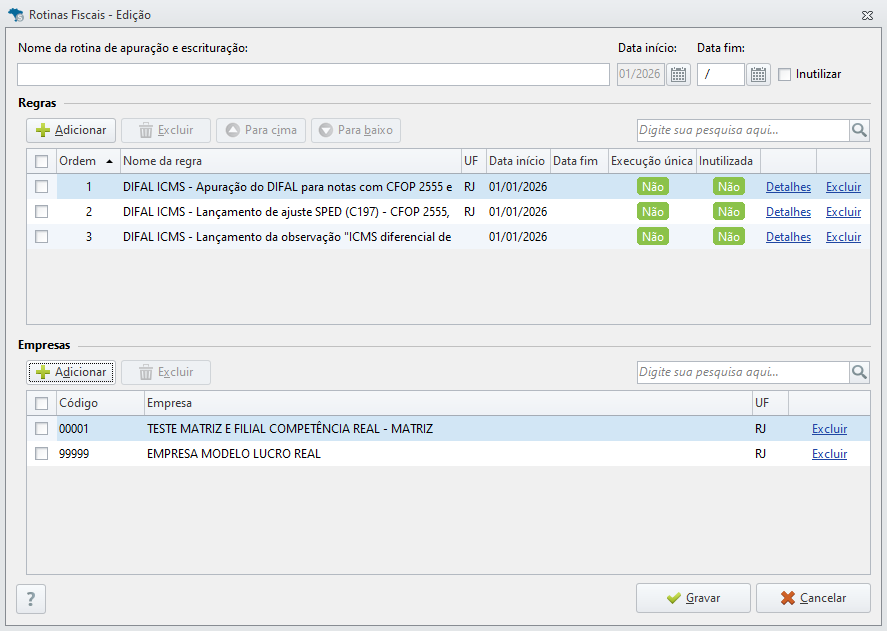
A Rotina Fiscal gerencia quais regras serão aplicadas em cada estabelecimento.
-
Acesse Cadastro → Escrita Fácil → Rotinas Fiscais e clique em Novo.
-
Informe o nome da rotina e a Data de Início (data em que será iniciado o cálculo por meio da fórmula criada).
-
Vincule as regras e as empresas desejadas e clique em Gravar.
Caso seja necessário alterar uma rotina cadastrada a partir de um determinado período, insira uma Data Fim na vigência atual e crie uma nova rotina preenchendo a nova Data de Início para a empresa correspondente. Dessa forma, a movimentação do período anterior não será afetada indevidamente com as alterações no cálculo.
Caso seja informada uma data de início retroativa (anterior à data de apuração), o cálculo será aplicado desde a data selecionada. Porém, caso o período selecionado possua Trava Contábil cadastrada para a empresa calculada, a rotina não será aplicada, considerando os meses fechados de forma integral. Dessa forma, mesmo que a trava tenha sido configurada em somente uma parte do mês, todo o mês se manterá sem alterações.
Alinhamento de Saldo e Regras
Toda vez que uma alteração é feita nas Rotinas Fiscais, ao clicar em Gravar, o sistema exibe automaticamente o módulo de Alinhamento de Saldo para as empresas alteradas, permitindo a atualização imediata do movimento.
Na aba Complemento do alinhamento, selecione especificamente o período em que a rotina começará a ser executada. Isso garante que apenas o movimento necessário seja processado e atualizado.
O sistema recalcula a apuração a cada alinhamento. Dessa forma, alterações manuais nos valores apurados pelo Escrita Fácil não são permitidas, pois são sobrepostas pelo processamento automático.
Como Conferir os Resultados
É possível validar quais automações foram aplicadas diretamente nos documentos fiscais:
Pela Nota Fiscal:
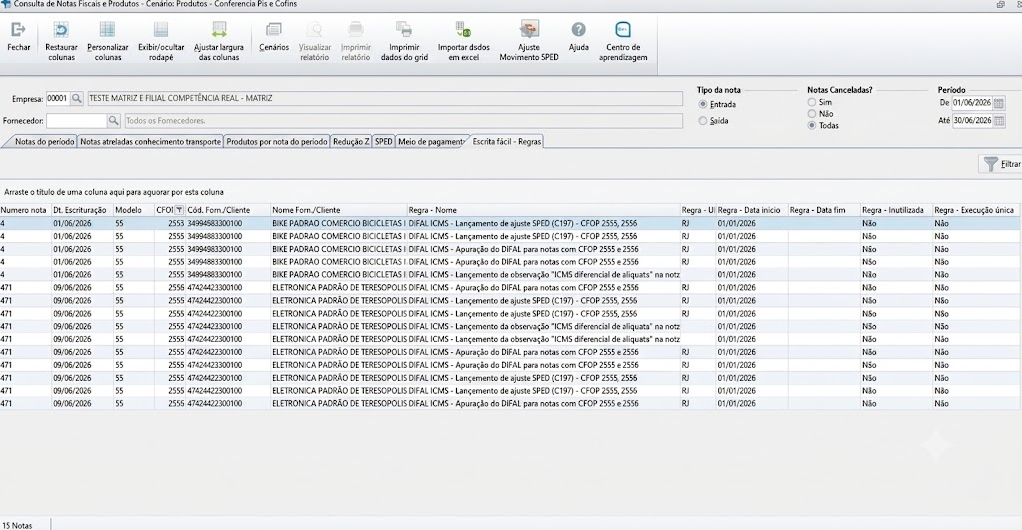
Acesse o módulo Notas Fiscais e Produtos, e localize a aba Escrita Fácil - Regras.
-
Nesta aba, consta o nome da regra aplicada a cada nota.
-
Caso a nota tenha gerado um ajuste de IPI/ICMS, o registro será exibido na aba Ajuste SPED.
Auditoria:
Para acompanhar o histórico de ativações e mudanças no módulo, utilize o botão Auditoria, disponível na tela principal das Regras de Apuração ou localizado em Manutenção → Auditoria.