
Como acessar o módulo?
No Sistema Fiscal é possível consultar as notas de serviço prestado e tomado, lançamentos efetuados em receitas e deduções de forma otimizada! Acesse:
-
Aba Lançamentos - ISS, Receitas e Deduções;
-
Informe Empresa - Tipo de Nota (ISS Saída, ISS Tomador ou Faturamento e Deduções) - Data do movimento (Referência ou Pagamento) e o Período;
-
Clique em Filtrar.

Como personalizar a consulta?
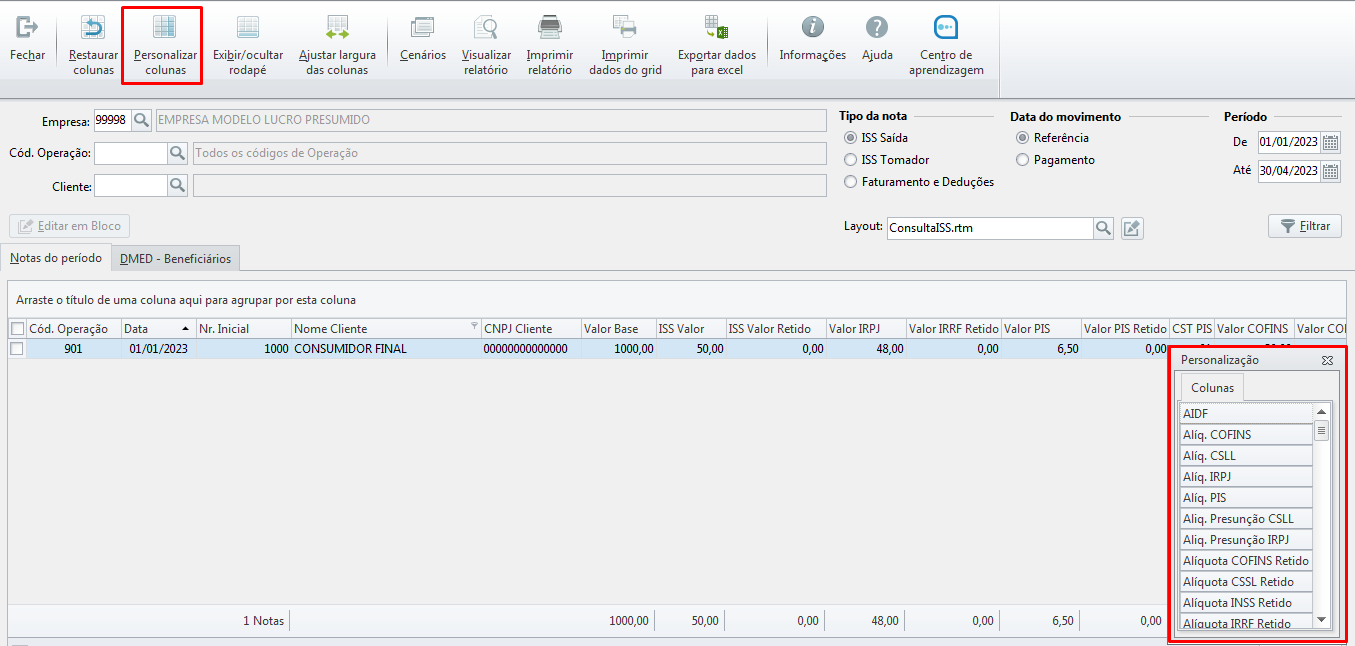
Dentro do módulo ISS, Receitas e Deduções é possível personalizar as colunas do grid.
Para efetuar a personalização efetue os passos abaixo:
-
Na parte superior do módulo ISS, Receitas e Deduções, terá o ícone Personalizar colunas;
-
Após clicar, abrirá no canto inferior direito a tela de Personalização;
-
Para incluir uma coluna no grid, irá selecionar o nome da coluna e arrastar até o grid.
-
Para retirar a coluna do grid, deve-se segurar a coluna e arrastar até a tela de Personalização.
Como efetuar uma edição em bloco?
Para efetuar a edição em bloco dentro do módulo ISS, Receitas e Deduções, acesse:
Antes de iniciar a Edição, certifique-se que a coluna que precisa de edição esteja no grid, caso não, siga o passo a passo acima para incluir.
-
Selecione as notas que deseja editar, marcando o check box no canto esquerdo das notas;
-
Após selecionar as notas, clique em Editar em Bloco.
-
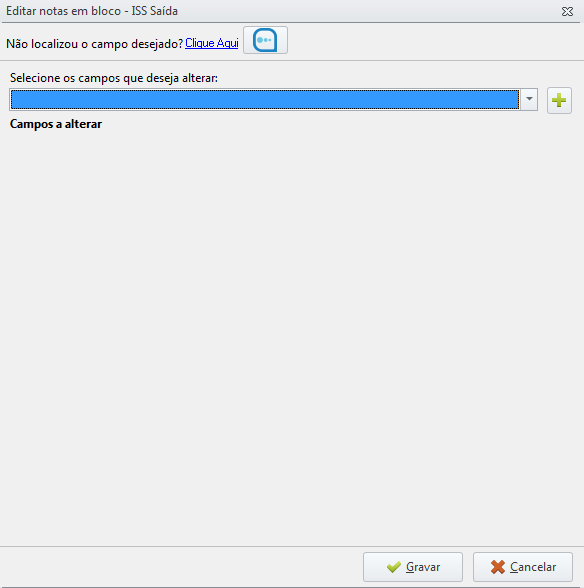
Na tela Editar notas em bloco, informe o campo desejado, clique em '+' e após em Gravar;
-
Na tela Editar notas em bloco, irá aparecer todos os campos que podem ser editados em bloco e estão no Grid.
Como salvar o cenário e consultar mais informações?
É possível deixar o Cenário configurado para realização do filtro de Notas.
Para essa operação, acesse:
-
Clique na aba Lançamentos - ISS, Receitas e Deduções;
-
Informe Empresa - Tipo de Nota (ISS Saída, ISS Tomador ou Faturamento e Deduções) - Data do movimento (Referência ou Pagamento) e o Período;
-
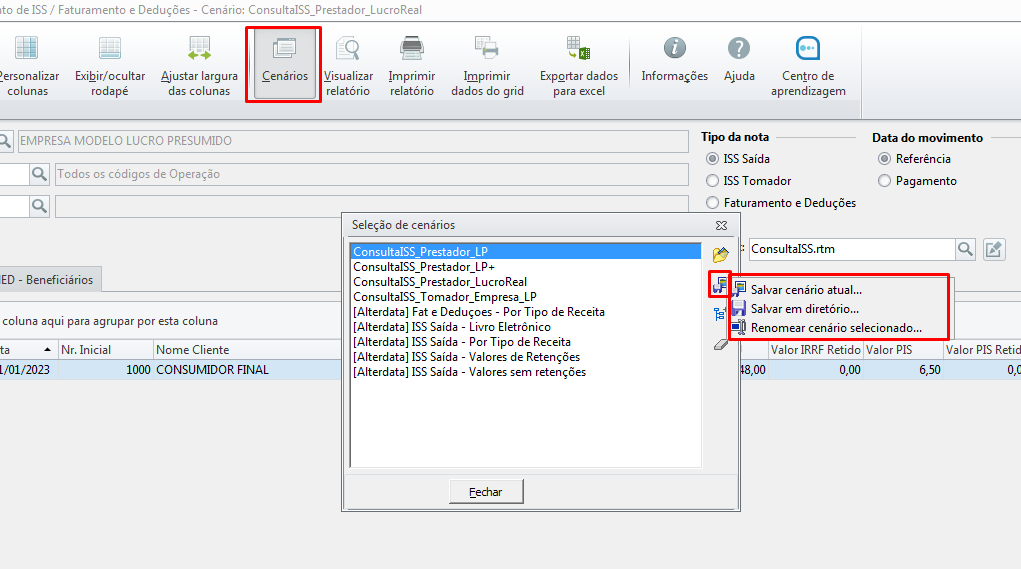
Clique em Cenários;
-
Clique em Salvar cenário atual

-
Escolha entre as opções:
-
Salvar cenário atual: Clique nesta opção para sobrepor um cenário existente com o atual;
-
Salvar em diretório: Clique nesta opção para salvar o cenário atual em sua máquina;
-
Renomear cenário selecionado: Clique nesta opção para renomear um cenário já existente.
Como Salvar ou imprimir os dados consultados?
Dentro do ISS, Receitas e Deduções é possível imprimir os dados do Grid conforme as colunas que estão selecionadas e por Excel.
Para realizar este procedimento, efetue os passos abaixo:
-
Na parte Superior Opções: Imprimir dados do grid ou Exportar dados em Excel:
-
Imprimir dados do grid: Para esta opção, abrirá uma tela para impressão com as colunas que estão filtradas no grid.
-
Exportar dados em Excel: Nesta opção, irá ser exportado o arquivo em Excel com as colunas que estão filtradas no grid.

Visualizar Relatório
Através do módulo Consulta ISS Receitas e Deduções é possível fazer a geração de vários relatórios.
Para efetuar a geração do Relatório, acesse:
-
Clique na aba Lançamentos - ISS, Receitas e Deduções;
-
Informe Empresa - Tipo de Nota (ISS Saída, ISS Tomador ou Faturamento e Deduções) - Data do movimento (Referência ou Pagamento) e o Período;
-
Clique em Filtrar;
-
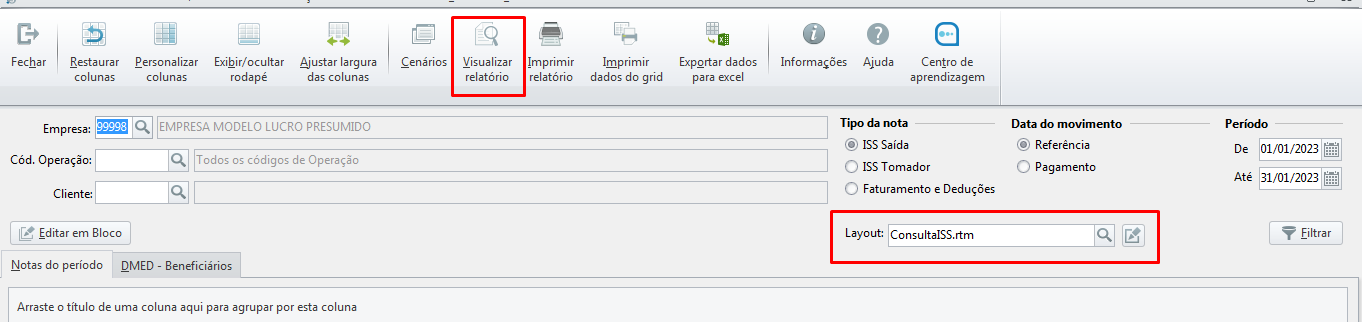
Após, selecione o Layout;
-
Clique em Visualizar Relatório.