
Introdução
Ao realizar testes de emissão de Notas Fiscais Eletrônicas (NF-e), é comum utilizar o Ambiente de Homologação. Esse ambiente serve para garantir que tudo esteja correto antes de enviar notas com valor jurídico real. No entanto, para que a SEFAZ aceite esses documentos de teste, existem regras específicas de preenchimento que, se não seguidas, resultam na Rejeição 598.
Esta rejeição ocorre quando o sistema identifica que a nota é de teste, mas o nome (Razão Social) do destinatário não segue o padrão obrigatório exigido por lei para esse ambiente.
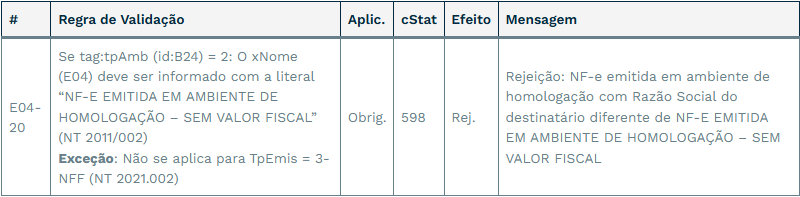
Passo 1: Ajuste no Cadastro do Cliente/Destinatário
A causa mais frequente deste erro é o nome do destinatário estar preenchido com o nome real da empresa ou do cliente. Para corrigir, siga estas diretrizes:
-
Acesse o Cadastro de Clientes no seu sistema.
-
Localize o destinatário que você está utilizando no teste.
-
No campo Razão Social, apague o nome atual e insira exatamente o texto abaixo: NF-E EMITIDA EM AMBIENTE DE HOMOLOGAÇÃO - SEM VALOR FISCAL
-
Salve a alteração.
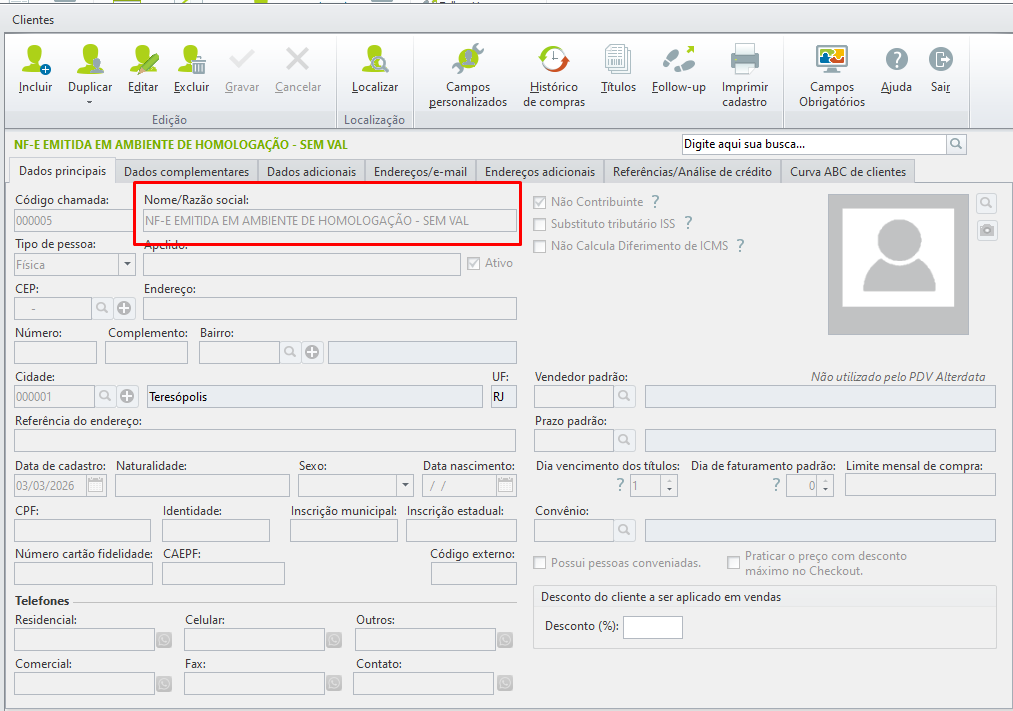
Passo 2: Verificação das Configurações de Ambiente
É fundamental que o sistema esteja configurado corretamente para o ambiente de testes. Verifique as configurações nos módulos abaixo:
No Wshop
-
Acesse o menu Movimento de Estoque.
-
Vá em Configurações NF-e > Opções Empresa.
-
Confirme se o campo Ambiente está selecionado como Homologação. Caso esteja como "Produção" e você deseje apenas realizar testes, altere para "Homologação".
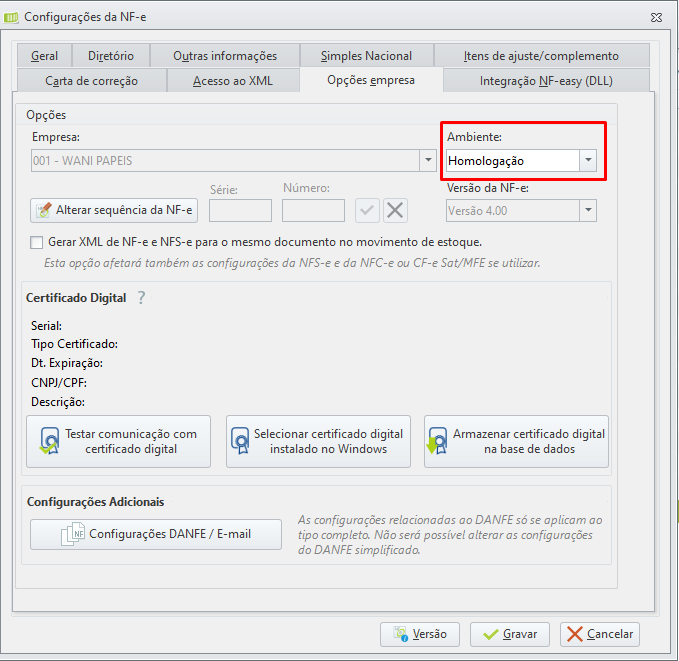
No NFeasy
-
Na tela inicial, abra a aba Empresa.
-
Em Dados Cadastrais, verifique se o campo de ambiente está definido como Homologação.
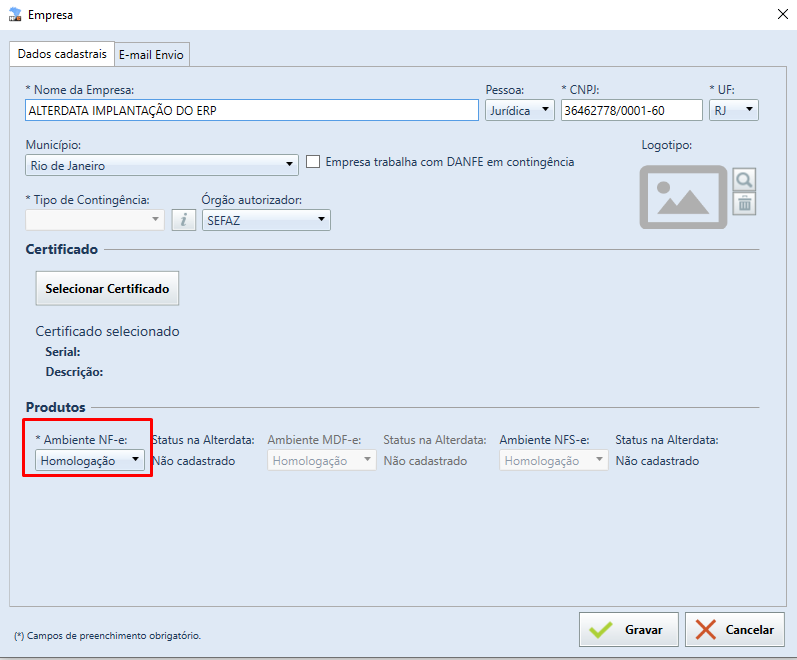
Passo 3: Reemissão da Nota Fiscal
Após validar as configurações de ambiente e corrigir o nome do destinatário no cadastro, você deve gerar o documento novamente para que o sistema atualize as informações no arquivo XML.
-
Vá em Movimento de Estoque.
-
Selecione a opção Gerar NF-e.
-
Realize o processo de emissão normalmente.

Lembre-se de que, ao retornar para as vendas reais (Ambiente de Produção), você deve alterar o ambiente nas configurações do sistema e utilizar o cadastro do cliente com a Razão Social correta (verdadeira).