
Imagine o seguinte cenário: você está prestes a encerrar uma venda, e o sistema emite um alerta: "Rejeição NFC-e: CFOP não permitida para o CSOSN informado." A operação para, e o cliente aguarda. E agora?
Você sabe o que significa essa mensagem e como resolver o problema rapidamente?
Essa mensagem pode parecer complexa, mas basicamente aponta para uma configuração de dados fiscais que, se feita incorretamente, pode bloquear suas vendas e causar atrasos. Neste artigo, vamos esclarecer o que causa esse problema, explicar o significado de CFOP e CSOSN, e mostrar como ajustar o Shop para evitar que isso ocorra novamente.
Simplifique a gestão fiscal da sua empresa e mantenha sua operação funcionando sem interrupções!
Mas por que ocorre a rejeição?
Em geral, as rejeições ocorrem quando uma nota emitida não está dentro dos padrões estabelecidos pela SEFAZ. A rejeição 386, especificamente, indica que estamos utilizando um CFOP que não é compatível com o CSOSN determinado pela SEFAZ. Portanto, para evitar ou resolver este erro, vamos conhecer a seguir, quais CFOPs a Secretaria da Fazenda permite para cada CSOSN.
Quando for emitida uma NFC-e com CSOSN igual a:
-
102- Tributada pelo Simples Nacional sem permissão de crédito;
-
103 - Isenção do ICMS no Simples Nacional para faixa de receita bruta;
-
300 - Imune;
-
400 - Não tributada pelo Simples Nacional;
-
900 - Outros (a critério da UF).
e o CFOP for diferente de:
-
5.101 - Venda de produção do estabelecimento;
-
5.102 - Venda de mercadoria de terceiros;
-
5.103 - Venda de produção do estabelecimento, efetuada fora do estabelecimento;
-
5.104 - Venda de mercadoria adquirida ou recebida de terceiros, efetuada fora do estabelecimento;
-
5.115 - Venda de mercadoria de terceiros, recebida anteriormente em consignação mercantil;
Ou ainda, quando for emitida uma NFC-e com o (CSOSN) igual a:
-
500 - ICMS cobrado anteriormente por substituição tributária (substituído) ou por antecipação.
E o CFOP for diferente de:
-
5.405 - Venda de mercadoria de terceiros, sujeita a ST, como contribuinte substituído;
-
5.656 - Venda de combustível ou lubrificante de terceiros, para consumidor final;
-
5.667 - Venda de combustível ou lubrificante a consumidor ou usuário final estabelecido em outra unidade da Federação.
Sempre ouvimos que para toda regra, existe exceções. E da mesma forma, nessa regra de validação a Sefaz prevê algumas exceções, veja quais:
-
Para a UF do RS, poderá ser permitido o uso do CSOSN 900 com o CFOP 5.949
-
Para a UF do CE, poderá ser permitido o uso do CST 90 com o CFOP 5.403 ou 5.405
-
Para a UF de SP, poderá ser permitido o uso do CSOSN 900 com CFOP 5.949.
Como corrigir no Shop?
-
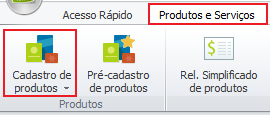
Acesse o cadastro do Produto no Shop em Produtos e Serviços → Cadastro de Produto
-
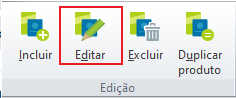
Localize o produto e clique em Editar
-
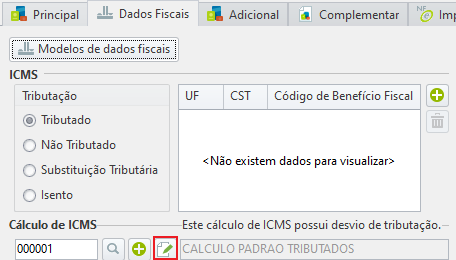
Acessa a aba Dados Fiscais, e clique no ícone para editar o cálculo de ICMS
-
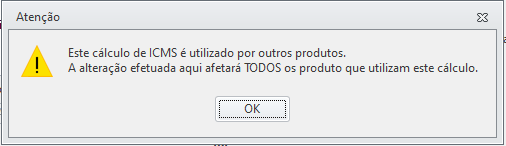
O sistema apresentará mensagem orientando a respeito das alterações nos dados fiscais. Ao concordar, basta clicar em OK para seguir.
-
Em seguida, pesquise pelo CFOP desejado e verifique o CSOSN vinculado a ele. Dê um duplo clique para abrir o cadastro ou clique em editar.

-
Altere o CSOSN vinculado ao CFOP, e em seguida Grave.
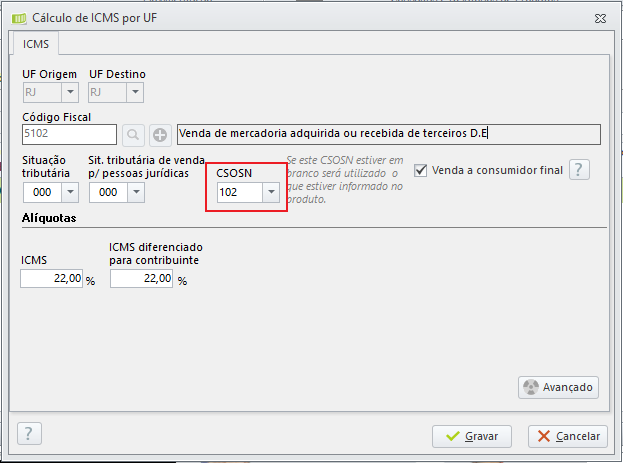
Uma outra dica que envolve o ajuste no Cadastro de Cálculo de ICMS do Shop é:
-
No cálculo de ICMS tributado: localize o CFOP 5102 e marque o checkbox de "Venda a Consumidor Final".
-
No cálculo de ICMS de Substituição Tributária (ST): localize o CFOP 5405 e marque o mesmo checkbox de "Venda a Consumidor Final".
Importante: Por mais simples que a solução possa parecer, é crucial sempre sinalizar o cliente sobre os ajustes que serão realizados no sistema.
Se você emite a NFC-e no Nota Fácil:
-
Verifique se a venda lançada já possui título baixado.
-
Se possuir cancele a venda no nota fácil e lance novamente, emitindo a NFC-e.
-
Caso não queira cancelar a venda. Acesse o financeiro, cancele a baixa do título referente à nota rejeitada. Edite a nota no nota fácil, exclua o item e insira-o novamente. Grave e gere a NFC-e.
-
Se não houver título baixado edite a nota, exclua o item e insira-o novamente. Grave e gere a NFC-e.
Se você emite a NFC-e no PDV ou Spice:
-
No PDV e no Spice, o sistem irá alerta no momento do lançamento do item, logo, após a integração já será possível lançar o item normalmente.
Em caso de dúvidas sobre informações de tributação como CFOP ou CSOSN, consulte seu contador.