
O que fazer quando a Nota Fiscal Eletrônica apresenta a Rejeição 610?
Se você está tentando emitir uma Nota Fiscal Eletrônica (NF-e) e se deparou com a Rejeição 610, saiba que ela acontece
quando o valor total da nota fiscal não corresponde à soma de todos os itens e despesas que a compõem. O cálculo que a Secretaria da Fazenda (SEFAZ) faz é bem específico, e qualquer pequena diferença, como um erro de arredondamento ou um campo preenchido de forma incorreta, pode causar essa rejeição.
Veja como você pode resolver esse problema e conseguir autorizar sua nota.
Como corrigir a Rejeição 610?
Para solucionar essa rejeição, a primeira coisa a se fazer é uma revisão completa dos valores da sua nota fiscal.
Siga estes passos para encontrar a inconsistência:
-
Verifique todos os valores: Revise os valores de cada item da sua nota. Certifique-se de que o valor dos produtos, frete, seguro, descontos e outras despesas estão corretos.
-
Ajuste de arredondamento: Se a sua nota tem muitos itens, pequenos erros de arredondamento podem somar e causar a rejeição. Verifique se os valores estão exatos para que a soma final corresponda ao total.
-
Recalcule os impostos: Confira se os impostos, como IPI (Imposto sobre Produtos Industrializados) e ICMS ST (Substituição Tributária), foram calculados corretamente. Verifique as alíquotas e as bases de cálculo usadas.
-
Notas de devolução: Se a nota que você está emitindo é de devolução, é essencial que os valores sejam exatamente os mesmos da nota original. Consulte a nota de origem no site da SEFAZ (link) para garantir que não há divergências. Uma dica importante é sempre importar as notas de compra para ter todos os registros e facilitar o processo de devolução.
O que pode estar causando o problema?
Além das verificações acima, a rejeição 610 pode ser causada por algumas configurações incorretas no sistema. Verifique os seguintes pontos:
Configurações de Impostos da Empresa
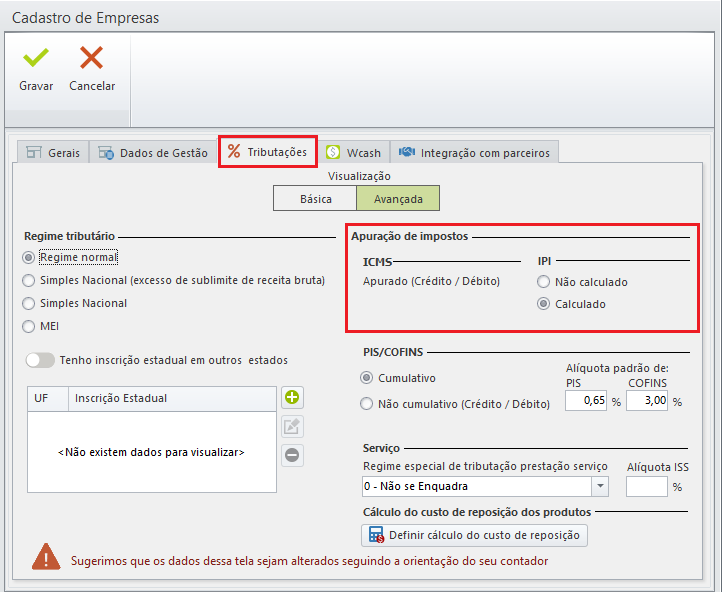
A primeira verificação é no cadastro da sua empresa. Confirme se a opção de apuração de impostos, como IPI e ICMS, está devidamente marcada. Essa configuração é fundamental para que o sistema realize o cálculo correto na nota fiscal.
-
Acesse a aba Empresa > Cadastro.

-
Clique em Editar e vá na aba Tributações > Avançada.
-
Verifique o campo de Apuração de impostos.
-
Se a sua nota precisa calcular IPI marque a opção Calculado
Configuração da Operação Fiscal
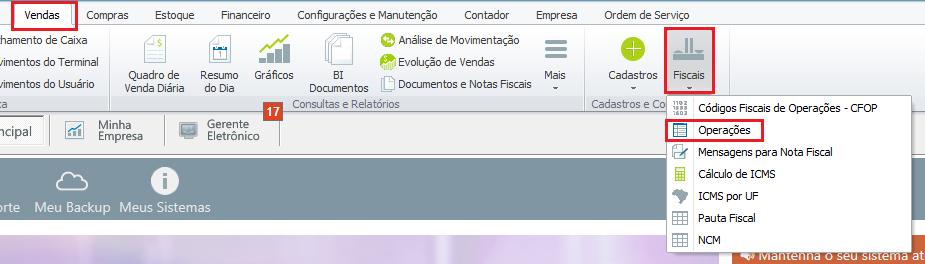
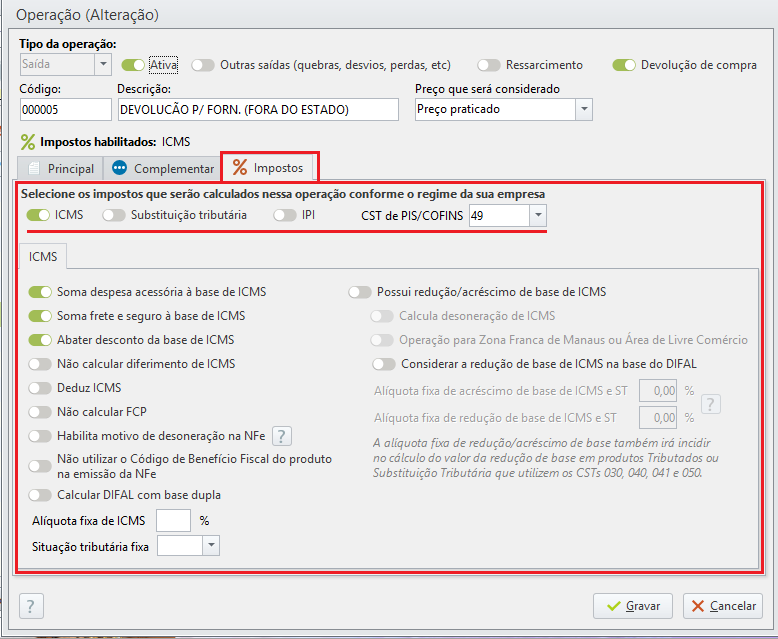
Revise a operação fiscal que você está usando na emissão da nota. Certifique-se de que todos os impostos que incidem sobre a transação estão marcados para serem calculados.
-
Acesse a aba Vendas > Fiscais > Operações.
-
Selecione a operação que está utilizando na nota.
-
Verifique na aba Impostos se estão com todas os impostos necessários marcados para calcular.
Cadastro do Fornecedor
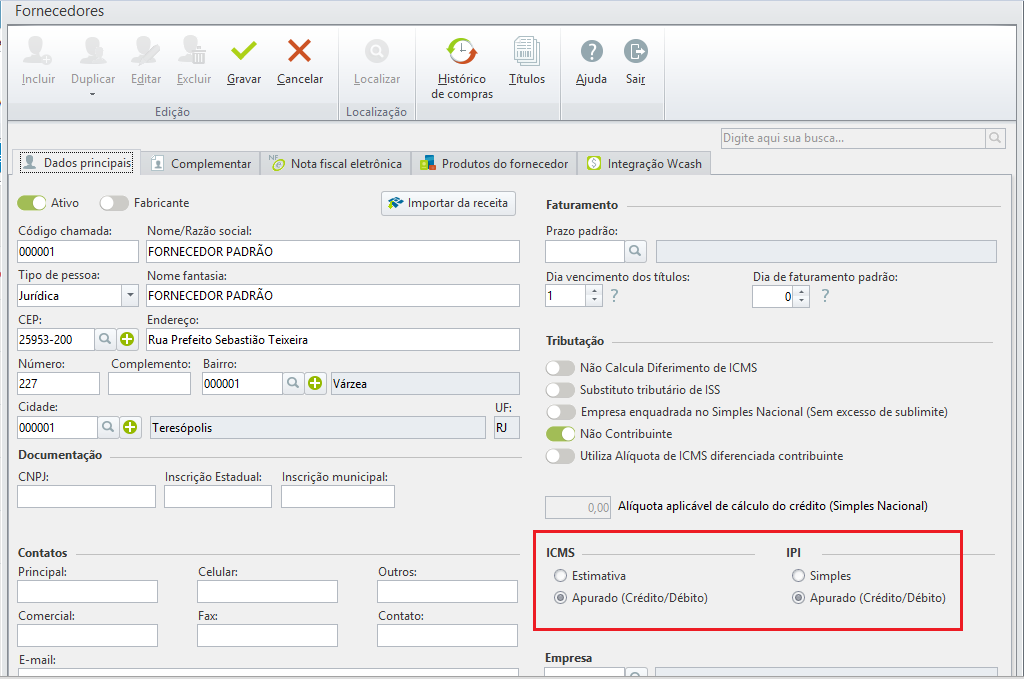
No cadastro do fornecedor, é importante verificar se a opção para apuração de ICMS e IPI está habilitada. Essa configuração influencia diretamente no cálculo desses impostos na nota fiscal.
-
Aba Compras > Cadastro de Fornecedores.

-
Aba Dados Principais > campos de ICMS e IPI. Caso a nota tenha esses valores ambos os campos devem estar como Apurados.
Revisão do Código CST/CSOSN
Confira se o Código de Situação Tributária (CST) ou o Código de Situação da Operação do Simples Nacional (CSOSN) no cadastro do produto estão corretos. Esses códigos determinam como o imposto será aplicado, e um erro neles pode causar a divergência de valores.
-
CST:
-
Aba Vendas > Fiscais > Cálculos de ICMS.
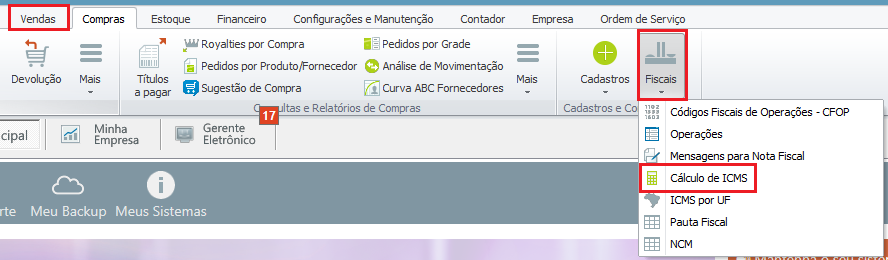
-
Selecione o cálculo configurado no produto > selecione o CFOP da nota.
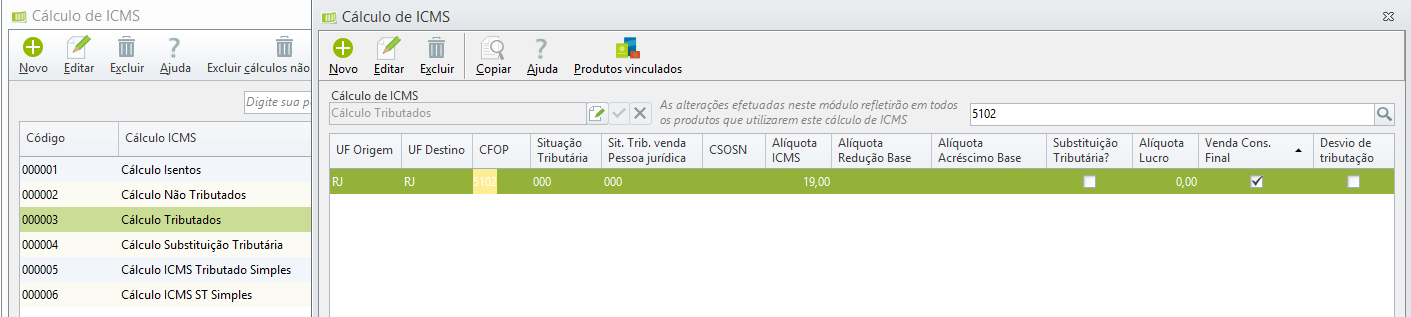
-
Faça o ajuste nos campos Situação Tributária e Situação Tributária Pessoa Jurídica.
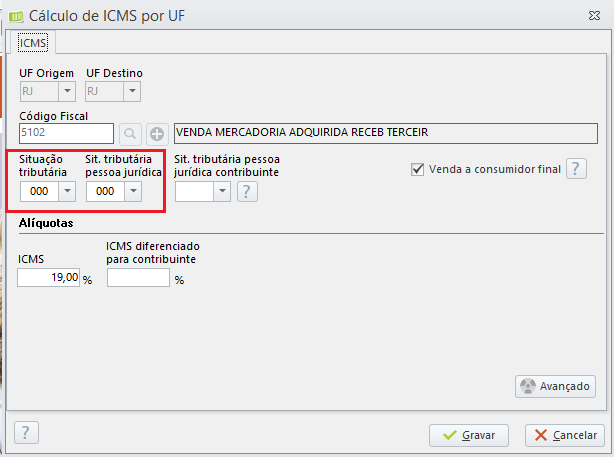
-
CSOSN (empresas do Simples Nacional):
-
Na aba Produtos e Serviços > Cadastro de Produtos > localize o produto que está na nota fiscal.
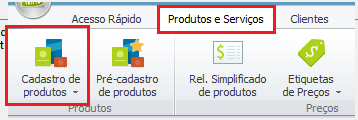
-
Vá na aba Dados Fiscais no tópico CSOSN e preencha com o código correto no campo Tributado/Isento.
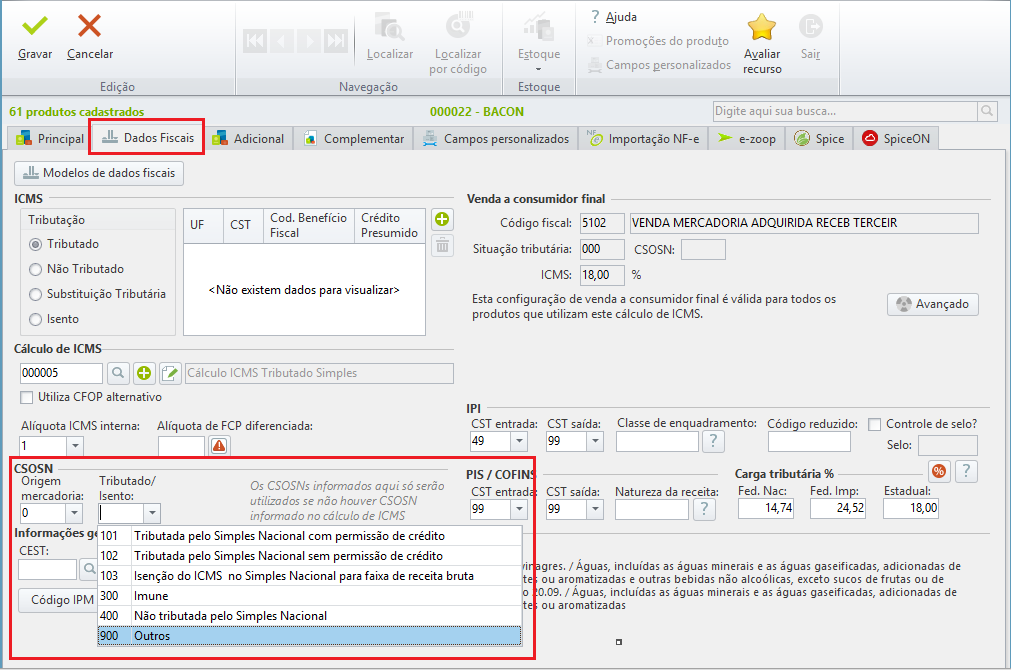
Configuração de Abatimento de ICMS Desonerado/Diferido
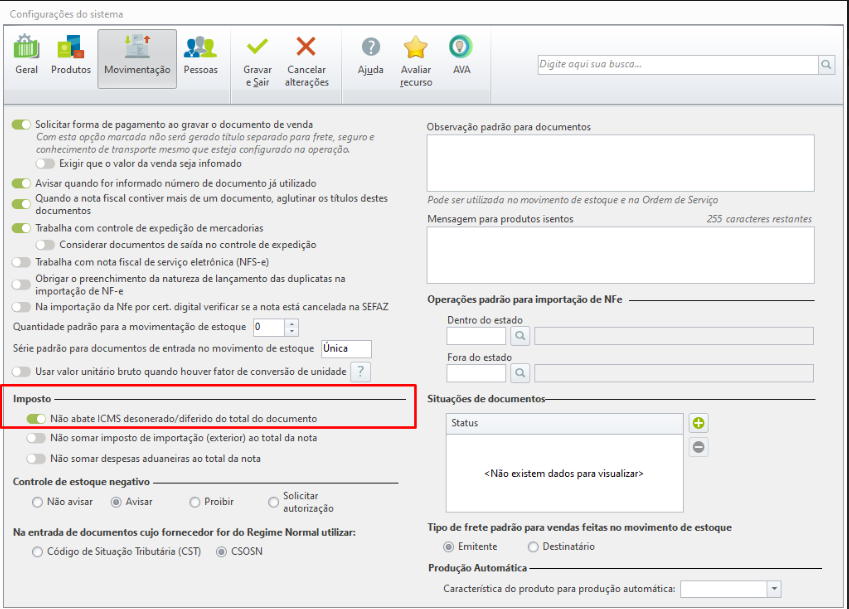
Em cenários onde o total da nota calculado pelo sistema diverge do esperado devido à desoneração de impostos, é necessário verificar as configurações de movimentação do sistema.
Se o sistema estiver configurado para abater o ICMS desonerado do total, mas a SEFAZ do seu estado esperar o valor bruto (ou vice-versa), a rejeição 610 será apresentada.
Para ajustar essa configuração, siga os passos abaixo:
-
No sistema Alterdata, acesse a aba Configurações e Manutenção.
-
Clique no botão Opções e selecione a aba Movimentação.
-
Dentro da aba Movimentação, localize a seção Imposto.
-
Verifique a opção: "Não abate ICMS desonerado/diferido do total do documento".
-
Caso o sistema esteja abatendo o valor indevidamente, desmarque ou ajuste esta opção conforme a necessidade da operação fiscal.
-
-
Clique em Gravar para salvar as alterações.
-
Após o ajuste, será necessário refazer a nota fiscal para que o sistema recalcule os totais corretamente antes de uma nova transmissão.
Todos os dados fiscais devem ser confirmados com a contabilidade.
Verificando os valores no XML
Para identificar a origem da rejeição, você pode abrir o arquivo XML da nota fiscal e conferir os valores. O erro acontece quando o valor da tag <vNF> é diferente da soma das tags que o compõem.
A fórmula de cálculo é:
|
vNF = vProd - vDesc - vICMSDeson + vST + vFCPST + vFrete + vSeg + vOutro + vII + vIPI + vIPIDevol + vServ |
|---|
Verifique se os valores de cada uma dessas tags (vProd, vFrete, vIPI, etc.) somam exatamente o que está na tag <vNF>. Se a soma for diferente, você identificou o problema e pode fazer o ajuste necessário na nota antes de tentar emitir novamente.
Tabela de Tags do XML e seus significados
|
Tag |
Significado |
Exemplo da Estrutura no XML |
|---|---|---|
|
vNF |
Valor Total da Nota Fiscal |
<total><ICMSTot><vBC>0.00</vBC><vICMS>0.00</vICMS><vICMSDeson>0.00</vICMSDeson><vFCP>0.00</vFCP><vBCST>0.00</vBCST><vST>0.00</vST><vFCPST>0.00</vFCPST><vFCPSTRet>0.00</vFCPSTRet><vProd>2.00</vProd><vFrete>2.35</vFrete><vSeg>0.00</vSeg><vDesc>0.20</vDesc><vII>0.00</vII><vIPI>0.00</vIPI><vIPIDevol>0.00</vIPIDevol><vPIS>0.00</vPIS><vCOFINS>0.00</vCOFINS><vOutro>0.00</vOutro><vNF>4.15</vNF></ICMSTot></total> |
|
vProd |
Valor Total dos Produtos e Serviços |
|
|
vDesc |
Valor Total do Desconto |
|
|
vICMSDeson |
Valor do ICMS Desonerado |
|
|
vST |
Valor Total do ICMS ST |
|
|
vFCPST |
Valor Total do FCP ST |
|
|
vFrete |
Valor Total do Frete |
|
|
vSeg |
Valor Total do Seguro |
|
|
vOutro |
Valor de Outras Despesas Acessórias |
|
|
vII |
Valor Total do Imposto de Importação |
|
|
vIPI |
Valor Total do IPI |
|
|
vIPIDevol |
Valor Total do IPI Devolvido |
|
|
vServ |
Valor Total dos Serviços |