
Este artigo tem como objetivo orientar como proceder quando, ao verificar um evento no Monitoramento, é exibido o status 10 - Devolvido pela SERPRO com a informação: Rubrica não existe no cadastro do empregador.
Ações Sugeridas:
- Verifique se a rubrica está cadastrada na tabela de rubricas;
- Verifique o preenchimento das informações referentes à rubrica informada.
Localização: /eSocial/evtRemun/dmDev2/infoPerApur/ideEstabLot/remunPerApur/itensRemun2/codRubr
Motivo: Conteúdo do evento inválido.
Resolução
Composição do Código da Tabela S-1010
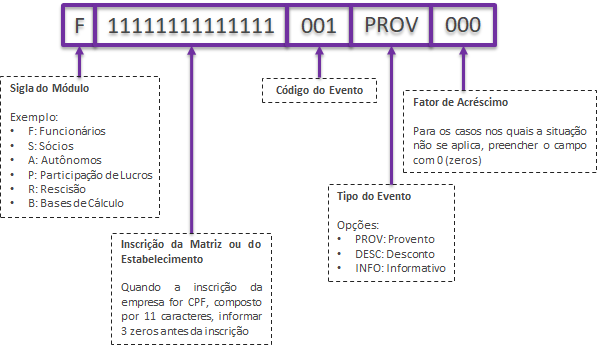
S-1010 Rubricas Fixas
O sistema não atribui códigos de evento para o valor total da base de cálculo do FGTS e do IRRF, bem como para os valores de FGTS apurados nos recibos de pagamento. Isso ocorre porque a apuração desses valores é realizada de forma automática pelo próprio programa. Portanto, os dados apresentados são meramente informativos, não exigindo codificação específica de eventos.
Para o cálculo dos recibos de Participação nos Lucros e Resultados (PLR), não dispomos de uma tabela de eventos flexíveis; os códigos de rubrica são fixos. Assim, o sistema gerará automaticamente os códigos de rubricas que representarão os valores pagos e descontados nos recibos de PLR.
Caso seja identificada alguma inconsistência em rubricas, siga os passos abaixo para análise e correção:
1- Acesse o evento em questão.
2- Clique na guia "Visualizar XML".
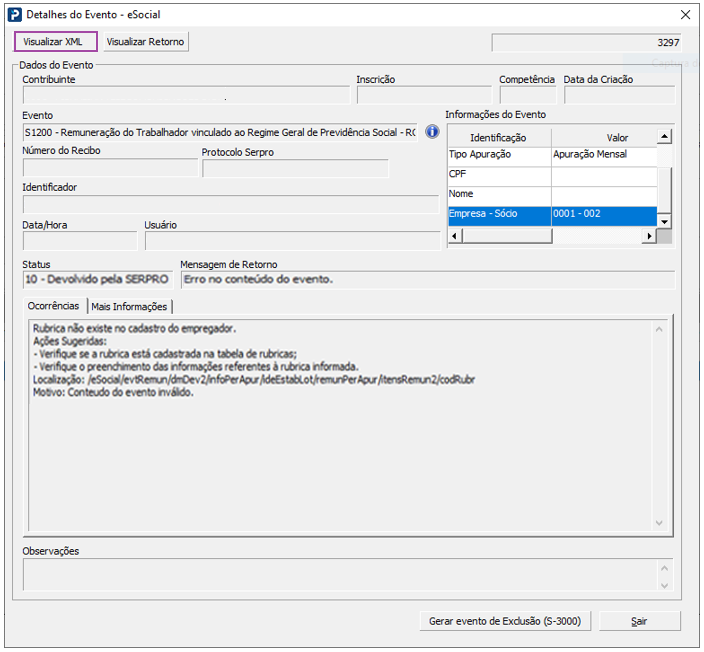
3- Verifique a mensagem apresentada, que indicará o recibo e a rubrica com inconsistência. O caminho para identificação é: eSocial/evtRemun/dmDev2/infoPerApur/ideEstabLot/remunPerApur/itensRemun2/codRubr. Neste exemplo, a mensagem indica que o evento "111" não foi localizado no eSocial.
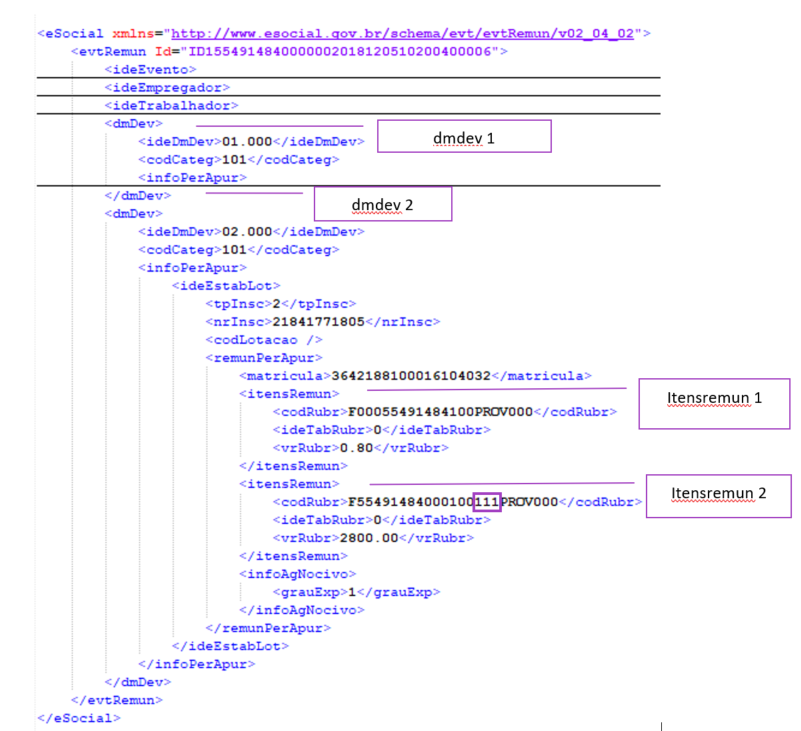
4- Após identificar as rubricas utilizadas no recibo, acesse a tabela S-1010.
5- Localize se o evento "111" (ou o evento indicado) consta como enviado e aceito.
6- Clique em "Visualizar XML" novamente.
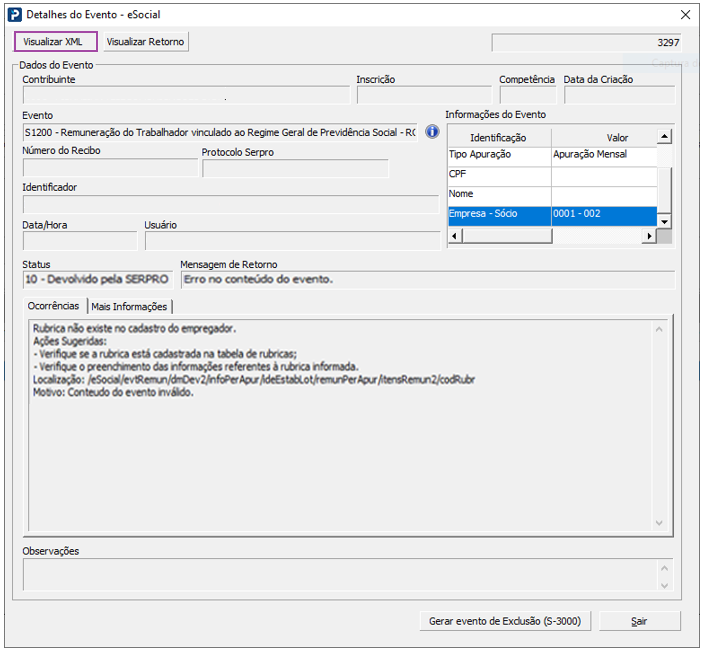
7- Localize a TAG <ideRubrica>.
8- Verifique os seguintes itens:
-
O
<codRubr>e o<ideTabRubr>devem ser idênticos aos utilizados no XML do recibo. -
O
<iniValid>(início da validade) deve ser 01/2018 para empresas do 1º grupo e 07/2018 para empresas do 2º grupo.
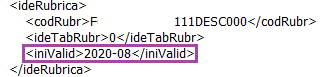
9- No exemplo mencionado, a inconsistência foi causada pelo envio do evento com início de validade em 08/2020, o que diverge dos períodos estabelecidos.
Obs.: Caso seja identificada qualquer divergência nos eventos ou a ausência de transmissão de algum evento, será necessário realizar o reenvio com as devidas correções. Somente após a aceitação do evento (status 9 - "aceito") é que o recibo deverá ser enviado novamente.