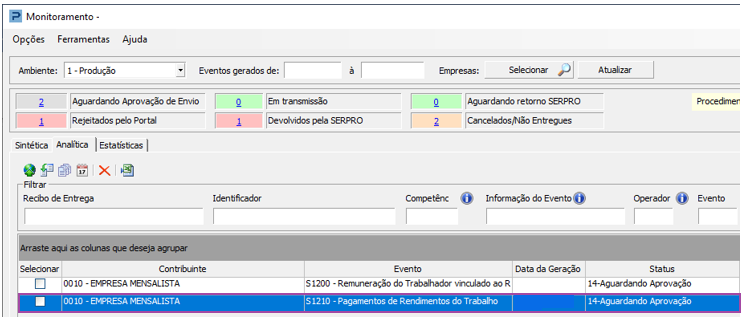
Este Artigo tem como objetivo orientar sobre a resolução da mensagem de devolução do Evento S-1210 (Versão eSocial 1.2): CPF do dependente XXXXXXXXXXX inválido. Ação sugerida: Deve ser um CPF de dependente cadastrado no RET do eSocial ou no grupo de Informações de Dependentes do próprio evento. /eSocial/evtPgtos/ideBenef/infoIRComplem/planSaude/infoDepSauX/cpfDep
Na própria mensagem de devolução do Evento S-1210 (Versão 1.2), é possível identificar o Dependente que está ocasionando inconsistência / mensagem de devolução do eSocial. Basta analisar a mensagem final, com a descrição: /eSocial/evtPgtos/ideBenef/infoIRComplem/planSaude/infoDepSau2/cpfDep.
No exemplo acima, a mensagem ocorre devido ao número de CPF do dependente 2.
Importante: O eSocial vai verificar a informação do dependente, através do último Evento S-2205 aceito pelo eSocial, no campo data do Evento.
O eSocial valida as informações com base no CPF. Quando existem duas admissões vinculadas ao mesmo CPF, é necessário transmitir o evento S-2205 para ambos os cadastros, uma vez que o eSocial consolida as informações por CPF.
Resolução
Situação 1- Cadastro de Dependente com CPF preenchido
Cadastro de Funcionários
1- Acesse: Social > Folha de Pagamento > Manutenção de Arquivos Funcionais > Cadastro de Funcionários.
2- Neste exemplo, o dependente que devemos verificar é o que está cadastrado como 02.
3- Selecione com duplo clique, o dependente que está ocasionando a mensagem de devolução do S-1210.
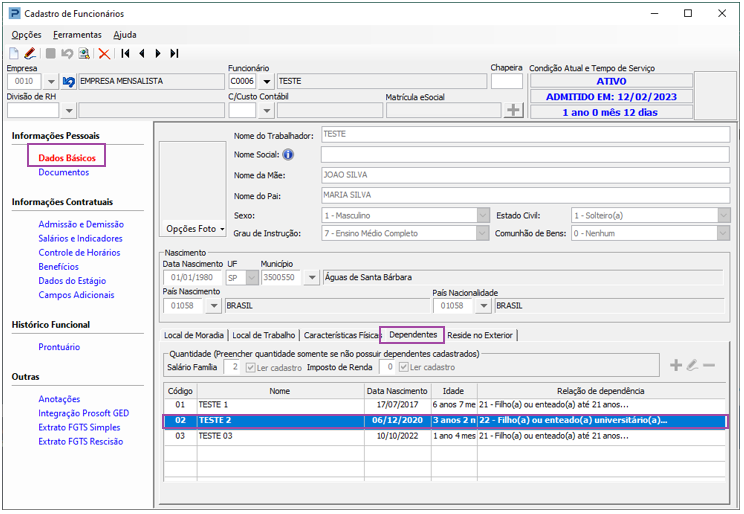
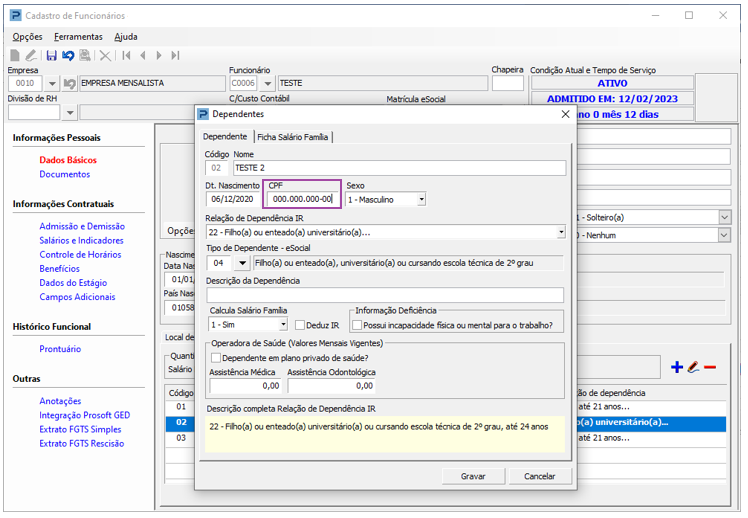
4- Será aberta nova tela para alteração de dependentes (Aba Dependentes).
5- Verifique se o número do CPF (válido / com 11 dígitos) do dependente está correto.
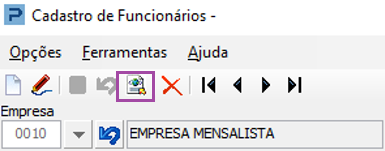
6- Após confirmações referente ao CPF do dependente, selecione o botão Gerar XML, no cadastro de funcionários, para que seja transmitido ao eSocial o evento S-2205
7- Selecione a opção Alteração de Dados Cadastrais do Trabalhador
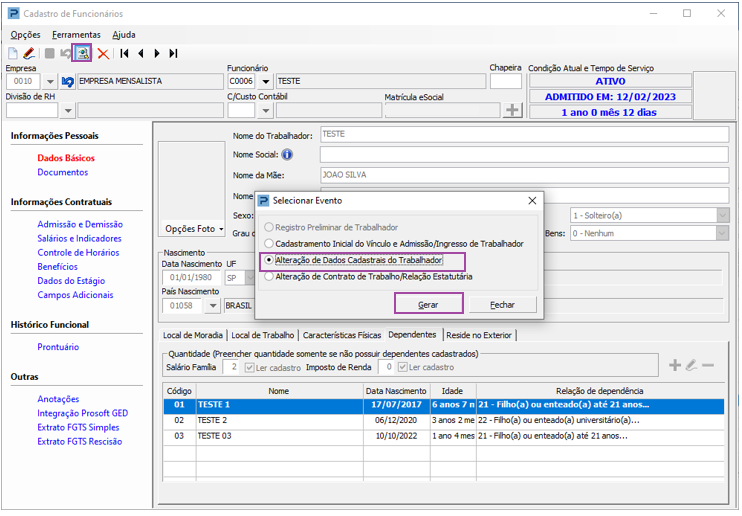
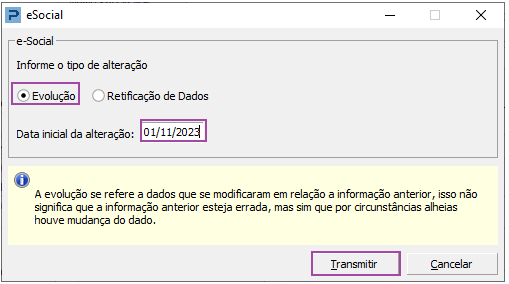
8- Ao gerar, será apresentada mensagem para transmissão da informação ao eSocial.
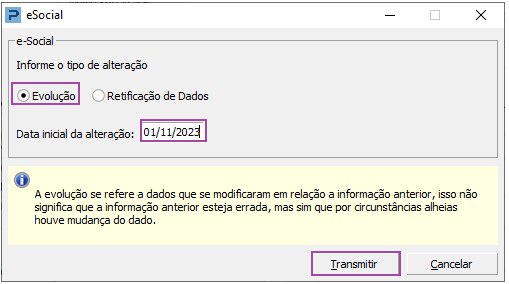
9- Realize a transmissão do Evento S-2205 como Evolução.
10- Informe uma data válida, dentro da competência de processamento dos Eventos Periódicos que está tentando transmitir.
Por exemplo: o Evento S-1210 que está sendo devolvido pelo eSocial (Versão 1.2), é referente á competência 11/2023, sendo assim, o envio da informação relativa ao CPF do dependente, no Evento S-2205, precisa compreender a mesma competência.
Em casos de admissão posterior a 11/2023, informar a data de admissão.
Situação 2- Cadastro de Dependente com CPF em branco
Cadastro de Funcionários
1- Acesse: Social > Folha de Pagamento > Manutenção de Arquivos Funcionais > Cadastro de Funcionários.
2- Neste exemplo, o dependente que devemos verificar é o que está cadastrado como 02.
3- Clique em Alterar e selecione com duplo clique, o dependente que está ocasionando a mensagem de devolução do S-1210.
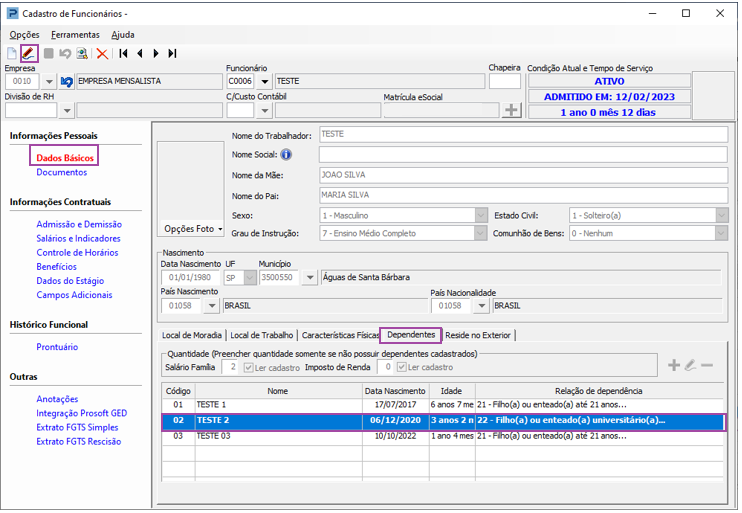
4- Será aberta nova tela para alteração de dependentes (Aba Dependentes).
5- Informe o número do CPF (válido / com 11 dígitos) do dependente.
6- Grave a informação:
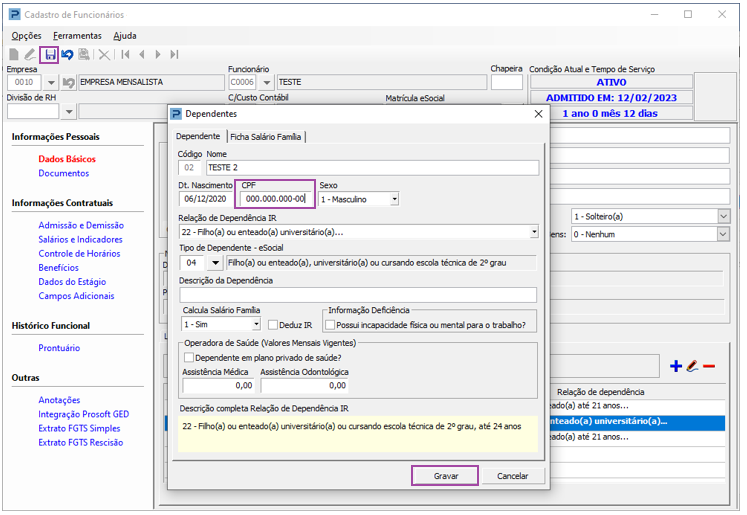
7- Ao gravar, será apresentada mensagem para transmissão da informação ao eSocial.
8- Realize a transmissão do Evento S-2205 como Evolução.
9- Informe uma data válida, dentro da competência de processamento dos Eventos Periódicos que está tentando transmitir.
Por exemplo: o Evento S-1210 que está sendo devolvido pelo eSocial (Versão 1.2), é referente á competência 11/2023, sendo assim, o envio da informação relativa ao CPF do dependente, no Evento S-2205, precisa compreender a mesma competência.
Em casos de admissão posterior a 11/2023, informar a data de admissão.
Monitoramento
1- Acesse: Parâmetros Gerais > Sped eSocial > Monitoramento.
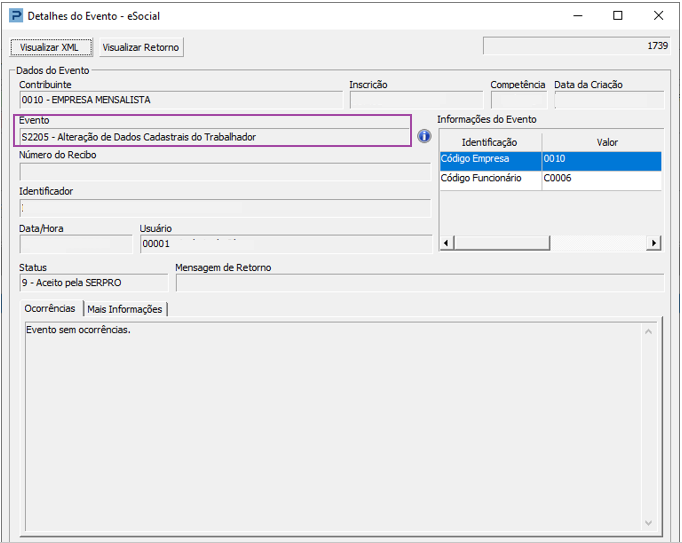
2- Aguarde até que o Evento S-2205 transmitido ao eSocial seja aceito pelo eSocial:
Gerenciador
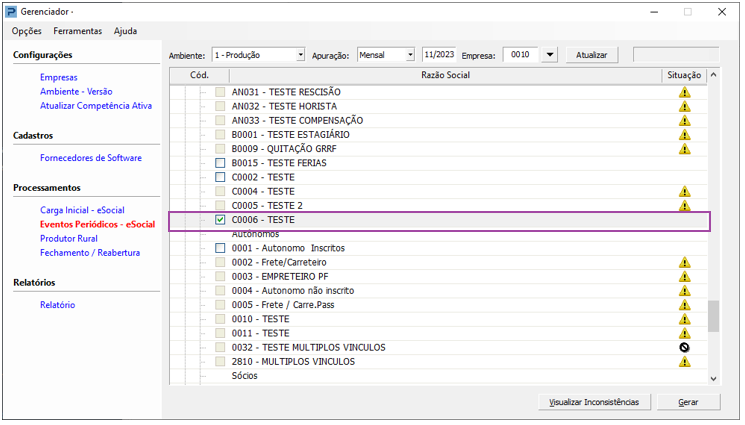
1- Acesse: Parâmetros Gerais > Sped eSocial > Gerenciador
2- Será necessário gerar novos Eventos Periódicos para o Funcionário, na competência.
Monitoramento
1- Acesse: Parâmetros Gerais > Sped eSocial > Monitoramento.
2- Aguarde a aceitação dos Eventos Periódicos (S1200 e S1210) transmitidos ao esocial.
3- Caso a Empresa em questão, faça o envio dos Eventos ao eSocial de maneira Centralizada, os Eventos S-1200 e S-1210 gerados através da Rotina Gerenciador, serão apresentados no Monitoramento com Status "Aguardando aprovação de envio".
4- Basta realizar a aprovação do Evento S-1210, pois o Evento S-1200 já foi aceito pelo eSocial: