
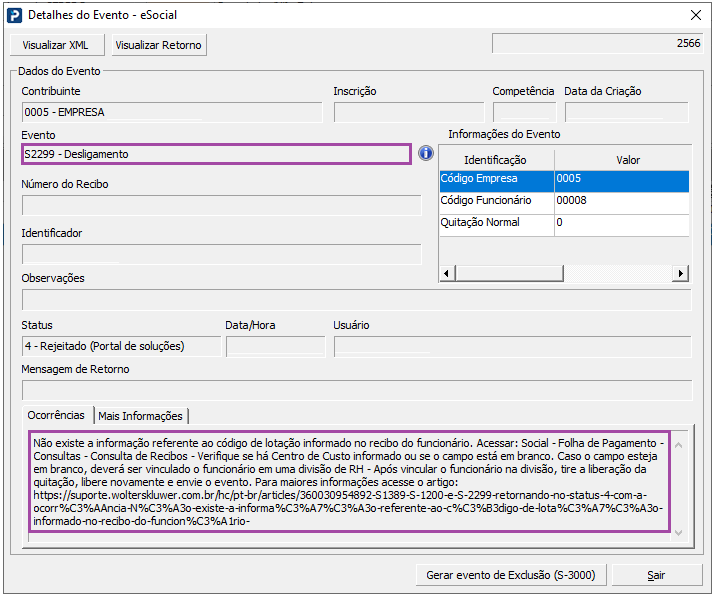
Neste artigo são demonstrados os procedimentos para correção do erro do evento S-1200 quando retorna no status 04 com a ocorrência "Não existe a informação referente ao código de lotação informado no recibo do funcionário. Acessar: Social - Folha de Pagamento - Consultas - Consulta de Recibos - Verifique se há Centro de Custo informado ou se o campo está em branco. Caso o campo esteja em branco, deverá ser vinculado o funcionário em uma divisão de RH - Após vincular o funcionário na divisão, reprocesse o recibo mensal e envie o evento novamente. Para maiores informações acesse o artigo: https://suporte.wolterskluwer.com.br/hc/pt-br/articles/360030954892-S1389-S-1200-e-S-2299-retornando-no-status-4-codLotacao-element-is-invalid".
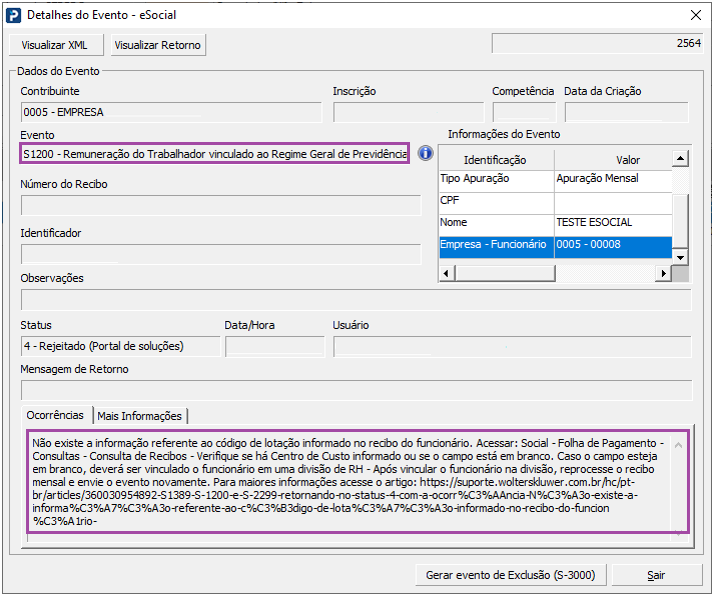
Resolução
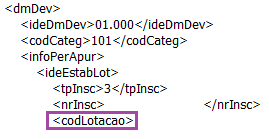
No XML do evento que consta o erro, a TAG codLotacao está em branco.
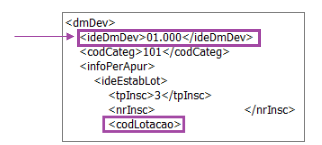
Identificar o tipo de recibo referente ao codLotacao que está em branco, pelo ideDmDev conforme exemplo:
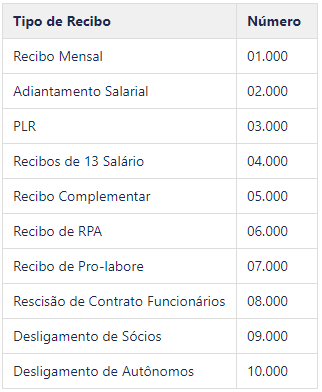
Consulta de Recibos:
1 - Acesse: Social > Folha de Pagamento > Consultas > Consulta de Recibos.
2 - Verifique se há Centro de Custo (Divisão de RH) informado ou se o campo está em branco.
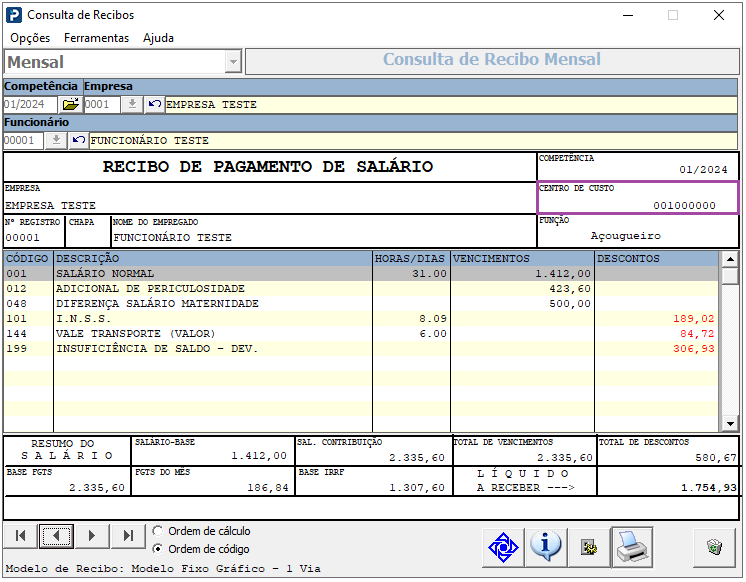
Caso o campo esteja em branco, deverá ser vinculado o funcionário em uma divisão de RH.
Para maiores informações, acesse: FP784 - Transferência de Funcionários - Divisão de RH
3 - Após vincular o funcionário na divisão, reprocesse o recibo mensal e envie o evento novamente.
Importante:
Caso o evento com erro seja o de desligamento (S-2299), deverá realizar os ajustes necessários, retirar a liberação da quitação, liberar novamente e enviar novo evento.
Se o funcionário já estiver vinculado em alguma divisão de RH, realize os procedimentos abaixo:
Cadastro de Área de Recursos Humanos:
1 - Acesse: Social > Folha de Pagamento > Cadastro > Cadastro de Área de Recursos Humanos
2 - Selecione a Divisão de RH em questão e simule uma alteração sem transmitir ao eSocial.
Por exemplo, retire o tipo de lotação, grave e cancele a transmissão ao eSocial. Informe o campo novamente e cancele a transmissão ao eSocial
Importante:
Se o funcionário possuir alocação de eventos, verifique se na rotina da digitação de variáveis a alocação está informada corretamente.